









PANORAMA OPERATIVO
Todo el recorrido, en un solo lugar
Empieza con una vista clara de las áreas que sostienen la operación y entra directamente a la que necesitas revisar.
Biblioteca V5.16-R6.1
XAMBRE EN OPERACIÓN
RECORRIDOS POR PERFIL
Ventas, utilidad y desempeño.
Ver recorridoUsuarios, permisos, pagos y gastos.
Ver recorridoReferencia de factura y pago relacionado.
Ver recorridoLa operación de tu sucursal.
Ver recorridoClientes, cotizaciones y pedidos.
Ver recorridoReferencia de un cobro en punto de venta.
Ver recorridoProveedores, compras y cuentas por pagar.
Ver recorridoSaldos, abonos y seguimiento.
Ver recorridoExistencias, entradas y salidas.
Ver recorridoReferencia de una orden de producción creada.
Ver recorridoEjemplo de actividad con fecha y horario.
Ver recorridoMuestra parcial de registro y listado.
Ver recorridoBÚSQUEDA GLOBAL DE LA BIBLIOTECA
El enlace no corresponde a una ficha disponible en esta sección. Puedes volver al catálogo para elegir otra.
Volver al catálogoEjemplos con datos de demostración.
PANORAMA OPERATIVO
Empieza con una vista clara de las áreas que sostienen la operación y entra directamente a la que necesitas revisar.
INTRODUCCIÓN
Referencia visual
En Xambre: Cómo se conecta la operación en Xambre
Encuentra las categorías de reportes y sus enlaces.
La pantalla presenta el catálogo general de reportes.
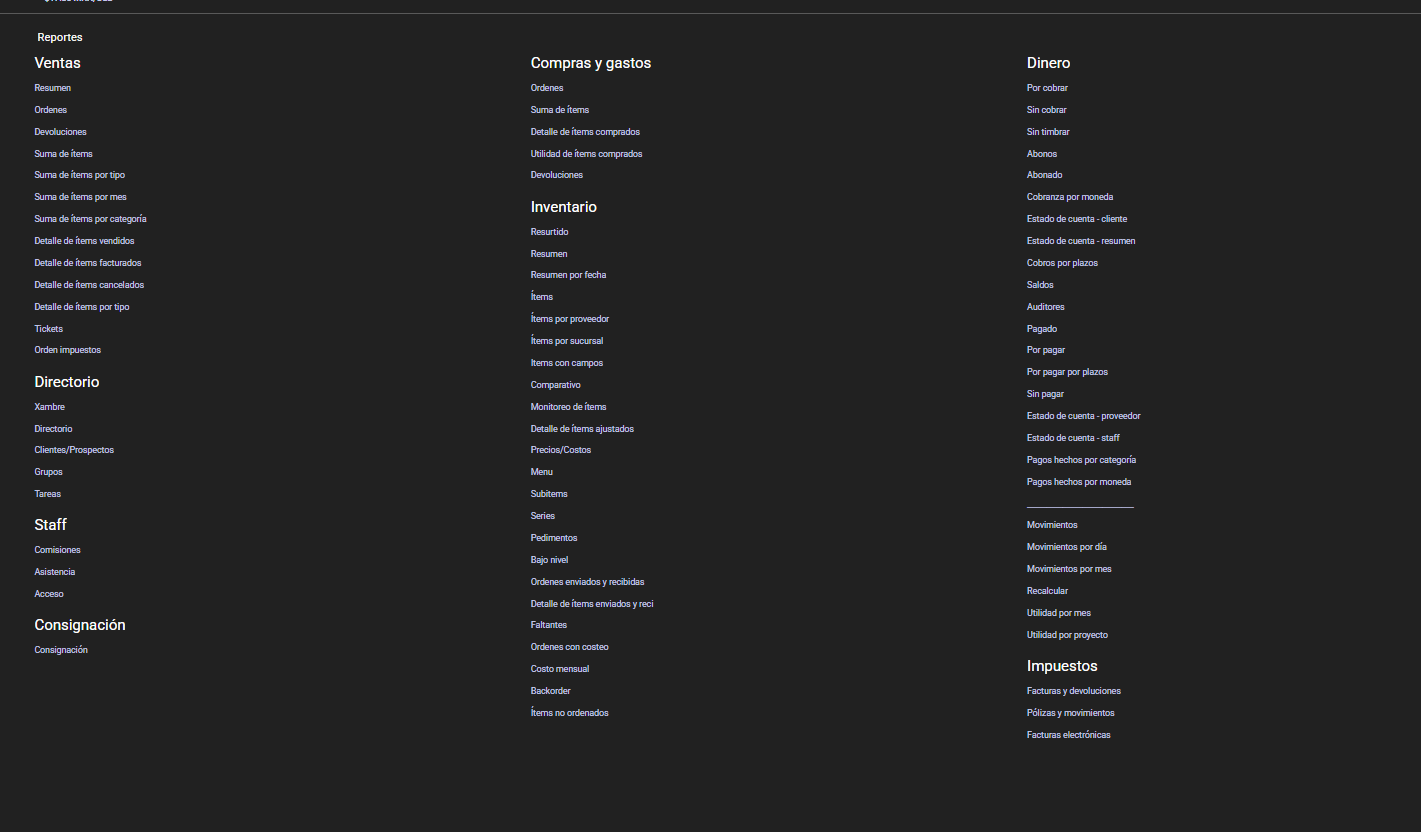
Catálogo de reportes.
DOMINIO → CAPACIDAD → DETALLE
Vender y atender clientes
Capacidad relacionada
CONFIGURACIÓN SELECCIONADA
Cada ajuste debe explicar su propósito antes de guardarse o ejecutar una acción sensible.
CATÁLOGO DE REPORTES
Abre una familia y revisa fichas compactas. Cada reporte documenta la información que puedes consultar dentro de Xambre.
Desliza para ver más categorías
CONTROL DE ACCESO
Xambre permite configurar accesos por usuario. La selección administrativa documenta configuración visible; el acceso efectivo debe probarse con el rol, la sucursal y la acción correspondientes.
Referencia visual
En Xambre: Usuario con permiso de inventario
Conoce los controles de inventario que aparecen en los permisos de un usuario.
La pantalla muestra los selectores Acceso e Inventario.
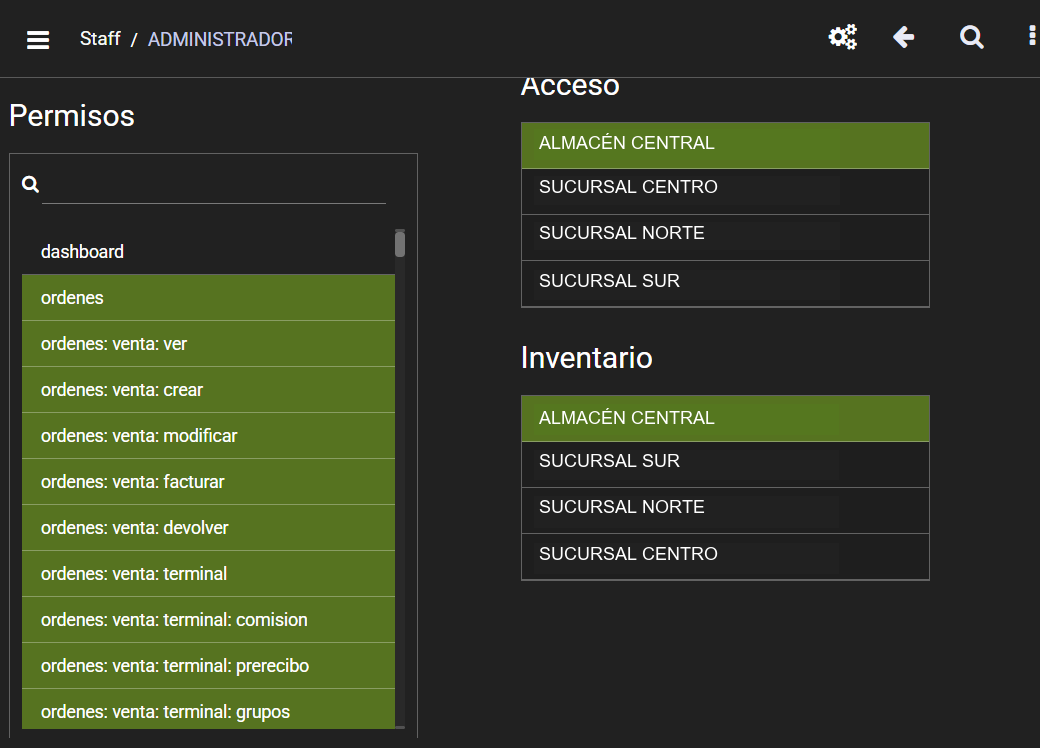
Referencia visual
En Xambre: Asignación de reportes por usuario
Conoce dónde se asignan reportes y excepciones a un usuario.
La captura muestra los controles de asignación.
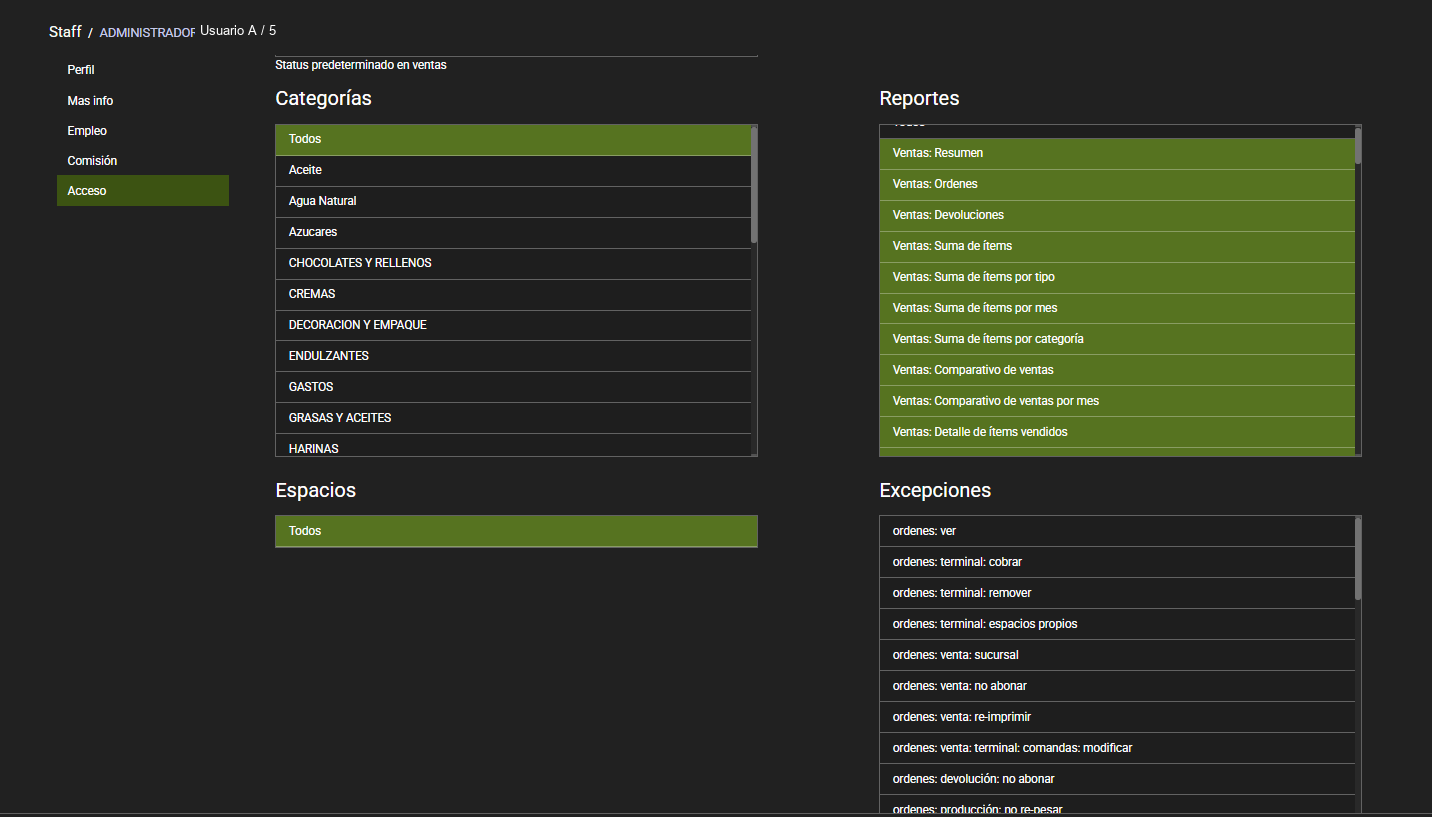
EL SIGUIENTE PASO
Empieza, capacita a tu equipo o encuentra la ayuda que necesitas.

Prepara el arranque de tu negocio o revisa qué necesitas para ampliar tu operación.

Explora opciones de capacitación según las tareas y responsabilidades de tu equipo.

Resuelve tus dudas antes de contratar o encuentra atención para tu cuenta.
Consulta el alcance y las condiciones de cada servicio.
Referencia visual
En Xambre: Venta
Revisa el total de una venta, lo que ya se cobró y lo que falta pagar.
Quieres saber si una venta todavía tiene dinero pendiente de cobro.
La venta del ejemplo suma $1,300 MXN: se registraron $1,300 de pago y un saldo de $0.
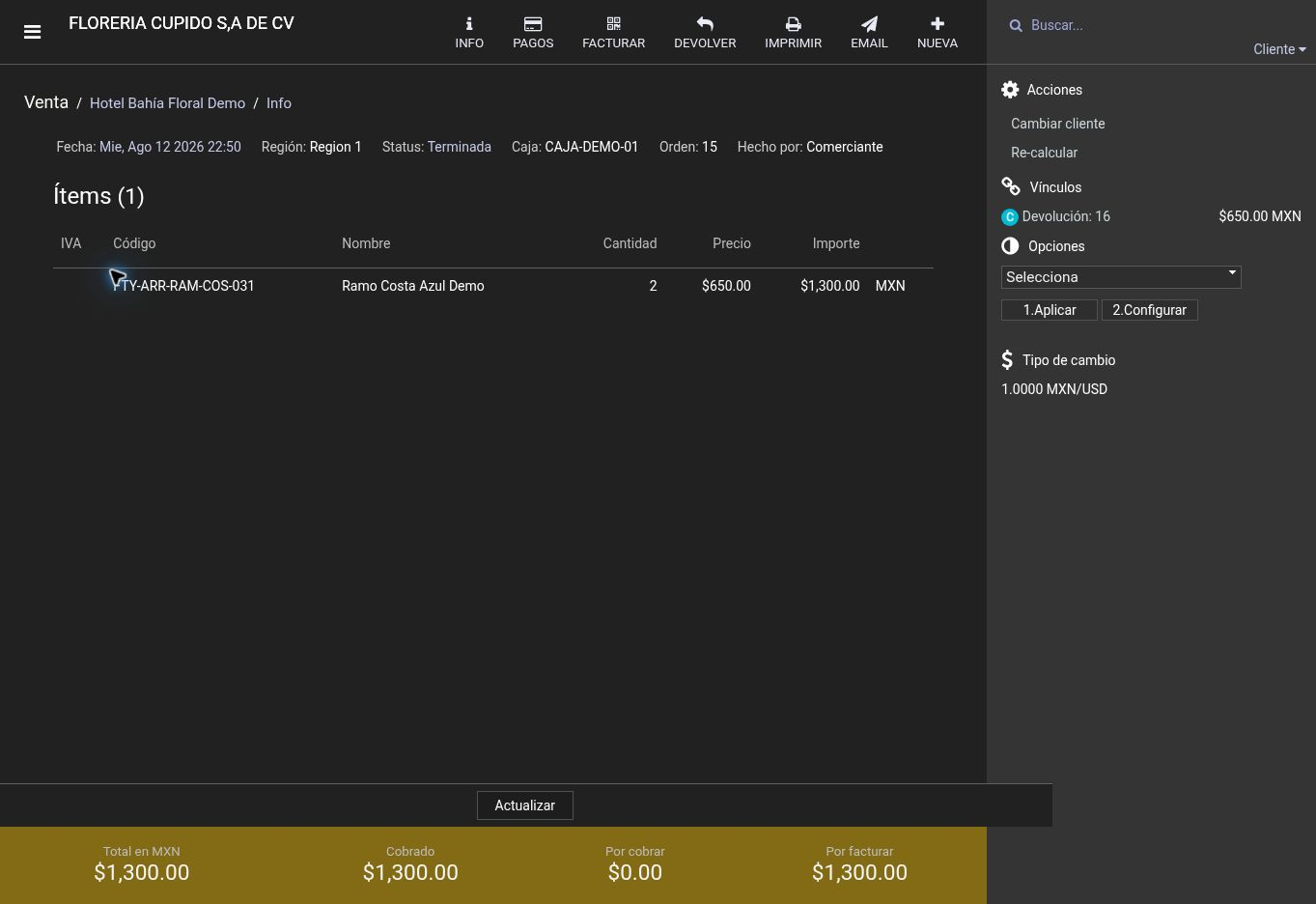
Venta de prueba por $1,300 MXN: cobrado $1,300 y pendiente $0.
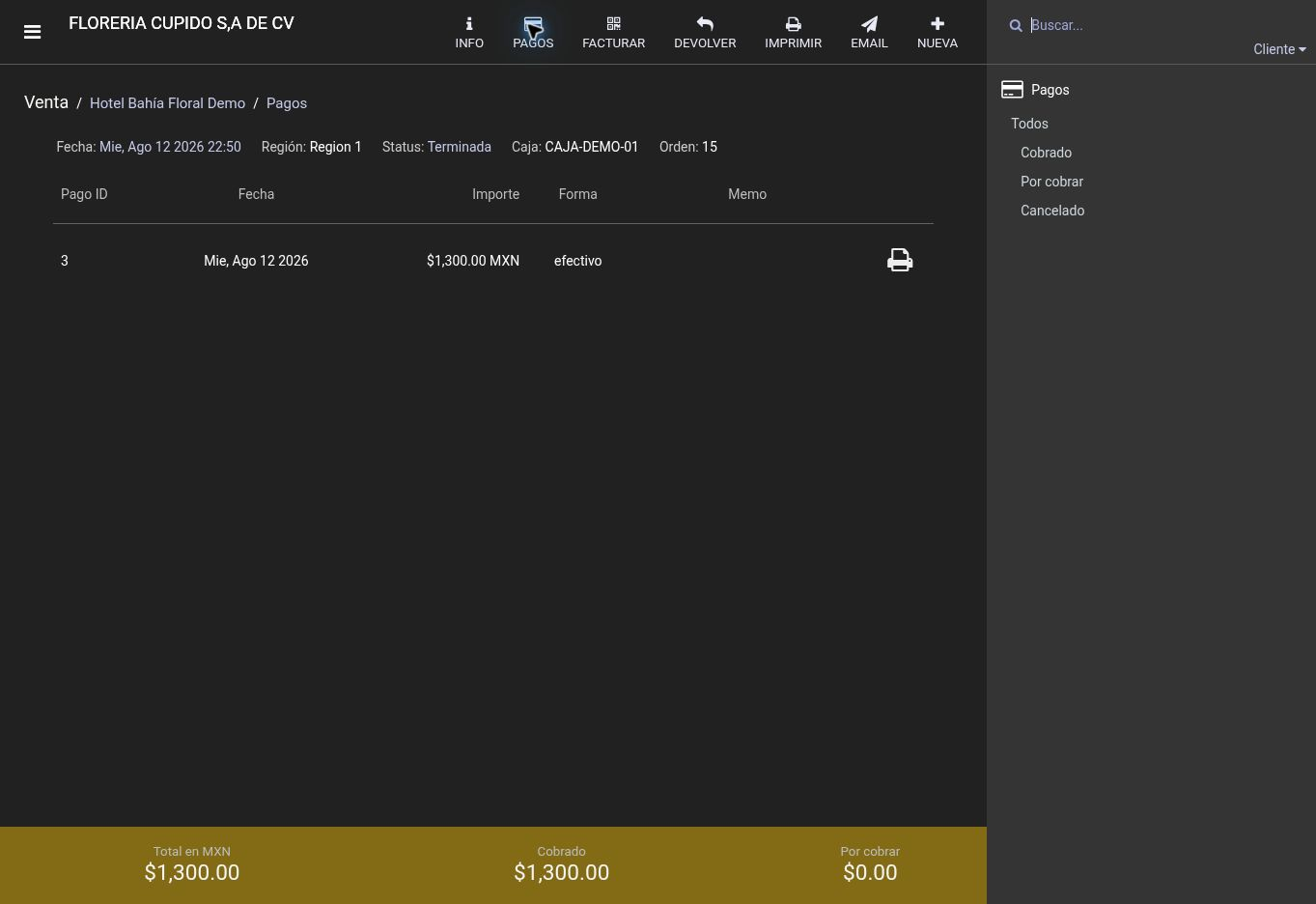
Pago ya registrado por $1,300 MXN, relacionado con la venta del ejemplo.
Referencia visual
En Xambre: Punto de venta (POS)
Identifica cuándo la pantalla muestra un cobro terminado.
Busca el mensaje Cobrado y el campo Por cobrar.
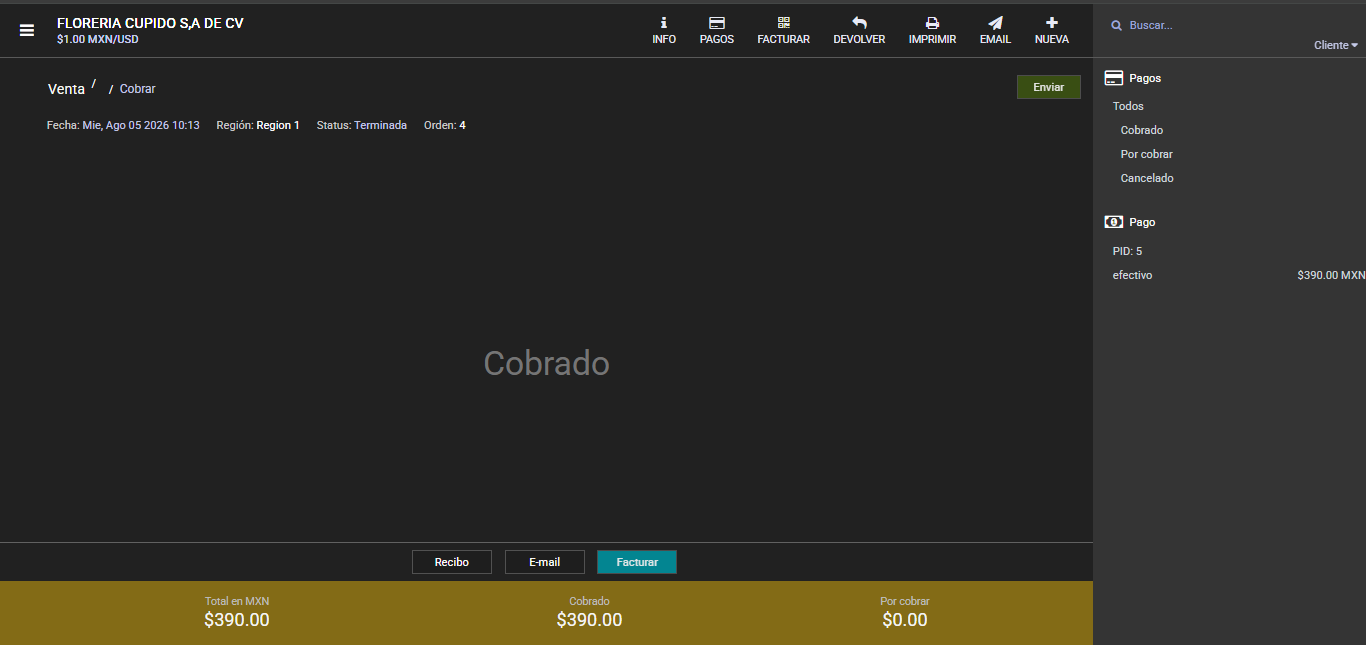
Busca el mensaje Cobrado y el campo Por cobrar.
Pasos básicos
En Xambre: Cotización
Prepara una propuesta con productos, cantidades y precios para tu cliente.
Un cliente pide el precio de tres ramos antes de decidir su compra.
Empieza con una cotización preparada, con sus productos, cantidades y precios. Estos pasos muestran cómo revisarla y crearla; no incluyen cómo llenar el formulario desde cero.
El ejemplo contiene tres ramos de $650 MXN y suma $1,950 MXN.
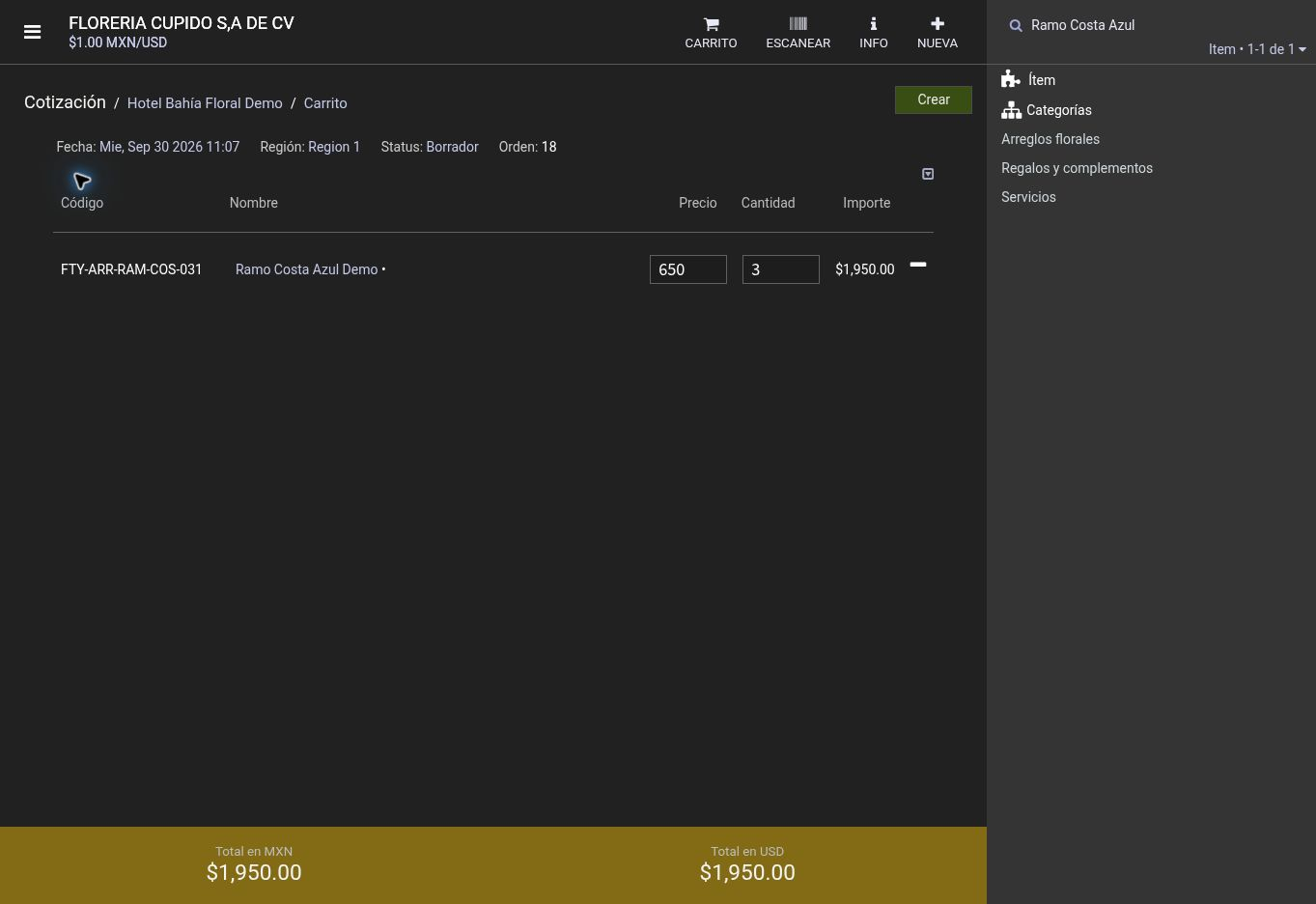
Antes de crear: tres ramos de $650 MXN suman $1,950 MXN.
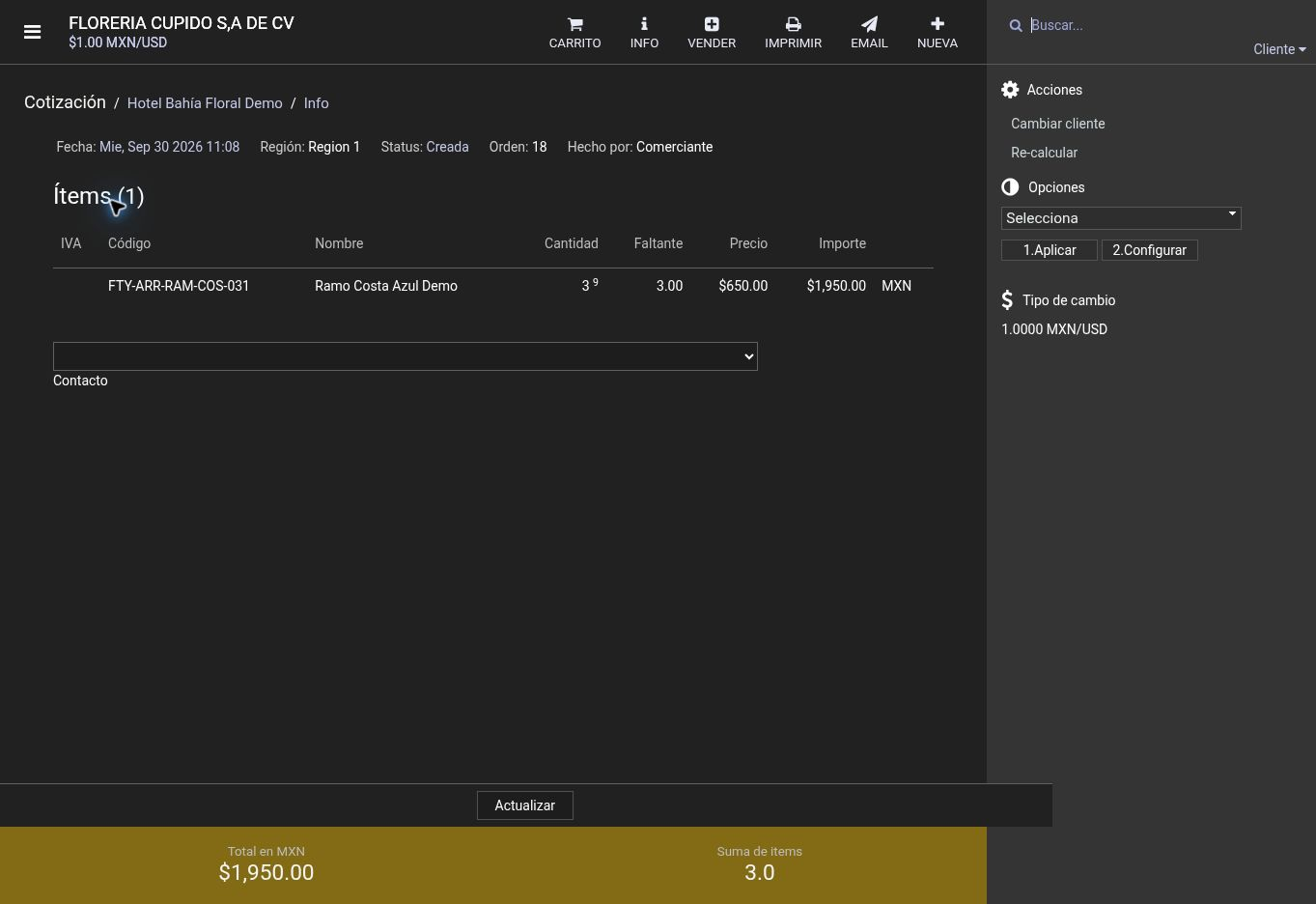
Cotización guardada: conserva tres ramos y un total de $1,950 MXN.
Referencia visual
En Xambre: Pedido
Consulta los cambios registrados en un pedido.
La imagen muestra el registro de cambios y un pedido en borrador.
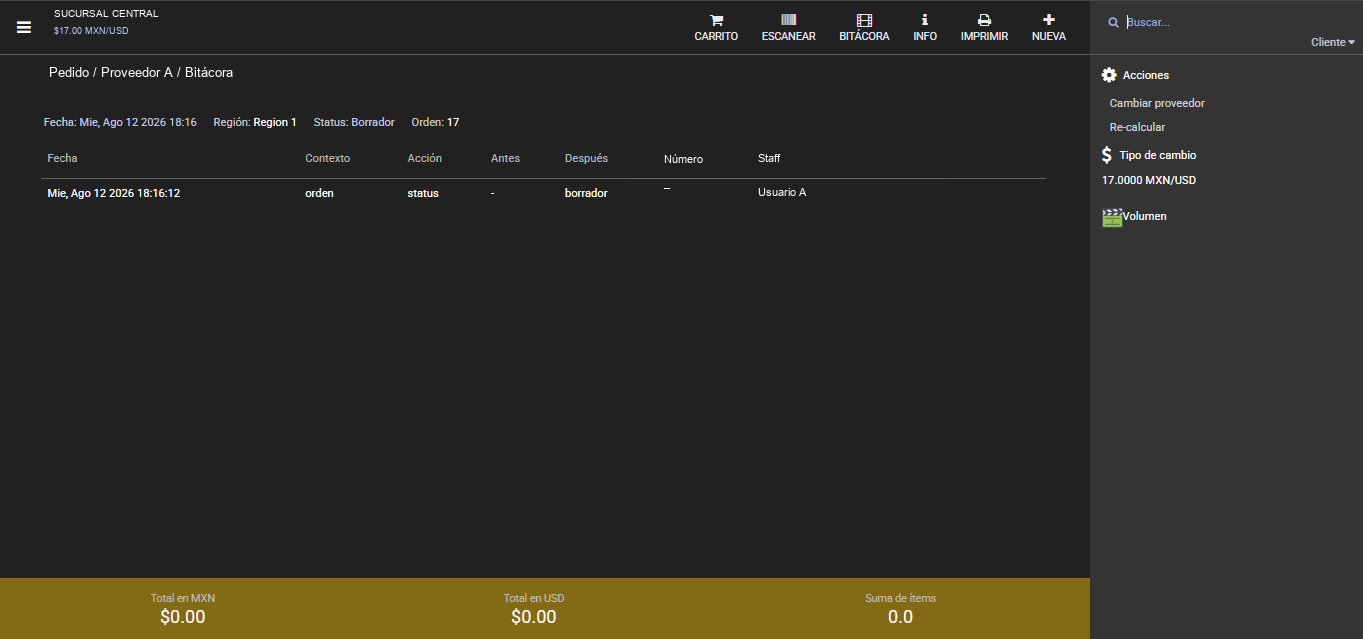
La imagen muestra el registro de cambios y un pedido en borrador.
Referencia visual
En Xambre: Devolución de venta
Revisa los productos y el importe de una devolución de cliente.
La devolución 16 aparece como Terminada, con una unidad por $650 MXN y vínculo a la venta 15.
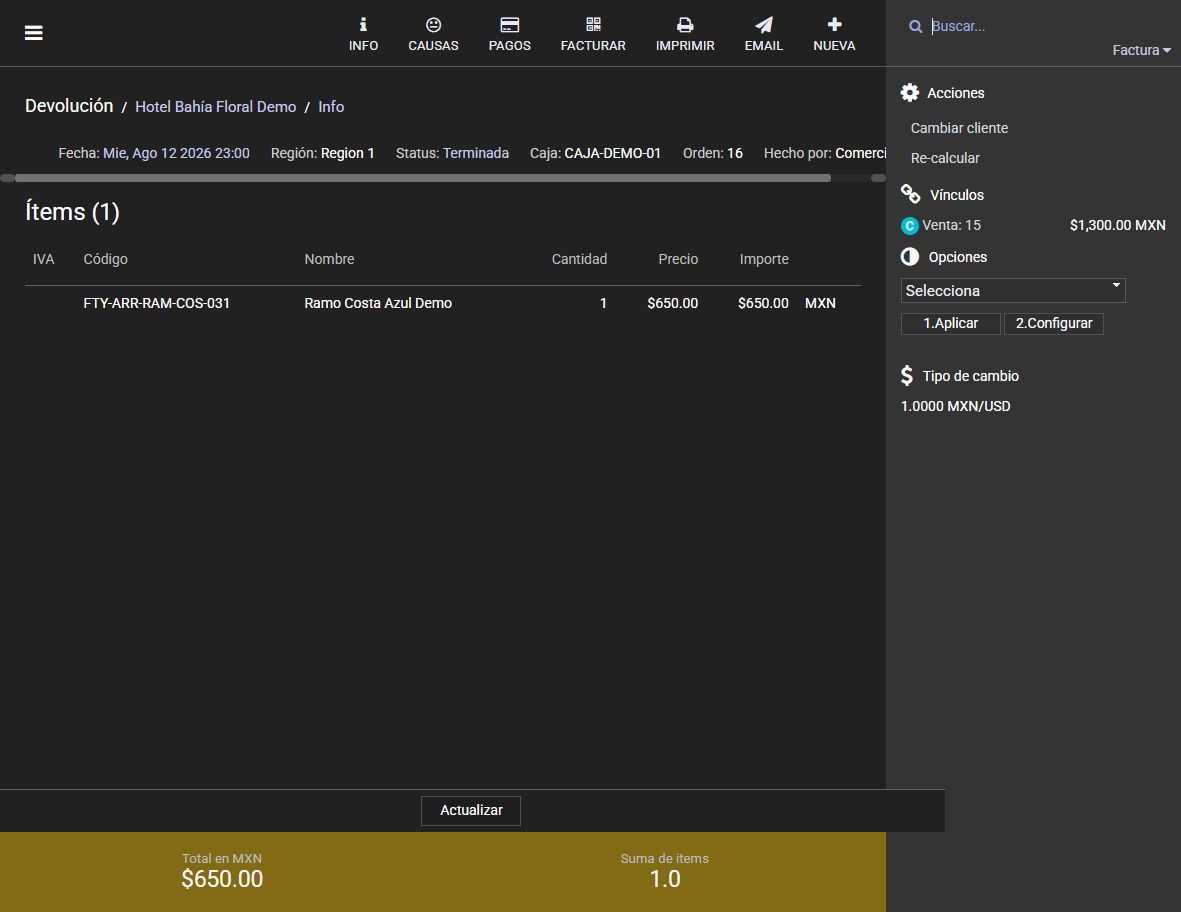
Devolución 16 terminada: una unidad de Ramo Costa Azul por $650 MXN, vinculada con la venta 15.
Referencia visual
En Xambre: Facturación CFDI
Revisa el importe de una factura y el pago registrado para ella.
La factura del ejemplo suma $756 MXN; el pago relacionado es de $756 y el saldo es $0.
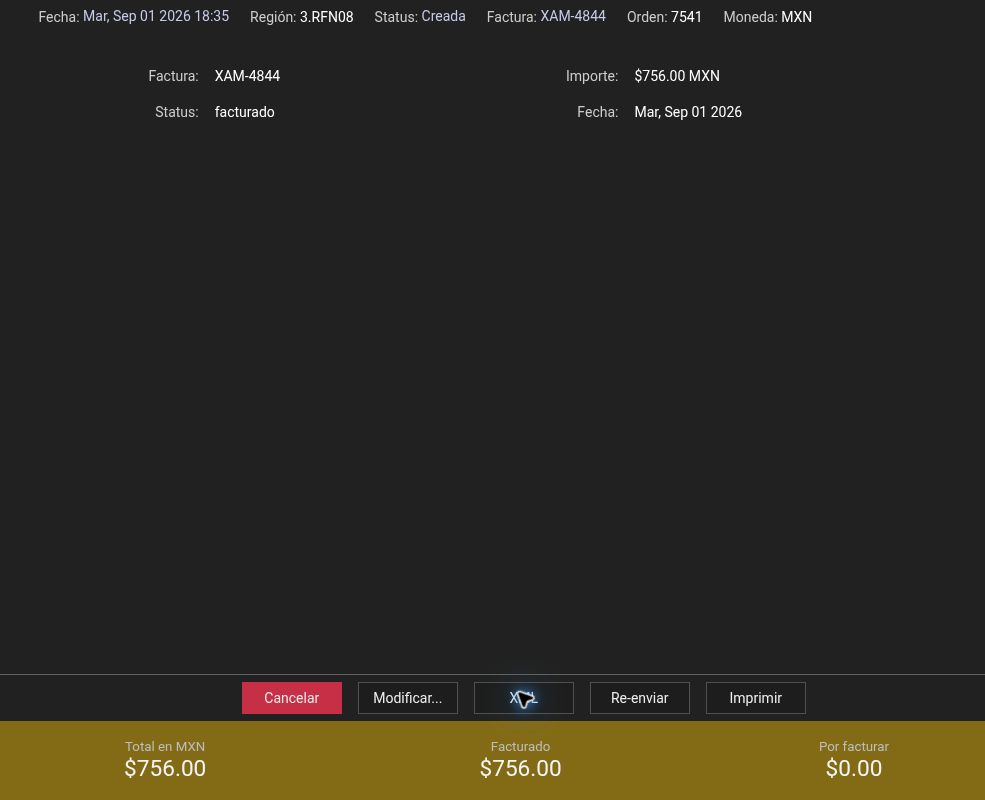
Consulta de una factura existente por $756 MXN.

Importes del ejemplo: subtotal $700, IVA $56 y total $756 MXN.
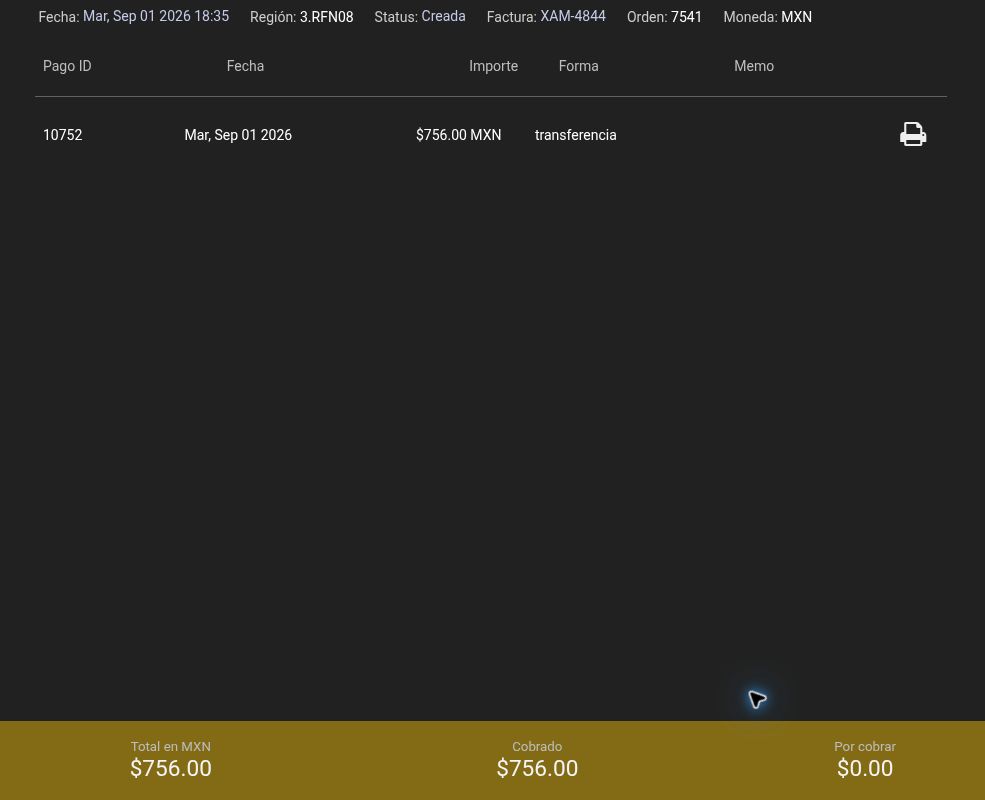
Pago relacionado por $756 MXN y saldo $0.
Referencia visual
En Xambre: Compra
Consulta los productos de una compra y revisa su estado.
Las capturas muestran dos compras distintas en estado Recibida: la compra 13 por $2,800 MXN y la compra 21 por $2,400 MXN. No son un antes y después.
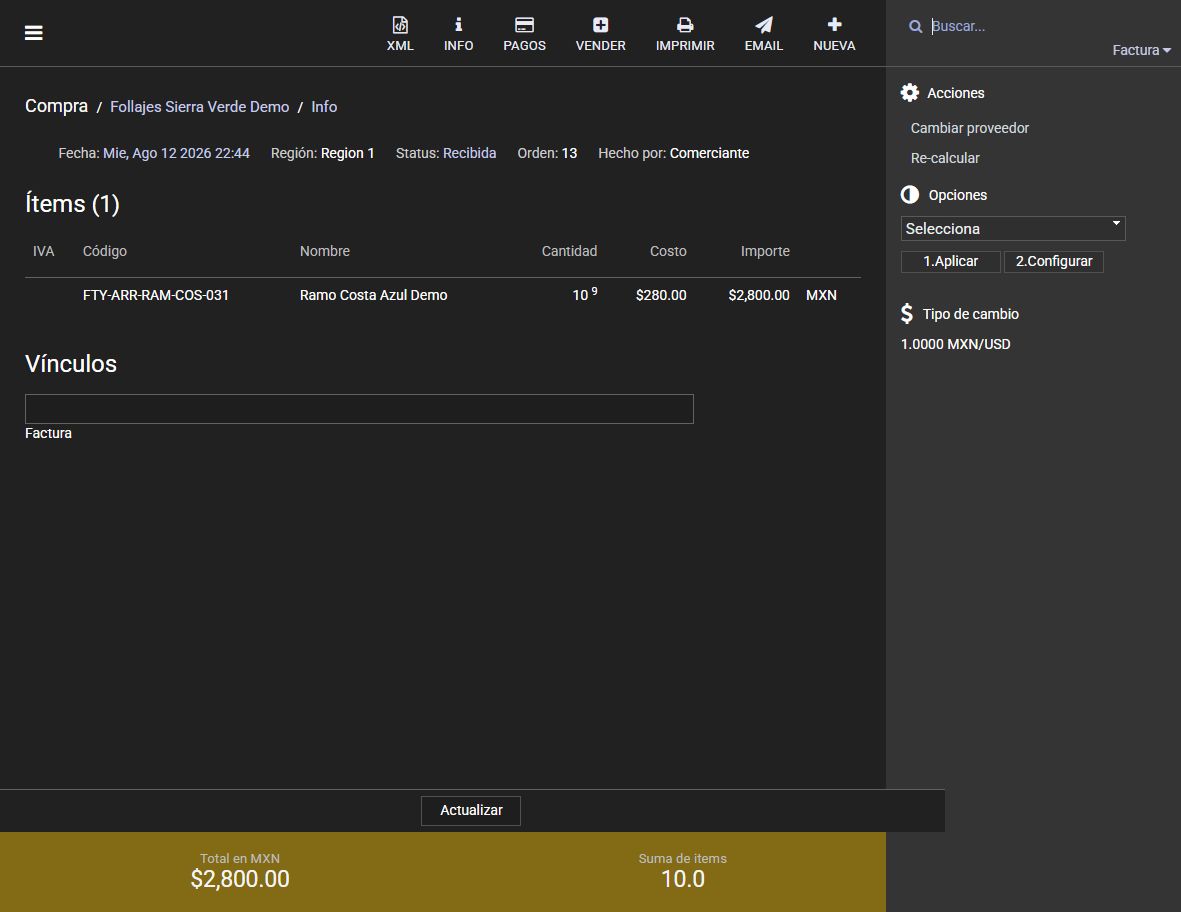
Compra 13 en estado Recibida: 10 unidades a $280 MXN, con total de $2,800 MXN.
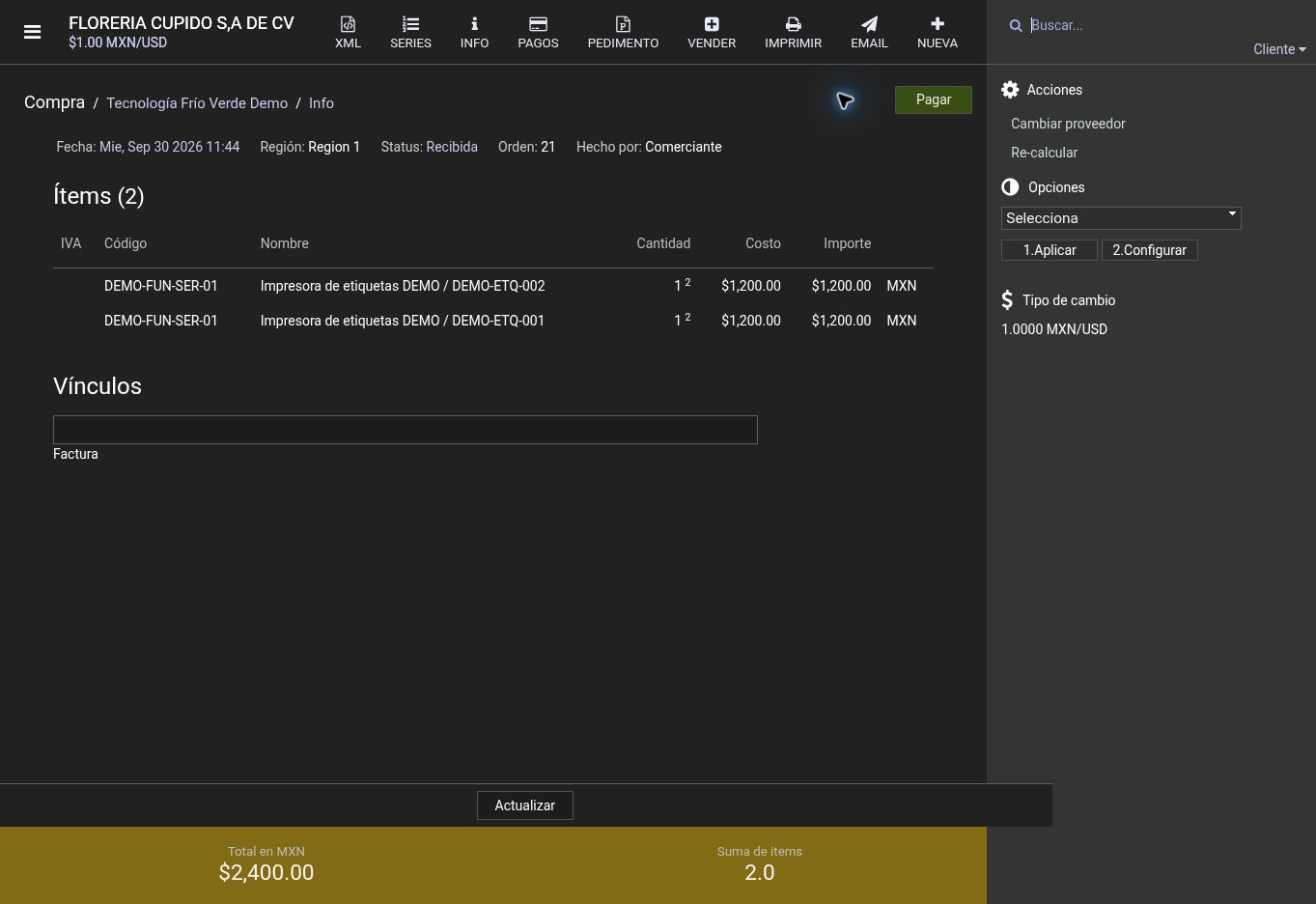
Compra 21 en estado Recibida: dos impresoras de etiquetas a $1,200 MXN cada una, total $2,400 MXN, con sus números de serie visibles.
Referencia visual
En Xambre: Recepción de compra
Identifica una compra que aparece como recibida en el sistema.
La compra 13 muestra estado Recibida, diez unidades y total de $2,800 MXN.
Compra 13 en estado Recibida: 10 unidades a $280 MXN, con total de $2,800 MXN.
Referencia visual
En Xambre: Pago a proveedor
Revisa cuándo y cómo se registraron los pagos de una compra.
Ubica la fecha, el importe y la forma de pago.
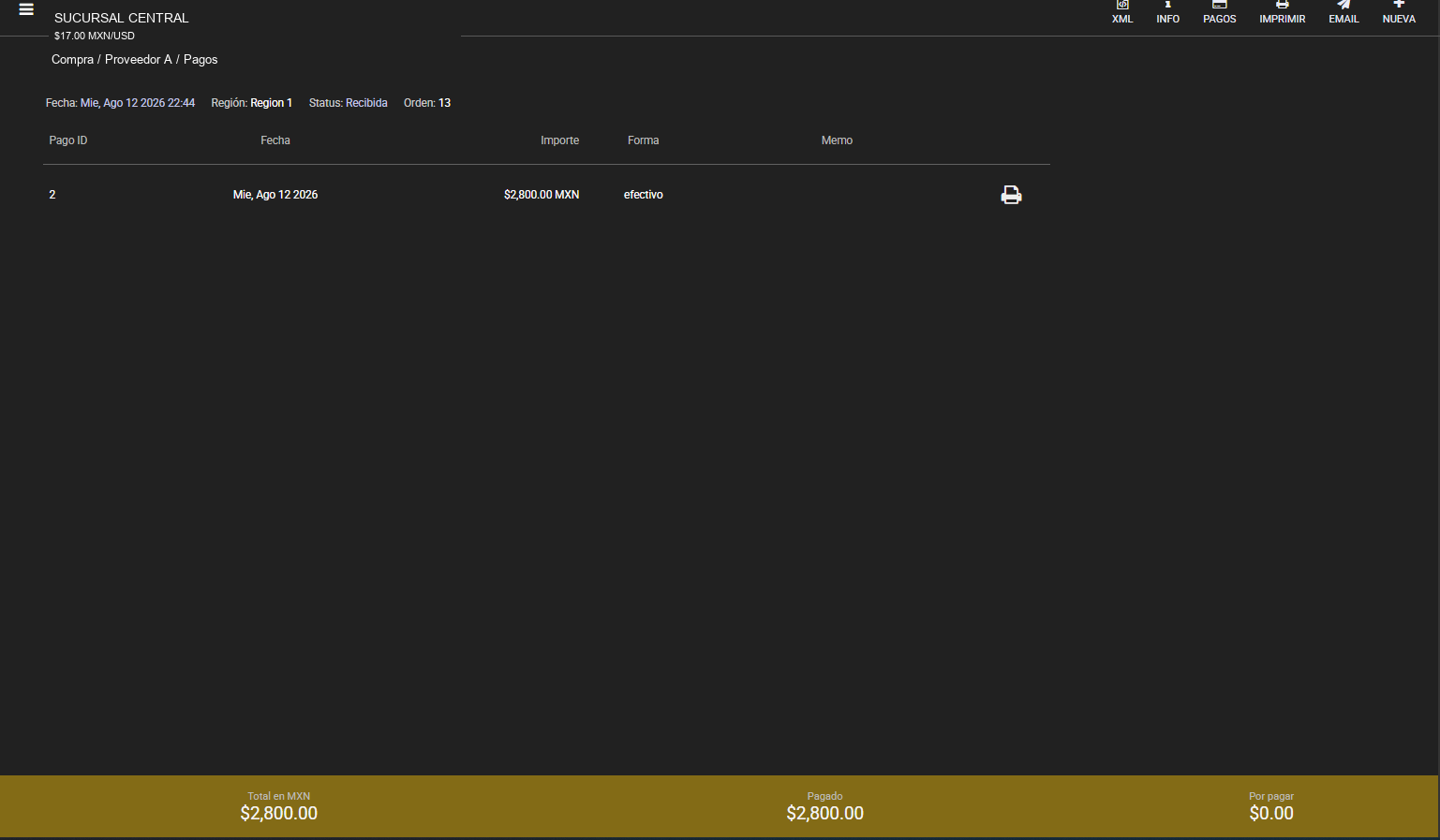
Ubica la fecha, el importe y la forma de pago.
Referencia visual
En Xambre: Devolución a proveedor
Consulta los productos que aparecen en una devolución a proveedor.
La imagen muestra el documento, un artículo y su estado.
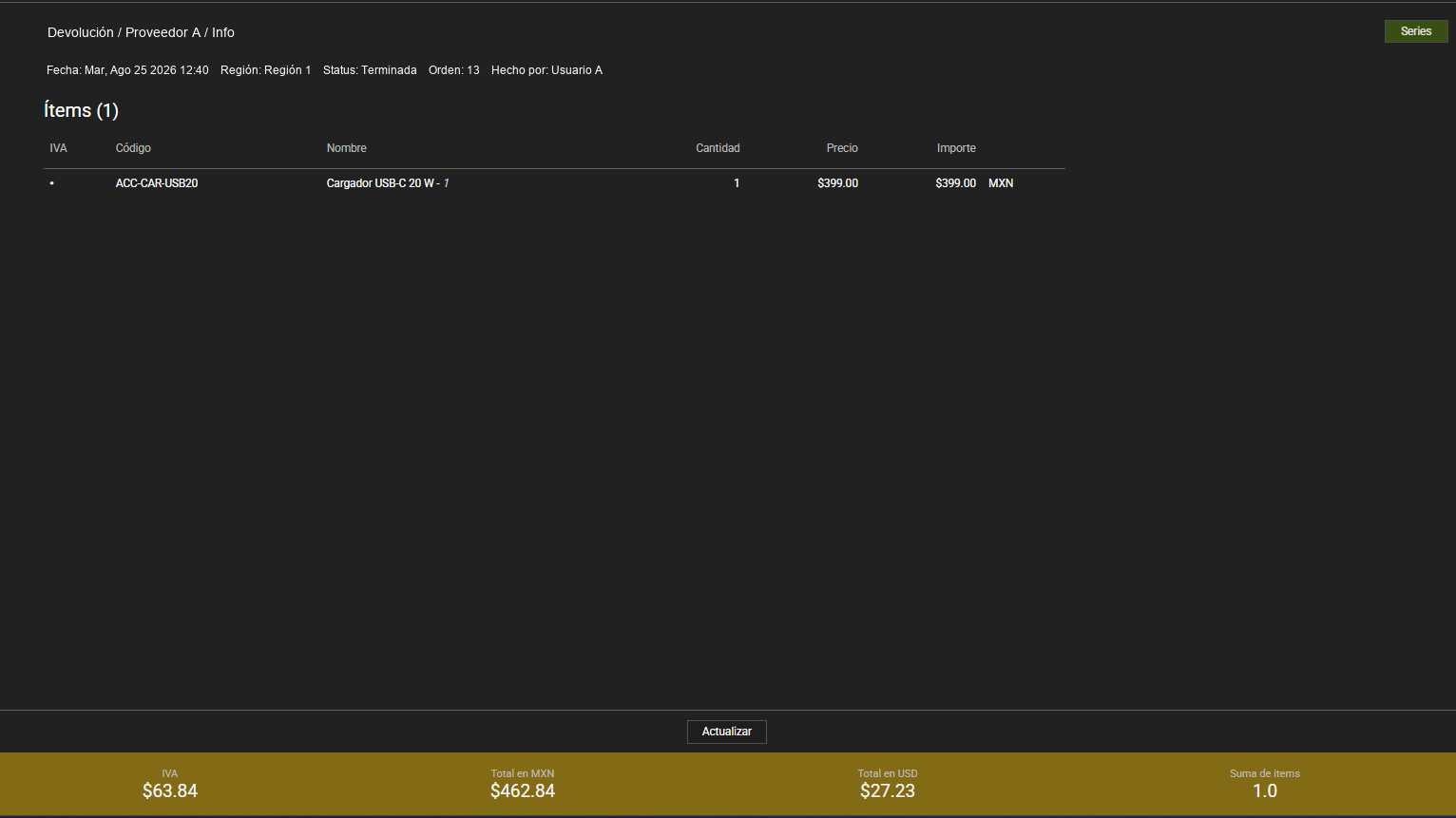
La imagen muestra el documento, un artículo y su estado.
Referencia visual
En Xambre: Gasto
Registra un gasto y revisa el pago relacionado.
Quieres registrar un gasto por servicios de reparto.
En el ejemplo, tres servicios de $150 MXN suman $450. El pago registrado es de $450 y el saldo es $0.
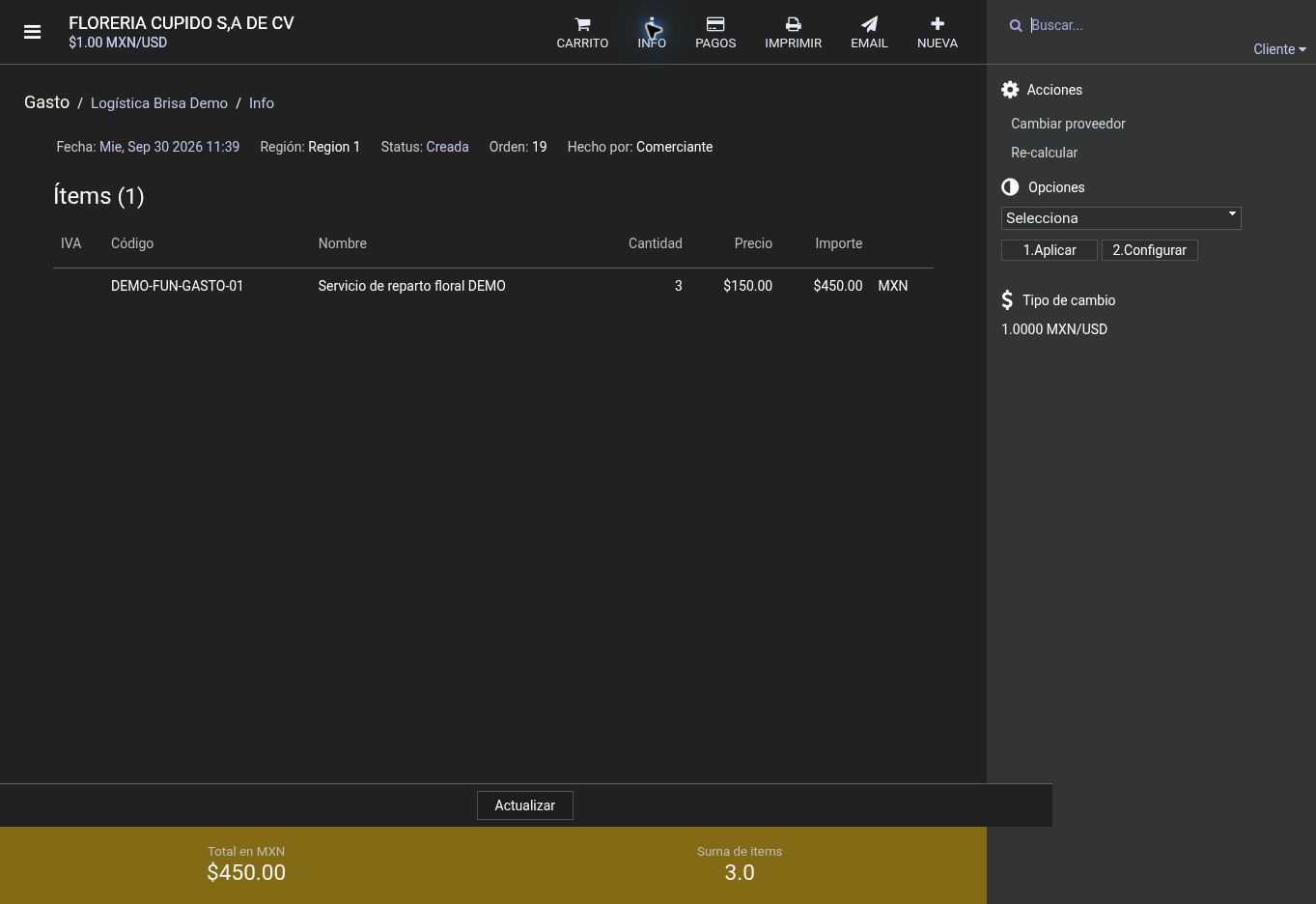
Gasto de prueba: tres servicios de reparto suman $450 MXN.
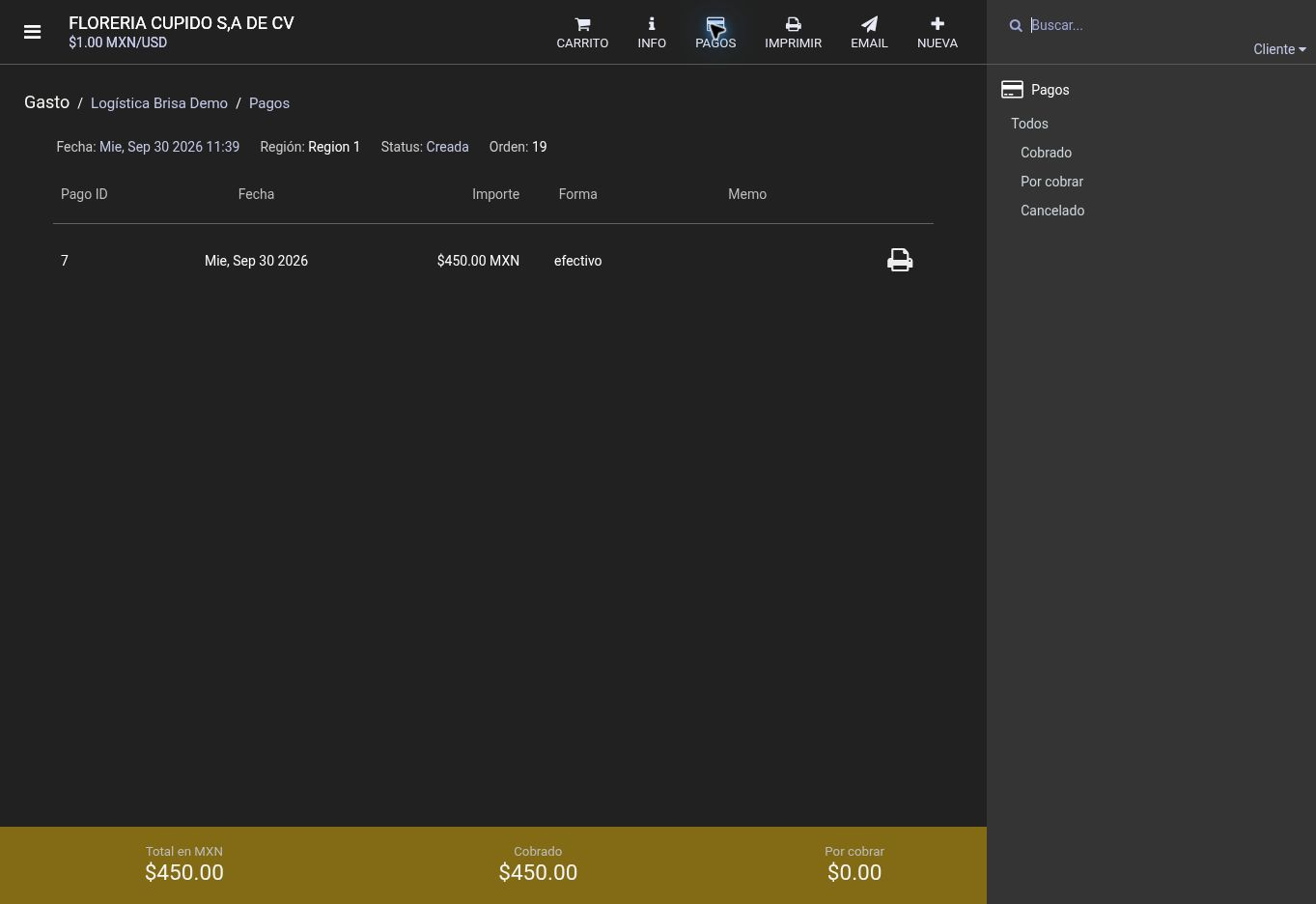
Pago de prueba por $450 MXN y saldo $0. Esta pantalla usa las etiquetas Cobrado y Por cobrar.
Referencia visual
En Xambre: Consulta de inventario
Consulta los artículos y la cantidad disponible de cada uno.
Quieres consultar cuántas unidades de un producto aparecen disponibles.
Busca el código, el nombre del artículo y su cantidad; las categorías ayudan a reducir la lista.
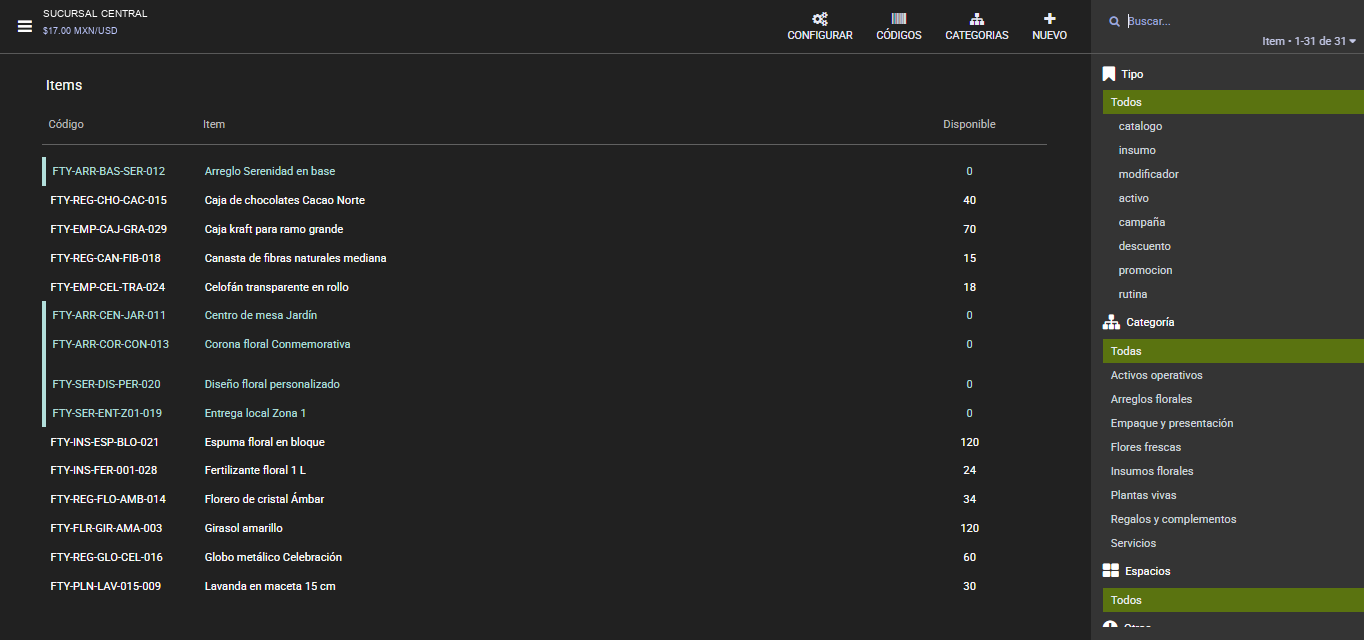
Código, artículo y cantidad disponible, con filtros por categoría.
Referencia visual
En Xambre: Transferencias entre ubicaciones
Revisa el estado de un envío de productos entre ubicaciones.
La imagen muestra un artículo dentro de un envío con estado Recibido.
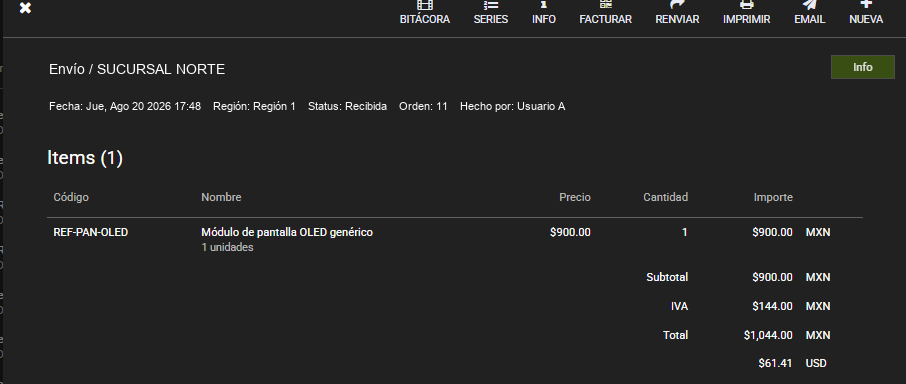
La imagen muestra un artículo dentro de un envío con estado Recibido.
Referencia visual
En Xambre: Resurtido
Revisa las columnas usadas para consultar el resurtido.
Compara los campos Cantidad, Físico y Resurtido.
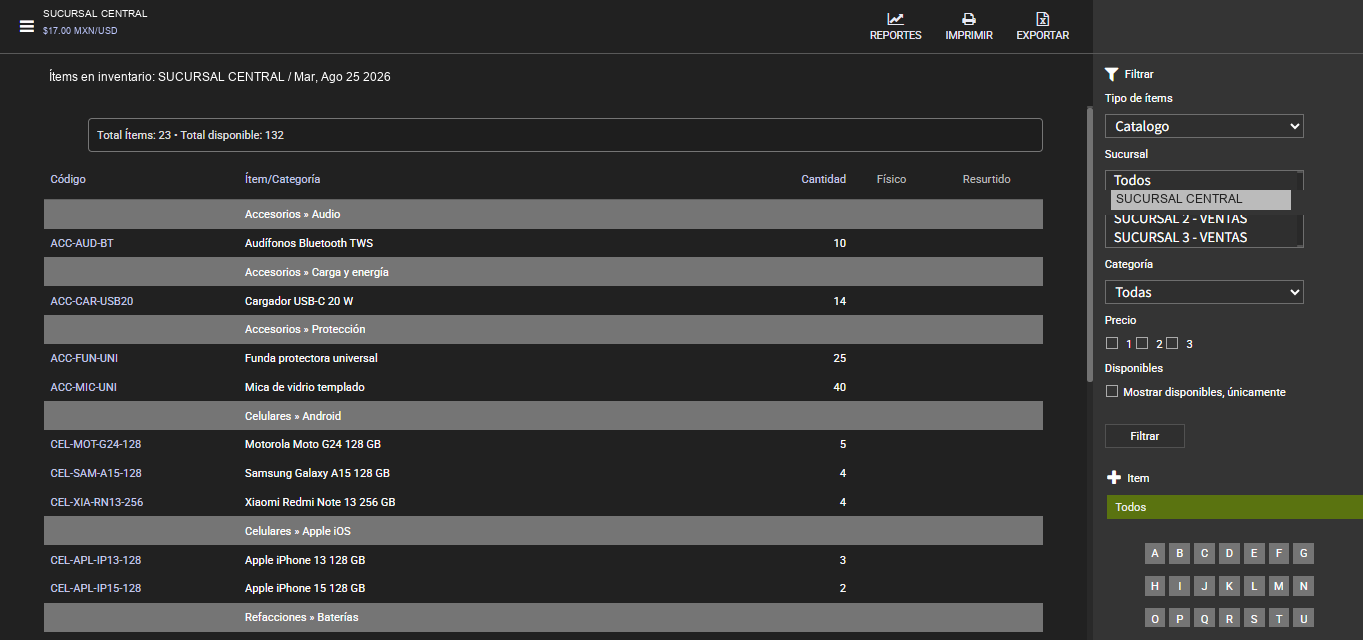
Compara los campos Cantidad, Físico y Resurtido.
Referencia visual
En Xambre: Auditoría de inventario
Consulta los artículos y cantidades registrados en un documento de inventario.
La imagen muestra un documento terminado con su lista de artículos.
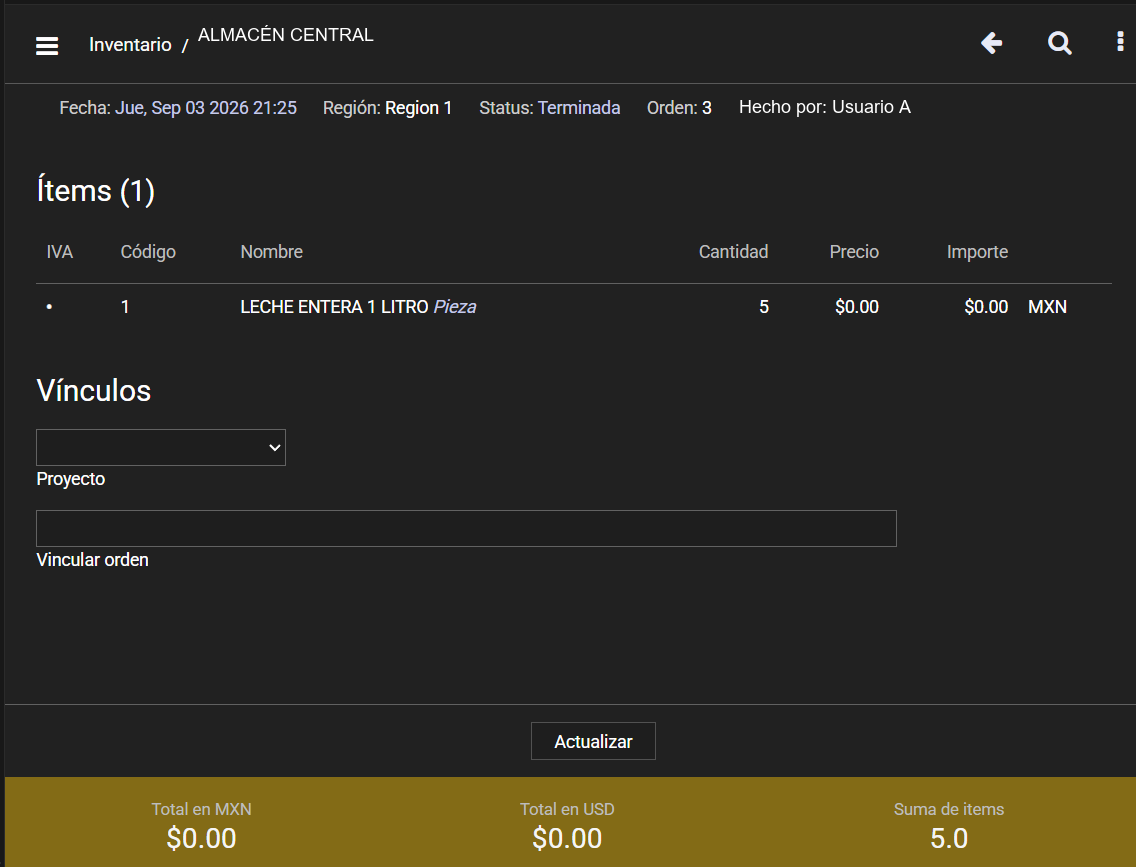
La imagen muestra un documento terminado con su lista de artículos.
Referencia visual
En Xambre: Backorder
Reconoce las columnas y los filtros del reporte Backorder.
La referencia permite ubicar las columnas Faltante, Disponible y Solicitado.
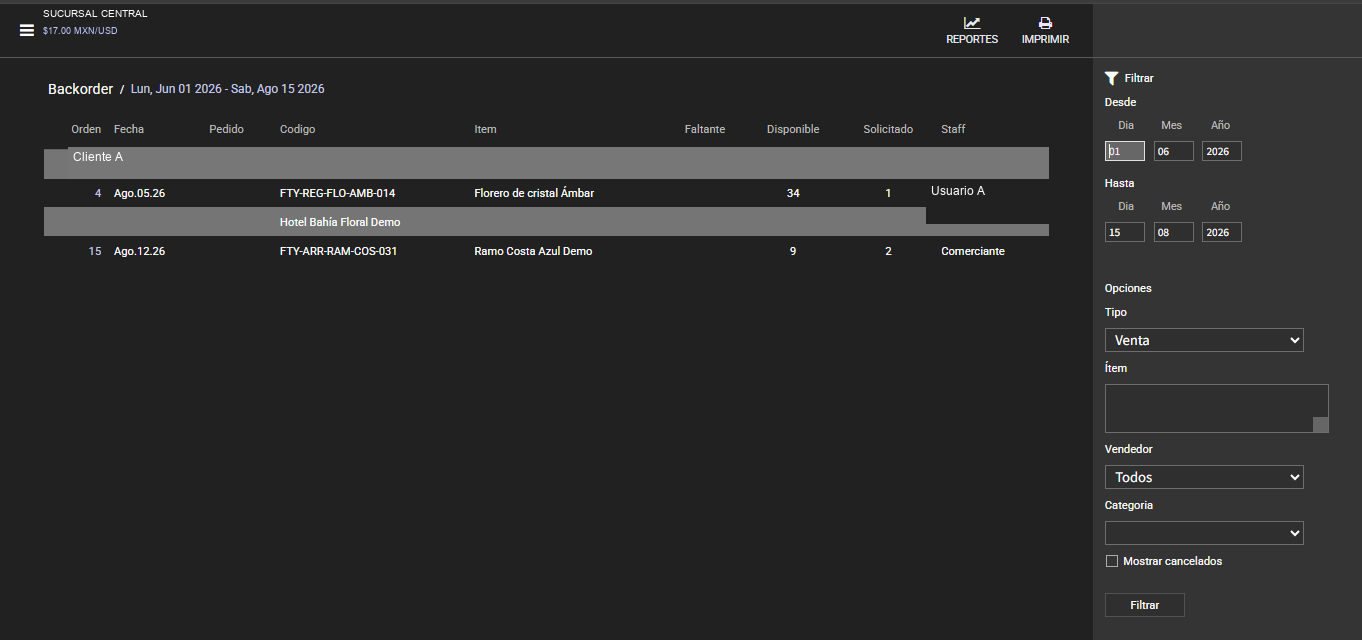
Columnas Faltante, Disponible y Solicitado de Backorder.
Referencia visual
En Xambre: Trazabilidad por pedimentos
Ubica los campos donde se capturan datos de un pedimento de importación.
La pantalla muestra número de pedimento, aduana y fecha.
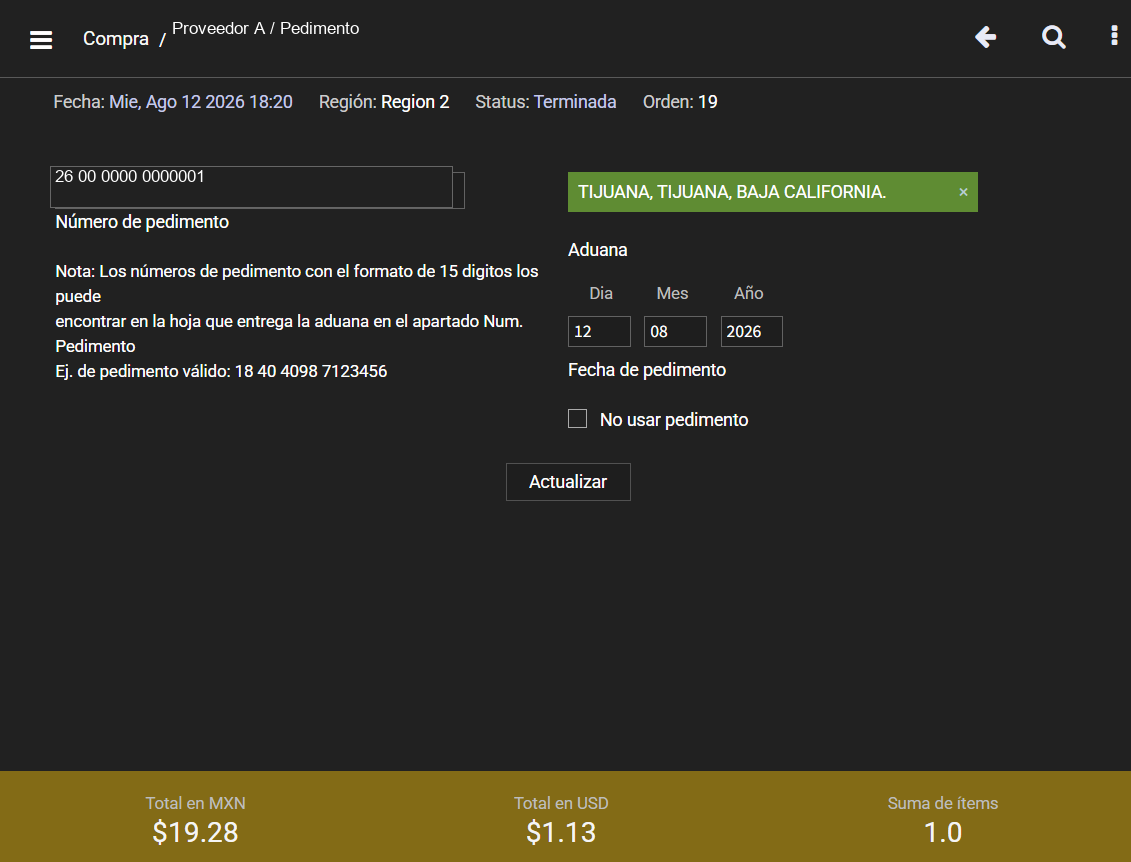
La pantalla muestra número de pedimento, aduana y fecha.
Referencia visual
En Xambre: Trazabilidad por números de serie
Identifica cada unidad de un producto mediante su número de serie.
La pantalla presenta una fila por unidad y campos de Serie, Pedimento, Fecha y Aduana.
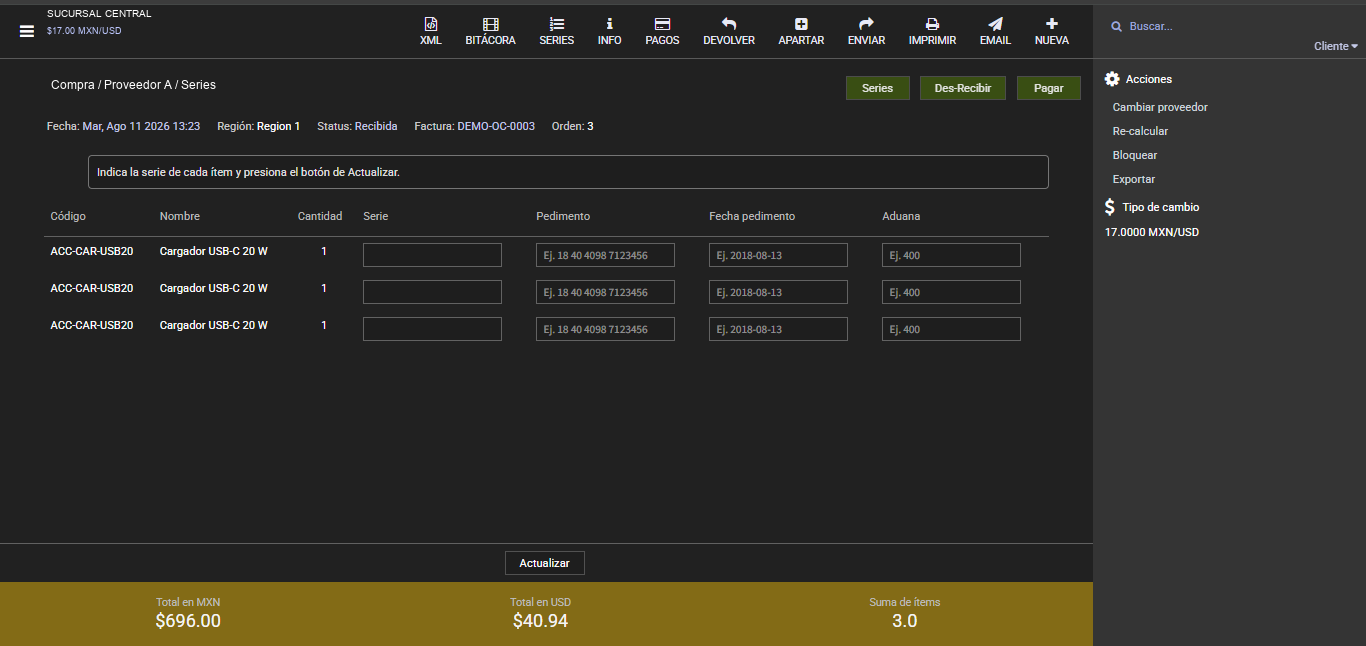
La pantalla presenta una fila por unidad y campos de Serie, Pedimento, Fecha y Aduana.
Referencia visual
En Xambre: Cobro
Revisa cuánto se ha pagado de una venta y cuánto sigue pendiente.
Tu cliente paga una parte de la venta y necesitas revisar lo que falta.
Compara el pago registrado con los campos Total y Por cobrar.
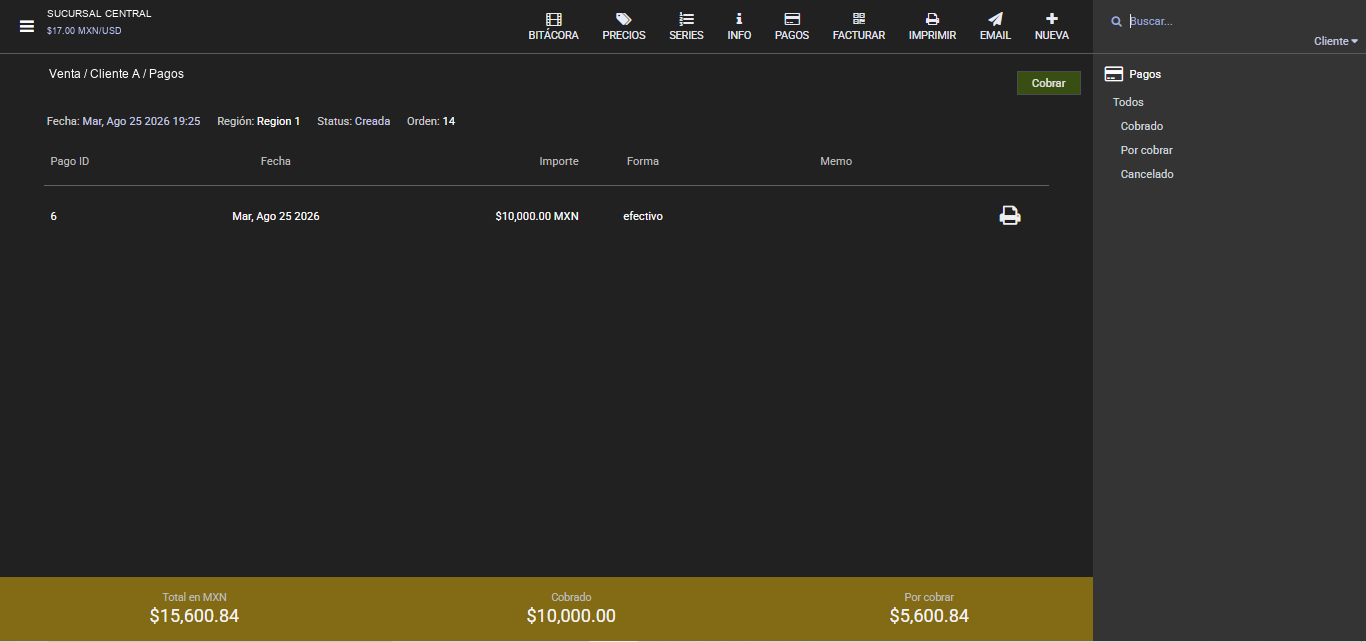
Compara el pago registrado con los campos Total y Por cobrar.
Referencia visual
En Xambre: Cuentas por cobrar
Revisa los movimientos y el saldo registrado de un cliente.
Ubica Cargo, Abono y Saldo; revisa el saldo final de la lista.
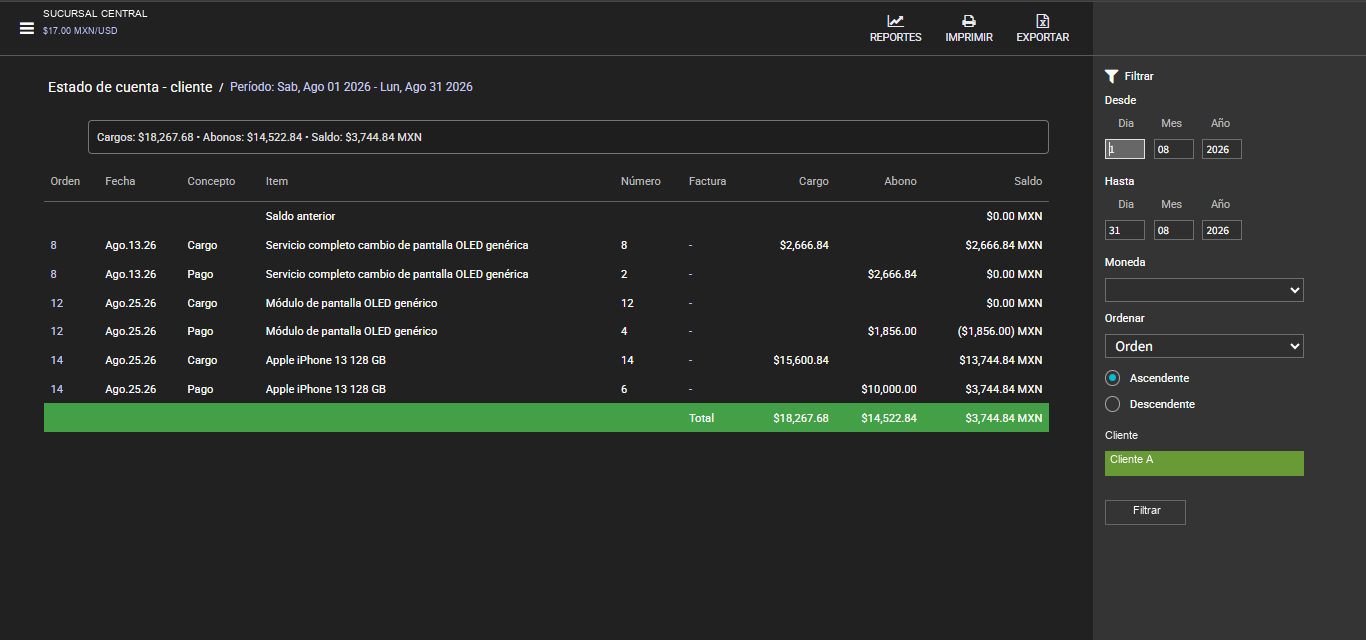
Cargos, abonos y saldo por movimiento.
Referencia visual
En Xambre: Corte de caja
Compara los valores que aparecen en un corte individual.
La pantalla presenta los campos Sistema y Corte.
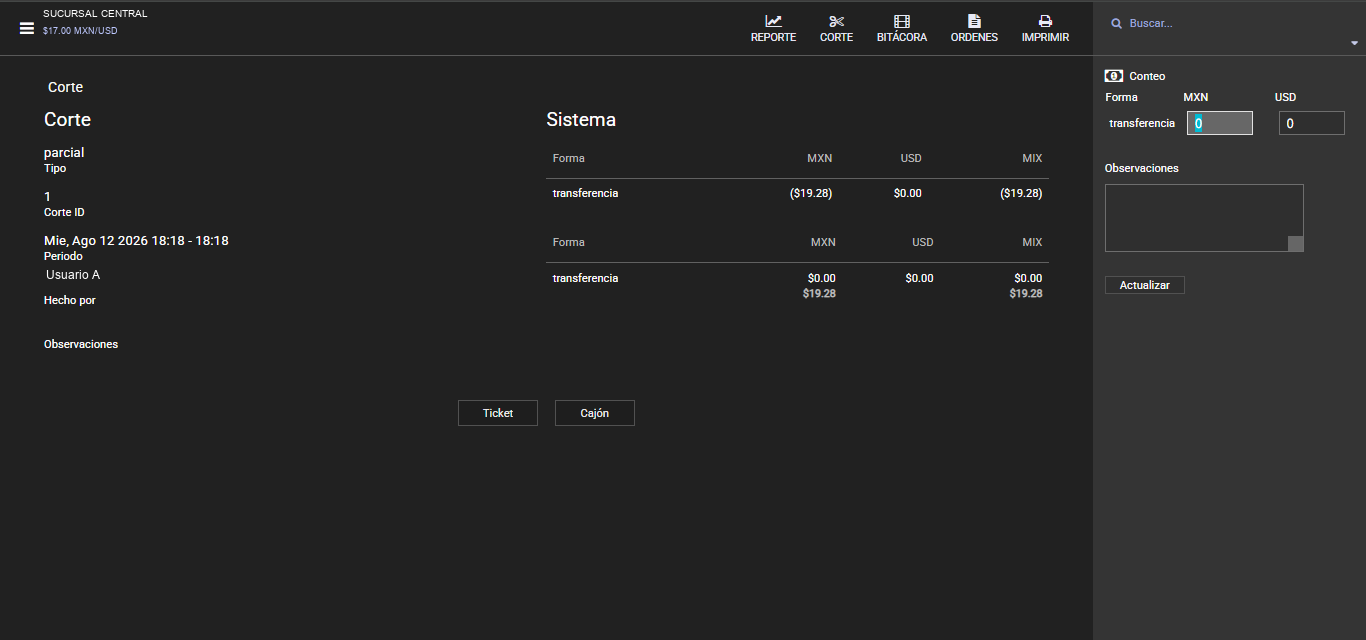
La pantalla presenta los campos Sistema y Corte.
Referencia visual
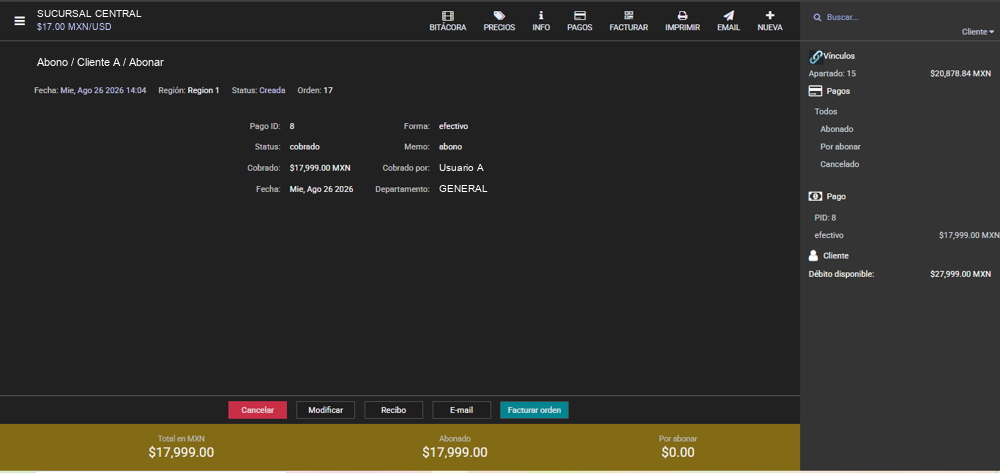
En Xambre: Abono
Reconoce un abono y dónde aparece un importe abonado en una venta.
Una imagen muestra el documento Abono y otra muestra una venta con importe Abonado.
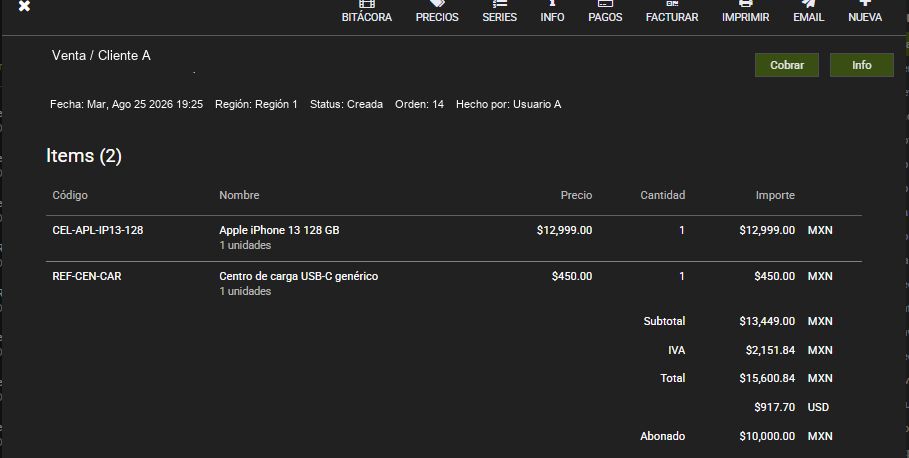
La venta 14 muestra un total de $15,600.84 MXN y un importe Abonado de $10,000 MXN.
Referencia visual
En Xambre: Cuentas por pagar
Revisa cargos, pagos y saldo de un proveedor.
La imagen permite ubicar los movimientos y el saldo pendiente.
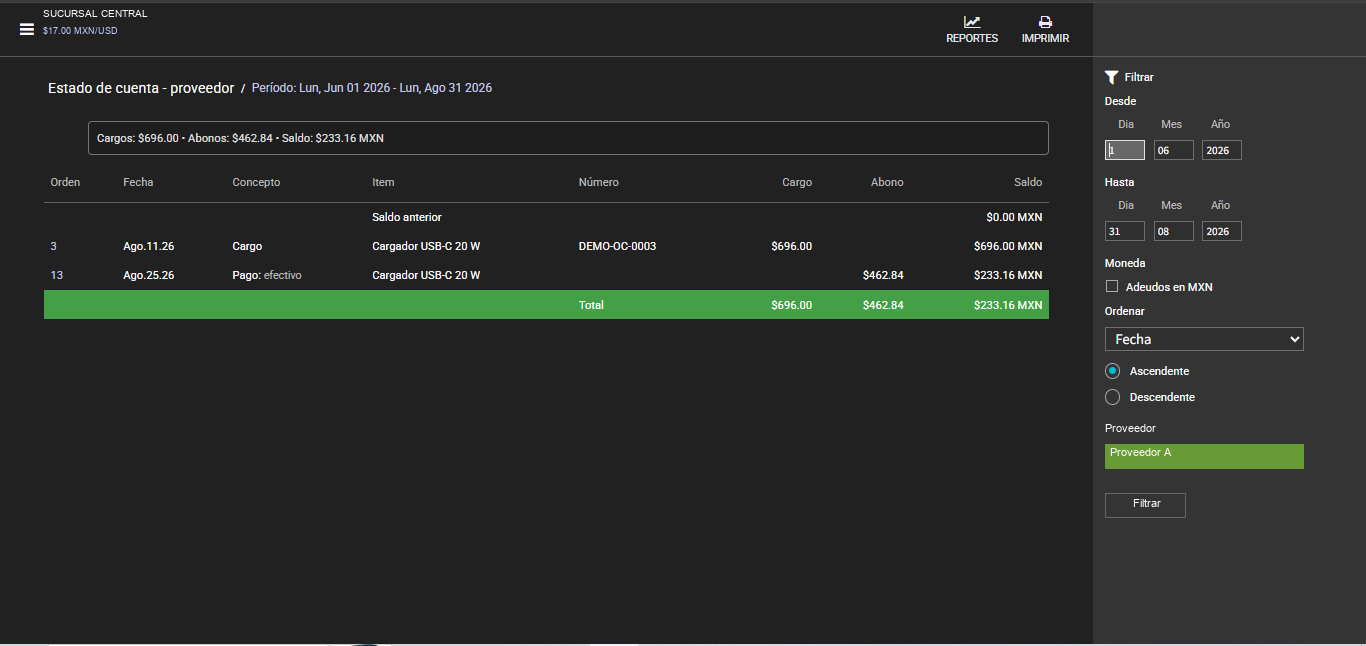
La imagen permite ubicar los movimientos y el saldo pendiente.
Referencia visual
Consulta los movimientos de dinero del periodo que necesitas revisar.
Ubica Cargo y Abono, además de los filtros de tipo, estado y fechas.
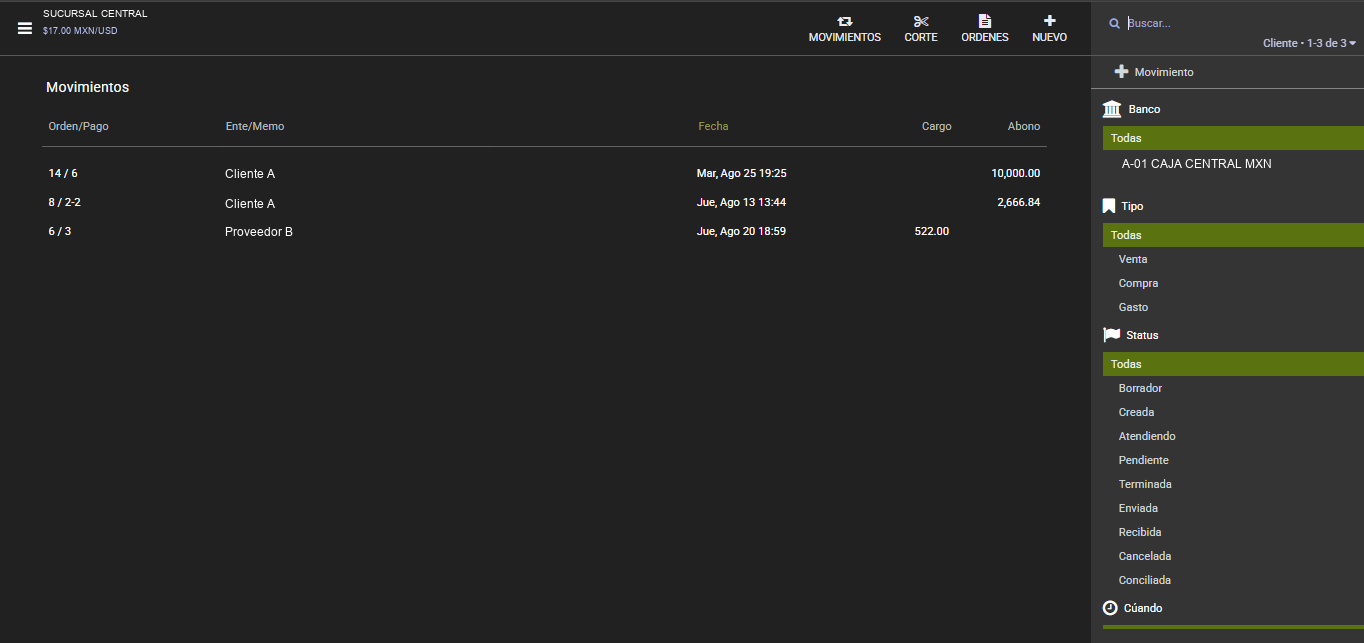
Ubica Cargo y Abono, además de los filtros de tipo, estado y fechas.
Pasos básicos
Anota un pendiente y márcalo como terminado cuando lo completes.
Hay que preparar seis arreglos para un evento.
Empieza en Tareas. Necesitas acceso para crear una tarea y un calendario disponible en tu cuenta.
En el ejemplo se creó Preparar 6 arreglos y después se marcó como terminada.
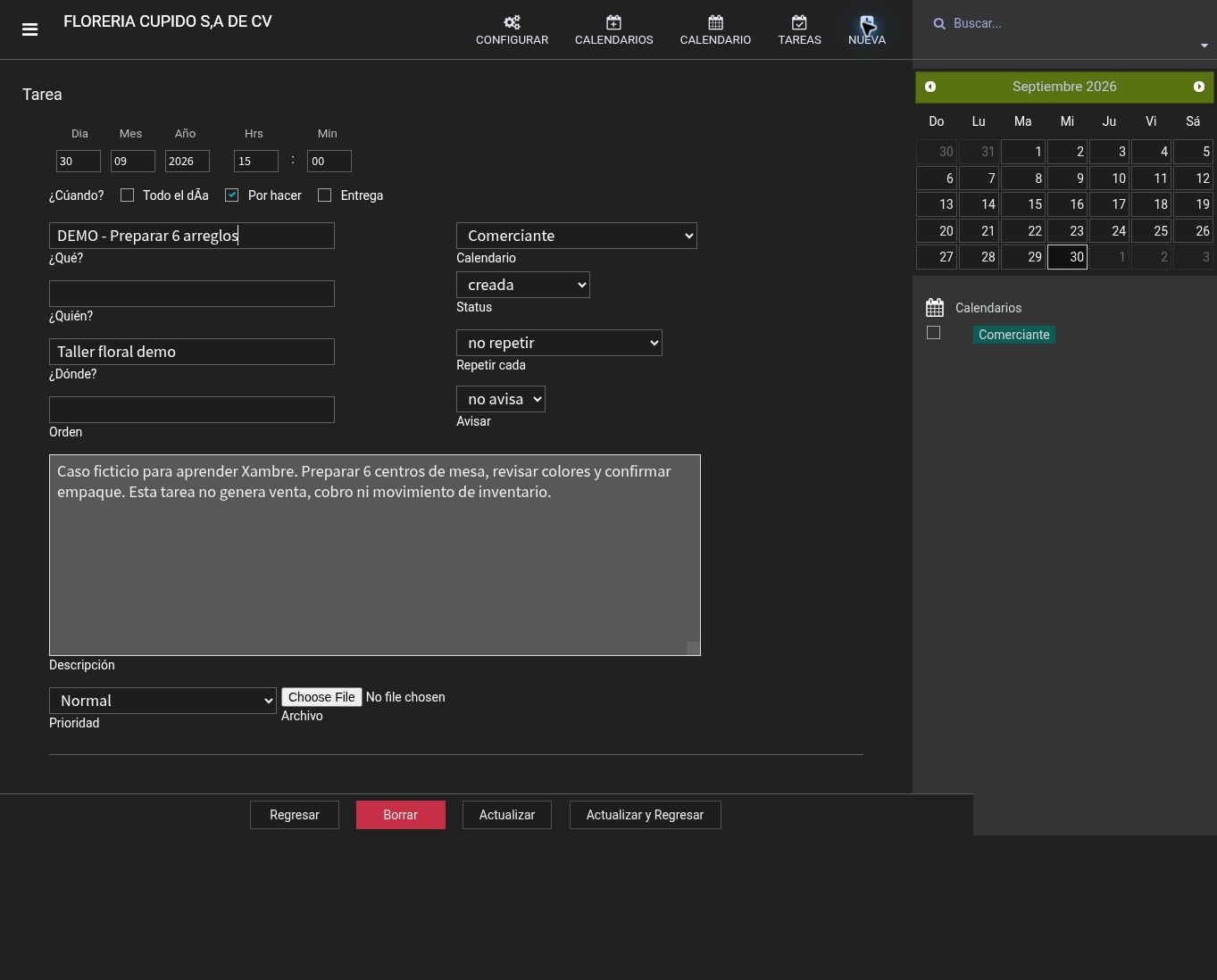
Escribe el pendiente, la fecha y el lugar antes de guardar.
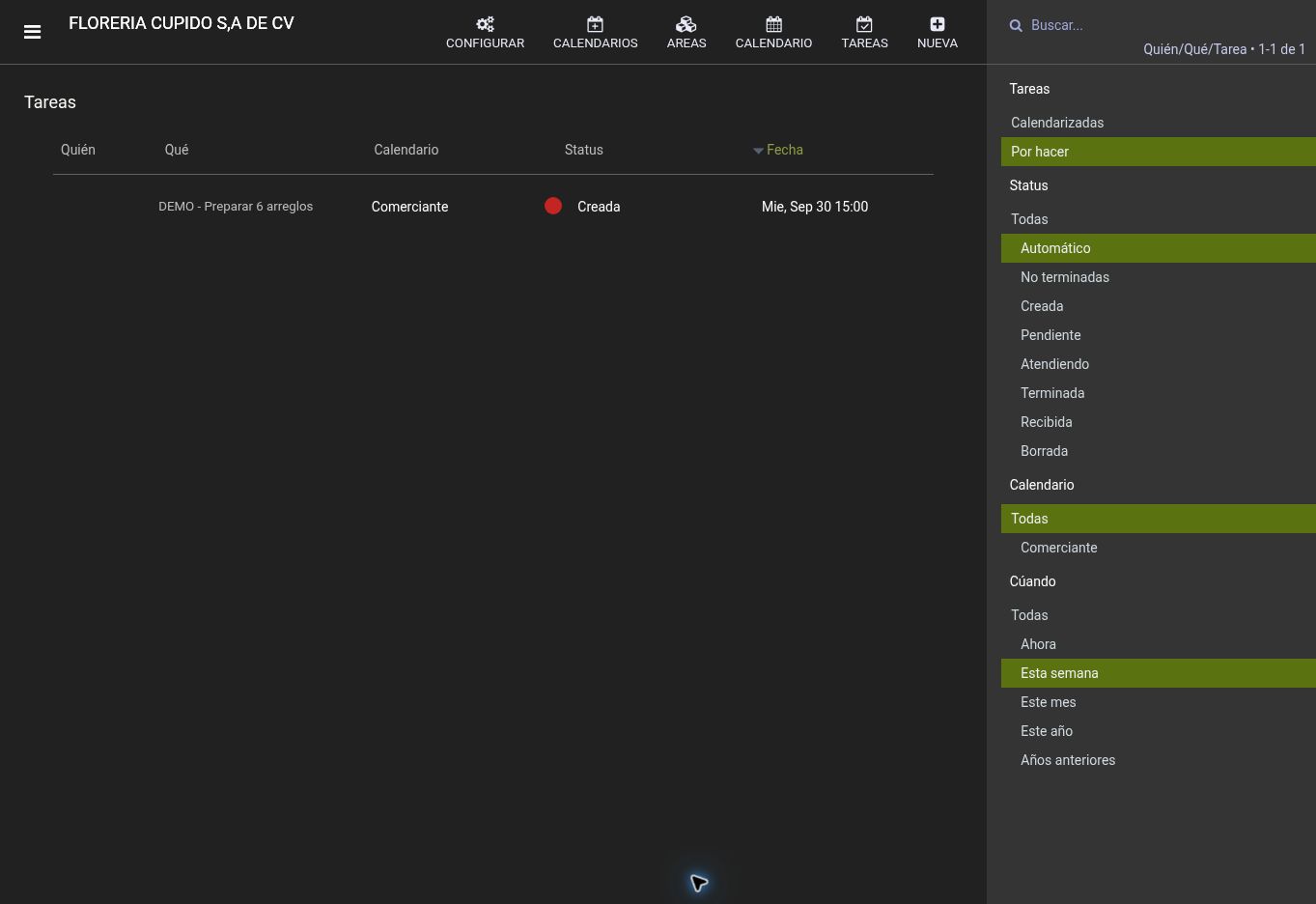
La tarea guardada aparece con estado Creada.
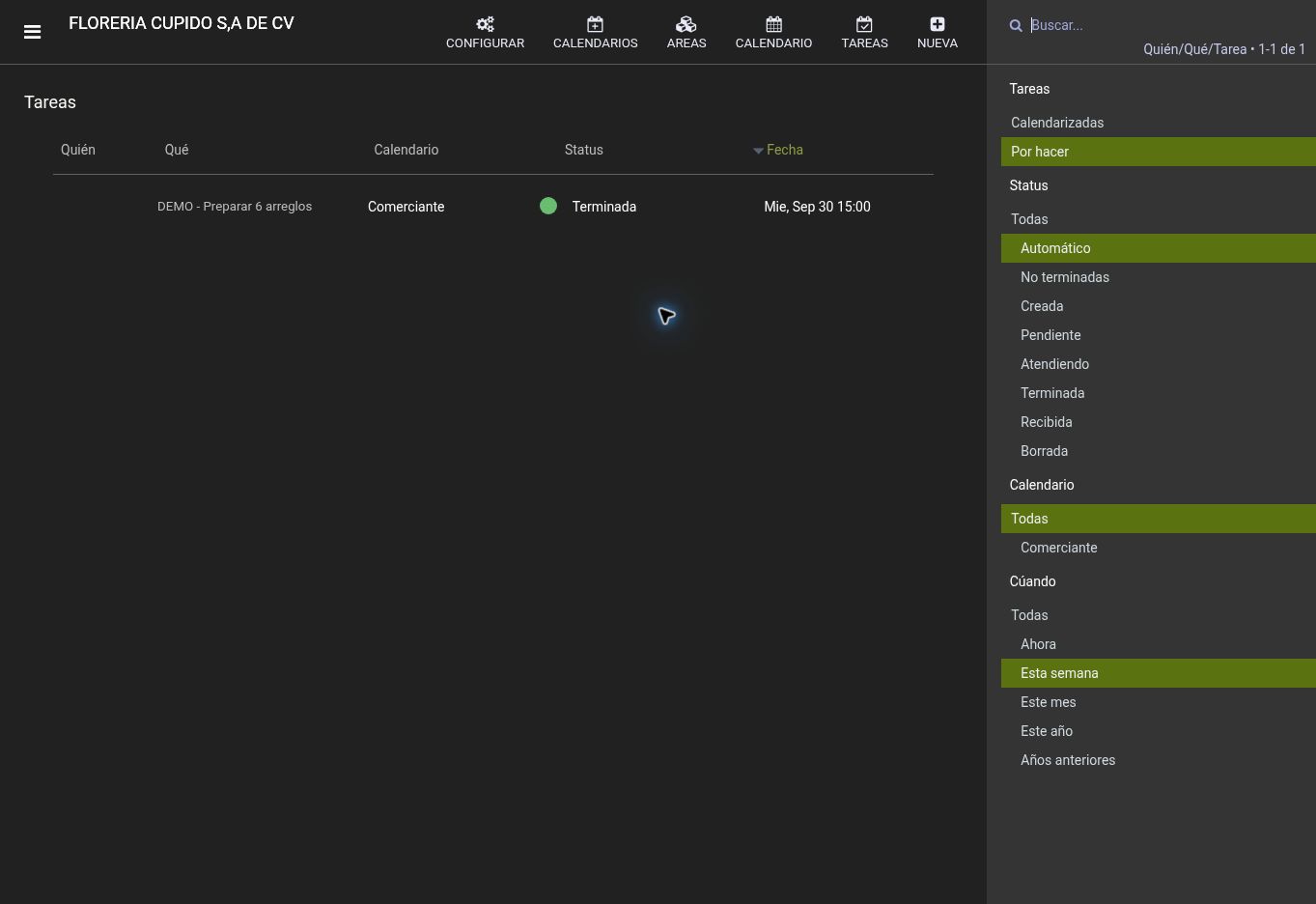
La misma tarea aparece como Terminada después del cambio de estado.
Pasos básicos
Consulta tus actividades en una agenda con fecha y horario.
Quieres reservar una hora para el montaje floral.
Empieza en Calendario. Necesitas un calendario disponible. En este demo se llama Comerciante; en tu cuenta puede tener otro nombre.
El ejemplo Montaje floral aparece el 30 de septiembre de 2026, de 5:00 a 6:00 p. m.
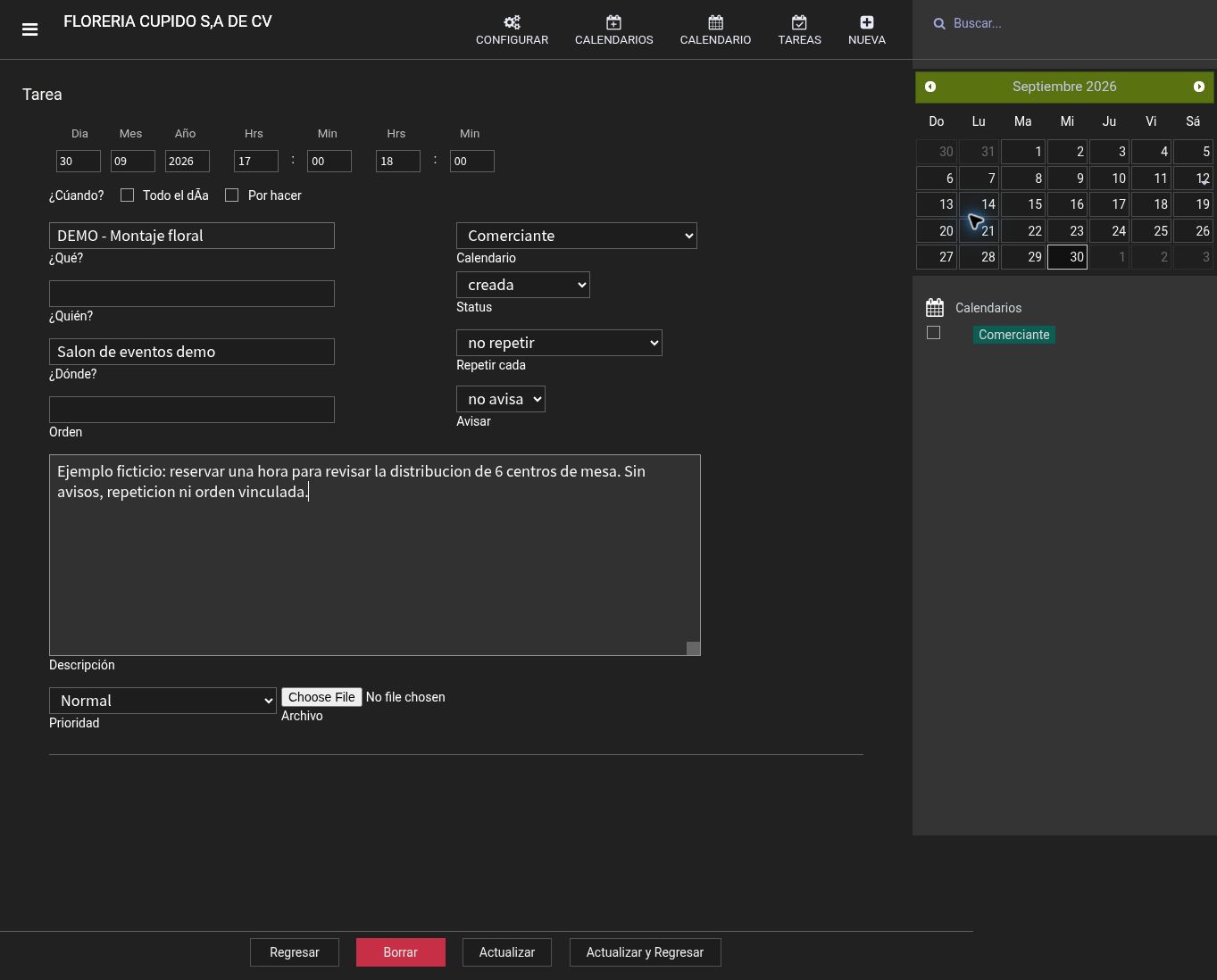
Actividad preparada de 5:00 a 6:00 p. m., sin repetición ni avisos.
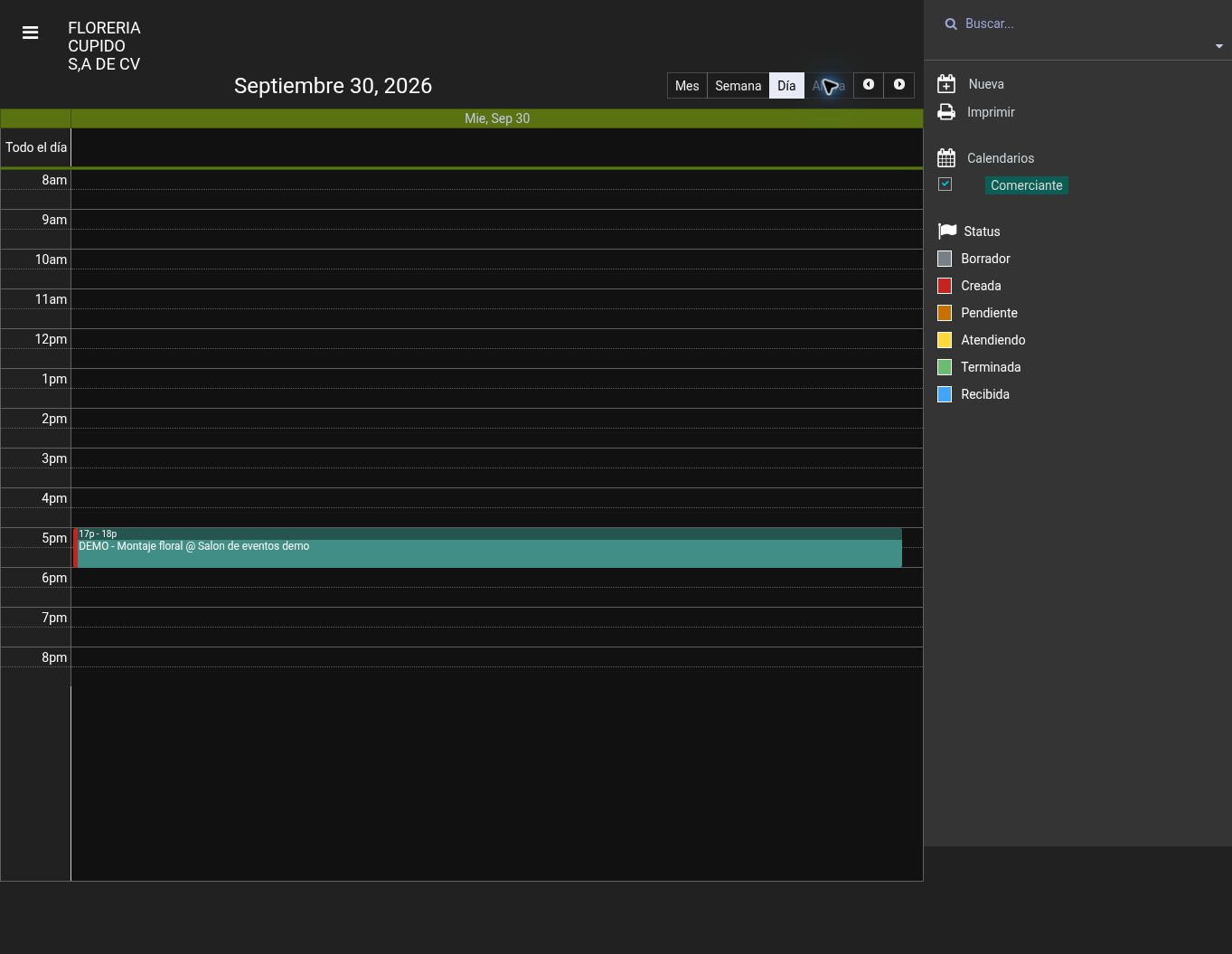
La actividad aparece en la vista Día con el calendario Comerciante visible.
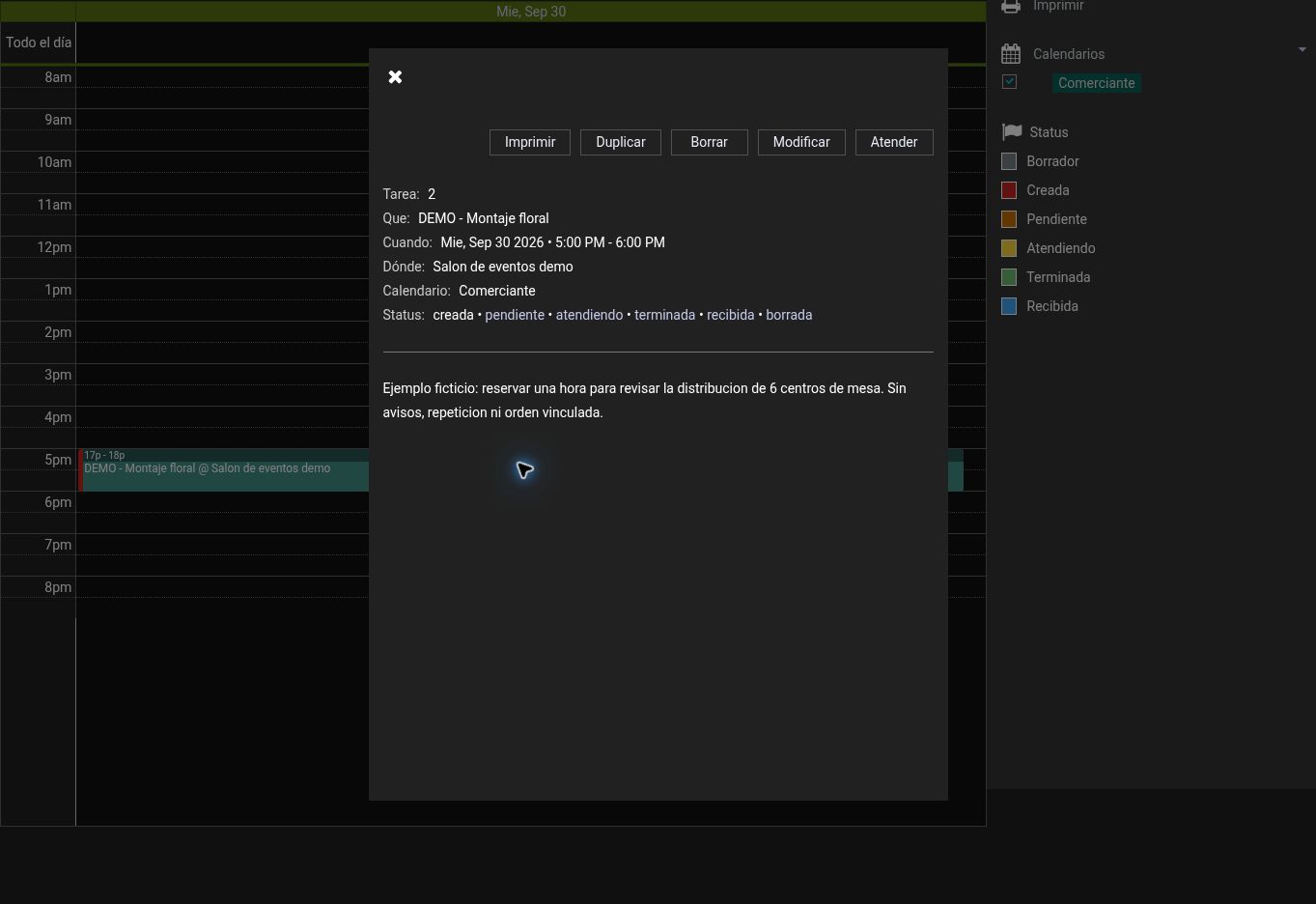
Al abrir la actividad guardada se muestran su horario, lugar y descripción.
Muestra parcial
Conoce los campos para escribir un mensaje dentro de Xambre.
Quieres escribir al personal sobre los arreglos de un evento.
Empieza en Mensajes. El ejemplo sólo prepara texto en el formulario: no incluye destinatarios, guardado ni envío.
La imagen muestra un asunto y un texto de coordinación floral, sin destinatario y sin envío.
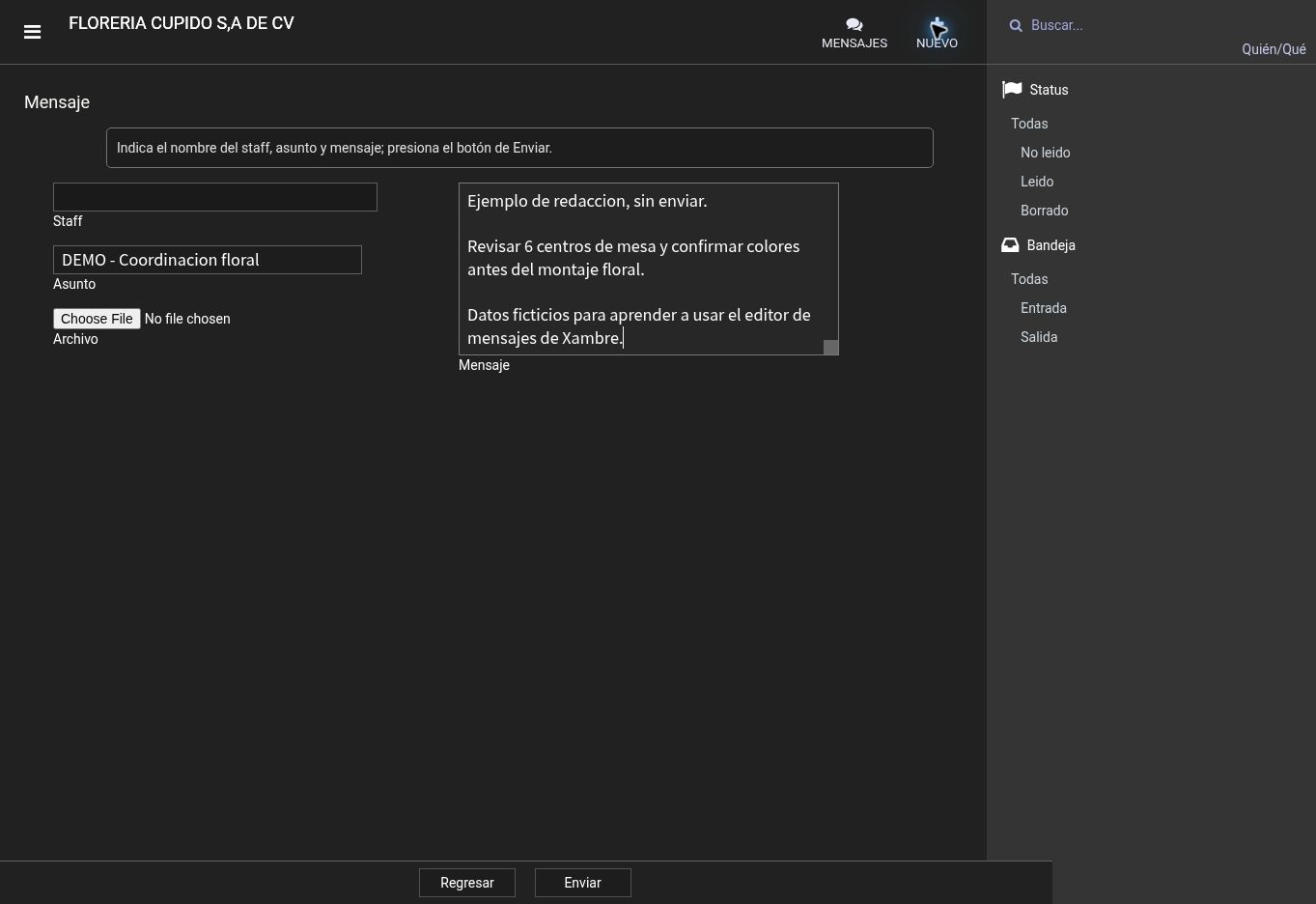
Ejemplo de asunto y mensaje escrito. No se guardó ni se envió.
Referencia visual
En Xambre: Apartado
Reconoce un abono que muestra una referencia a un apartado.
Busca el vínculo Apartado dentro del documento Abono.
Busca el vínculo Apartado dentro del documento Abono.
Referencia visual
En Xambre: Entrega y reenvío
Consulta los artículos y el estado de un envío.
La imagen muestra un documento con estado Enviado.
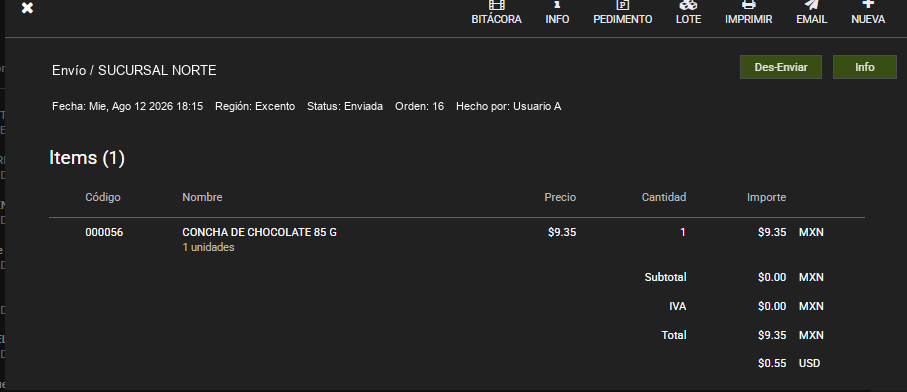
La imagen muestra un documento con estado Enviado.
Referencia visual
En Xambre: Des-recepción de compra
Ubica la opción Des-Recibir en una compra recibida.
La captura permite identificar dónde aparece esa acción.
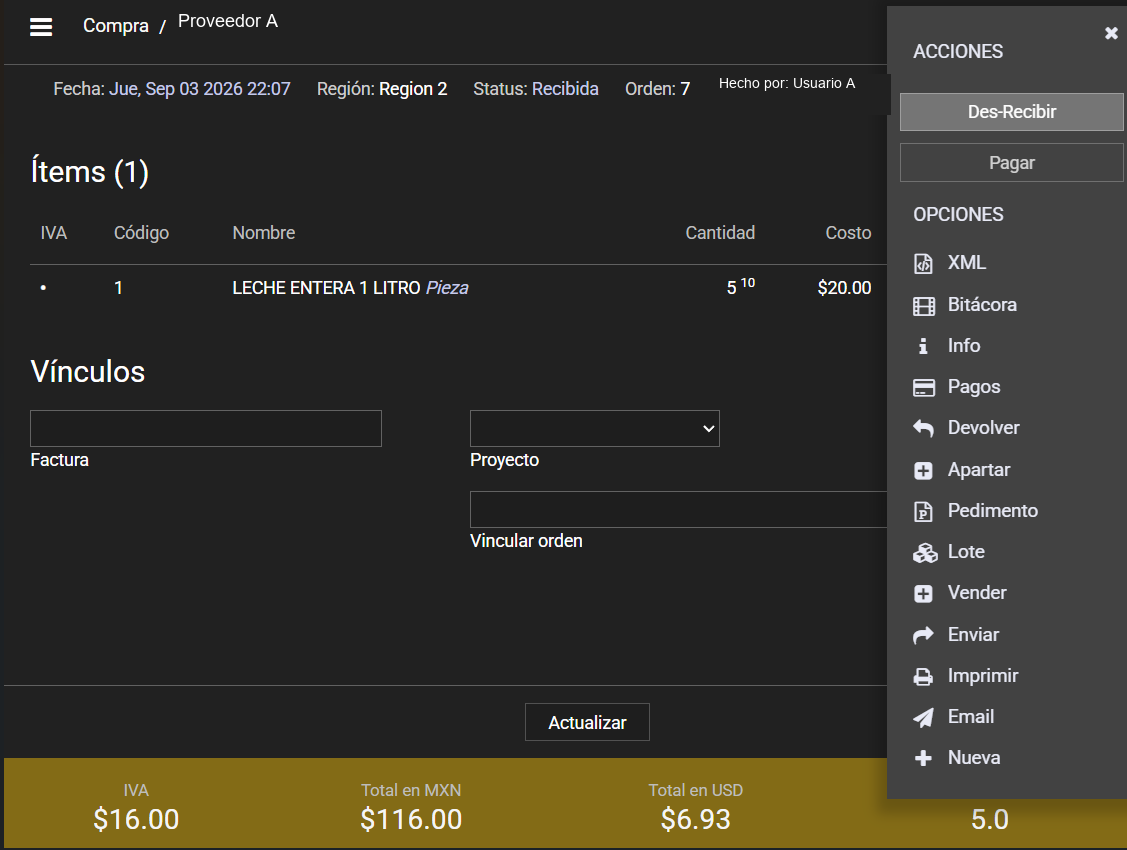
Opción Des-Recibir en el menú de una compra recibida.
Referencia visual
En Xambre: Cancelación y regeneración fiscal
Identifica el estado de cancelación que aparece en una factura.
El ejemplo muestra la respuesta Comprobante Cancelado sin Aceptación.
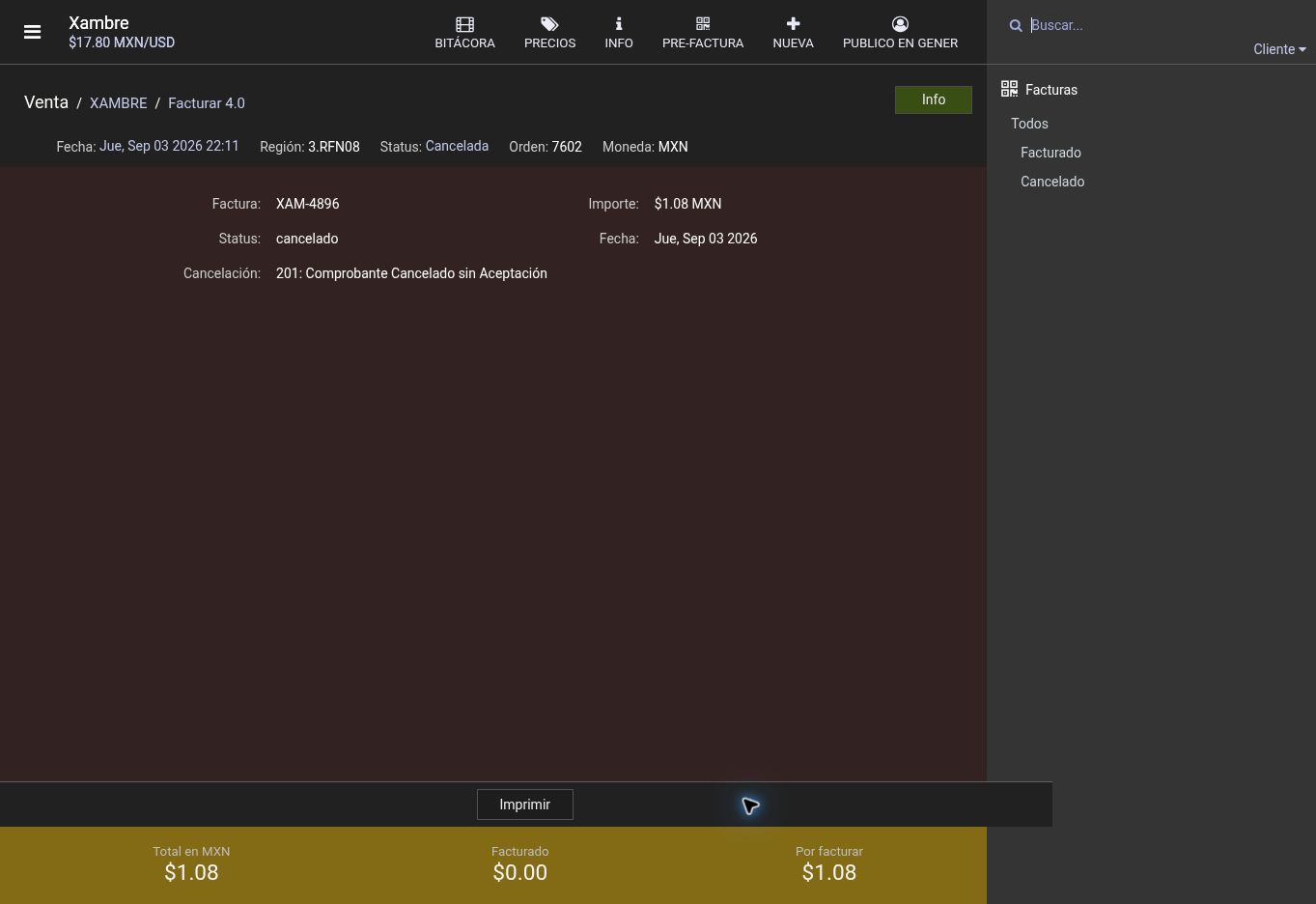
XAM-4896 de la orden 7602: estado cancelado y respuesta 201: Comprobante Cancelado sin Aceptación. Total $1.08 MXN. La representación adjunta también muestra CANCELADO; faltan XML y acuse originales.
Referencia visual
En Xambre: Ajuste de inventario
Consulta los artículos que aparecen en un reporte de ajustes.
Busca el artículo, la cantidad y el importe de cada renglón.
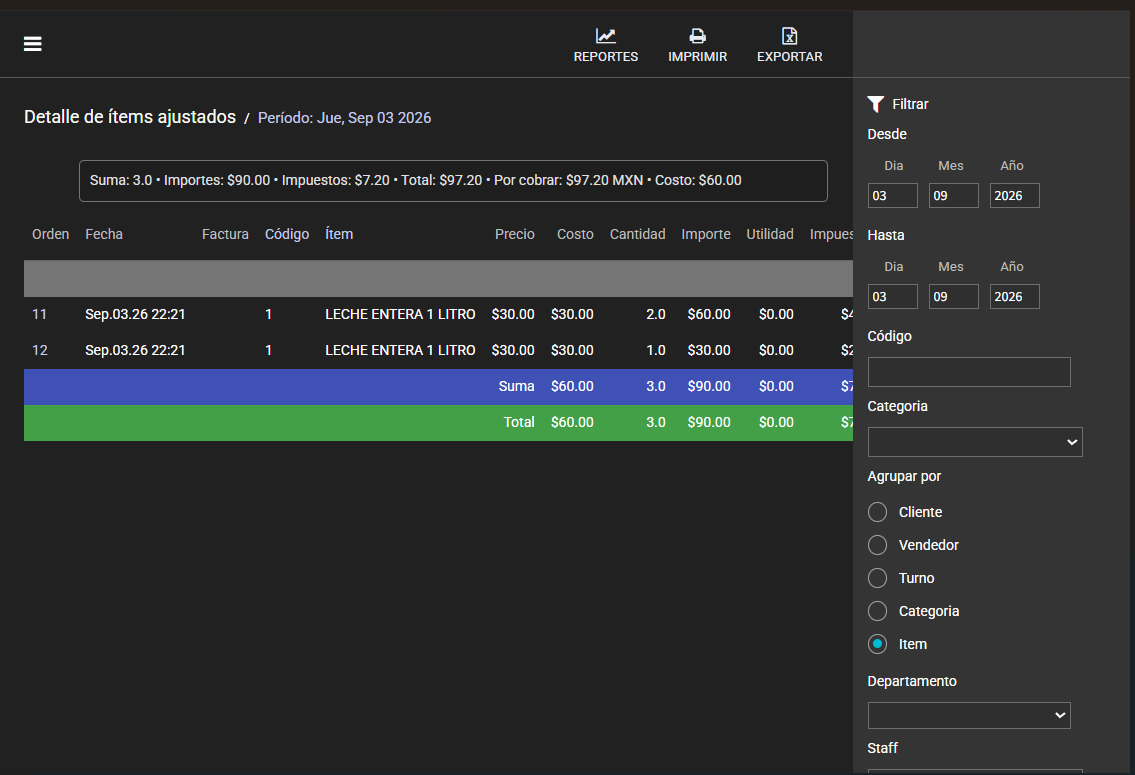
Busca el artículo, la cantidad y el importe de cada renglón.
Referencia visual
Conoce la pantalla para capturar un conteo de productos.
La imagen muestra el carrito vacío y un aviso sobre el botón Terminar.
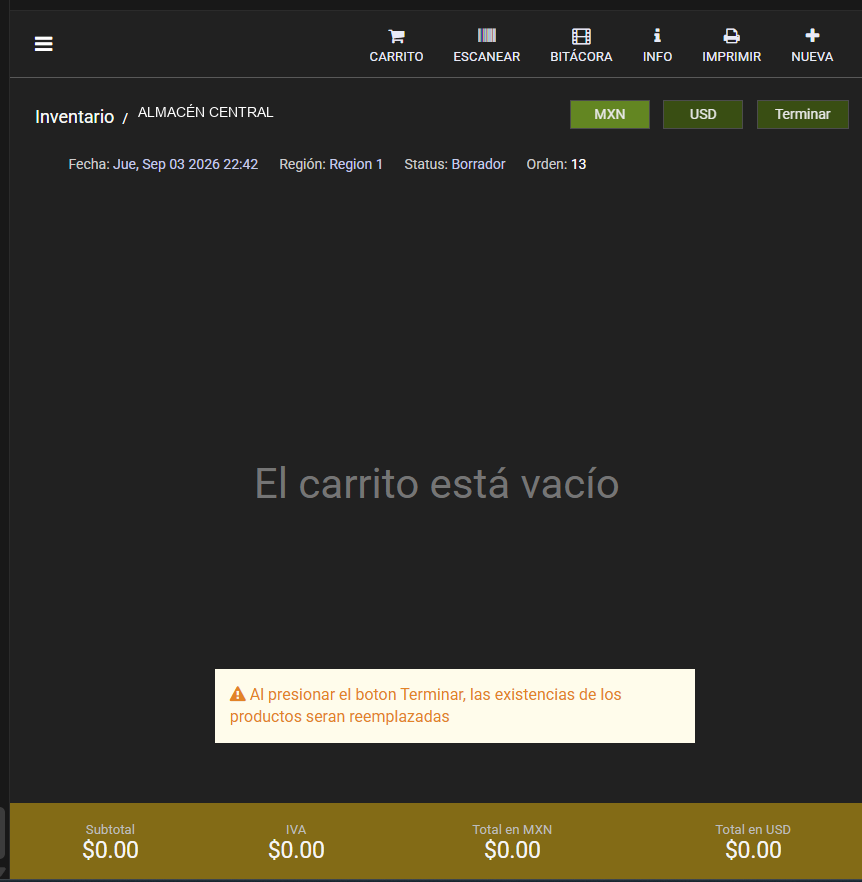
La imagen muestra el carrito vacío y un aviso sobre el botón Terminar.
Referencia visual
En Xambre: Captura
Reconoce los campos usados para registrar artículos en un documento.
Ubica artículo, cantidad, costo y total.
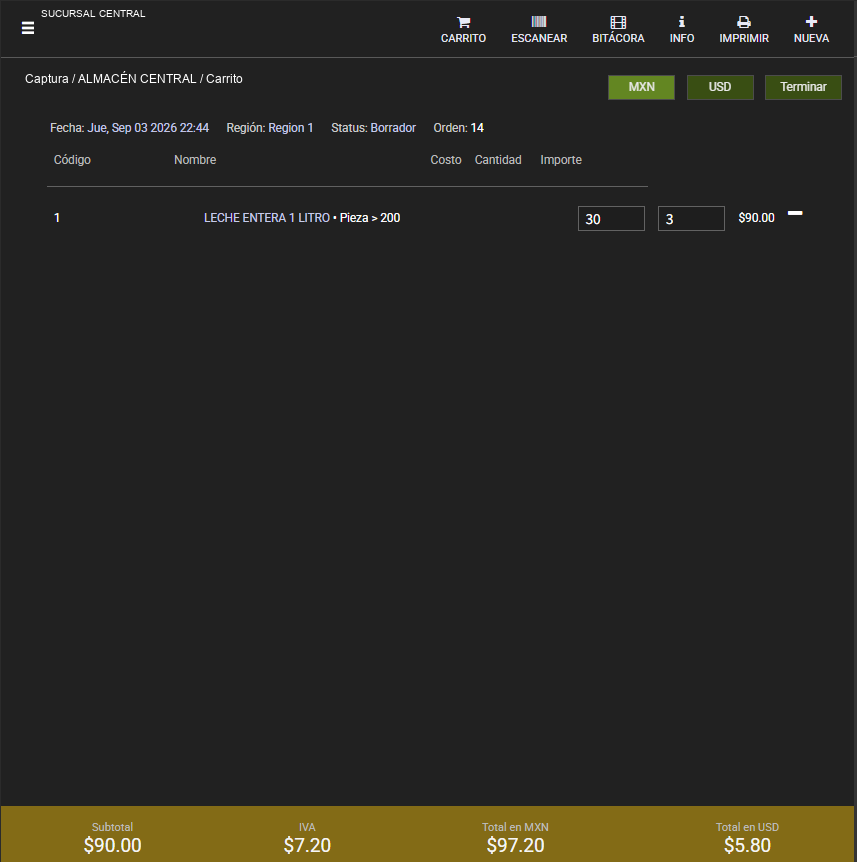
Ubica artículo, cantidad, costo y total.
Referencia visual
Conoce las opciones de configuración para compra y venta de divisas.
La pantalla muestra banco, textos para compra y venta, comisión y manejo de montos.
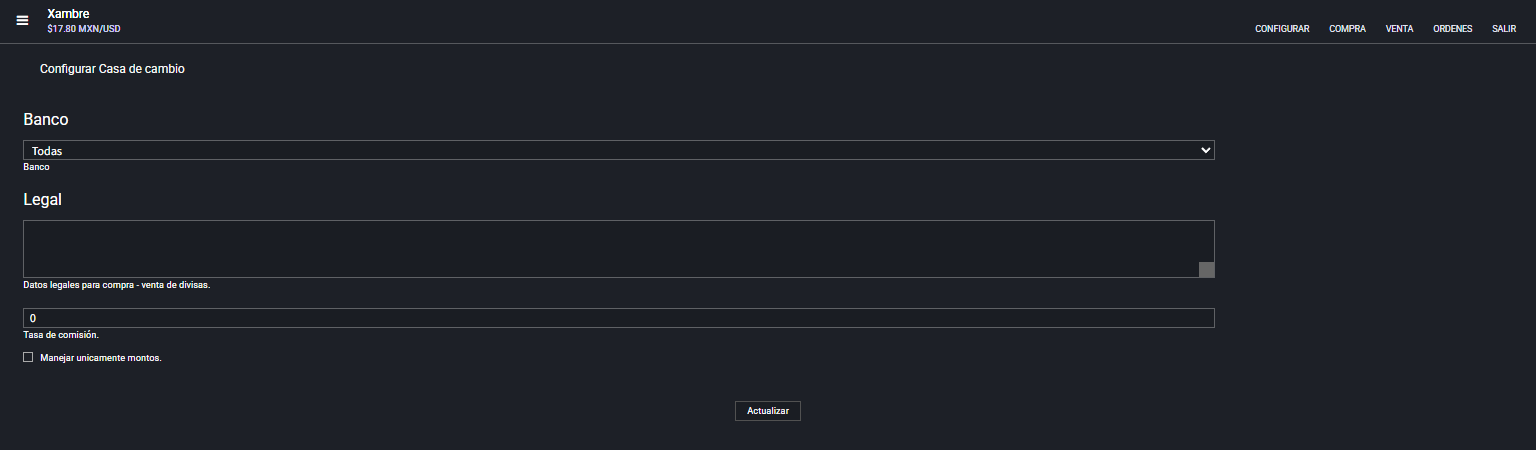
Configuración de Casa de cambio: banco, texto legal, tasa de comisión y opción Manejar únicamente montos. El menú muestra Compra, Venta y Órdenes. La imagen permite reconocer los controles; no demuestra una operación ejecutada ni un tipo de cambio vigente.
Referencia visual
En Xambre: Empeño
Conoce los datos que aparecen en un documento de empeño.
El ejemplo muestra un artículo ficticio, un importe y el estado Borrador.
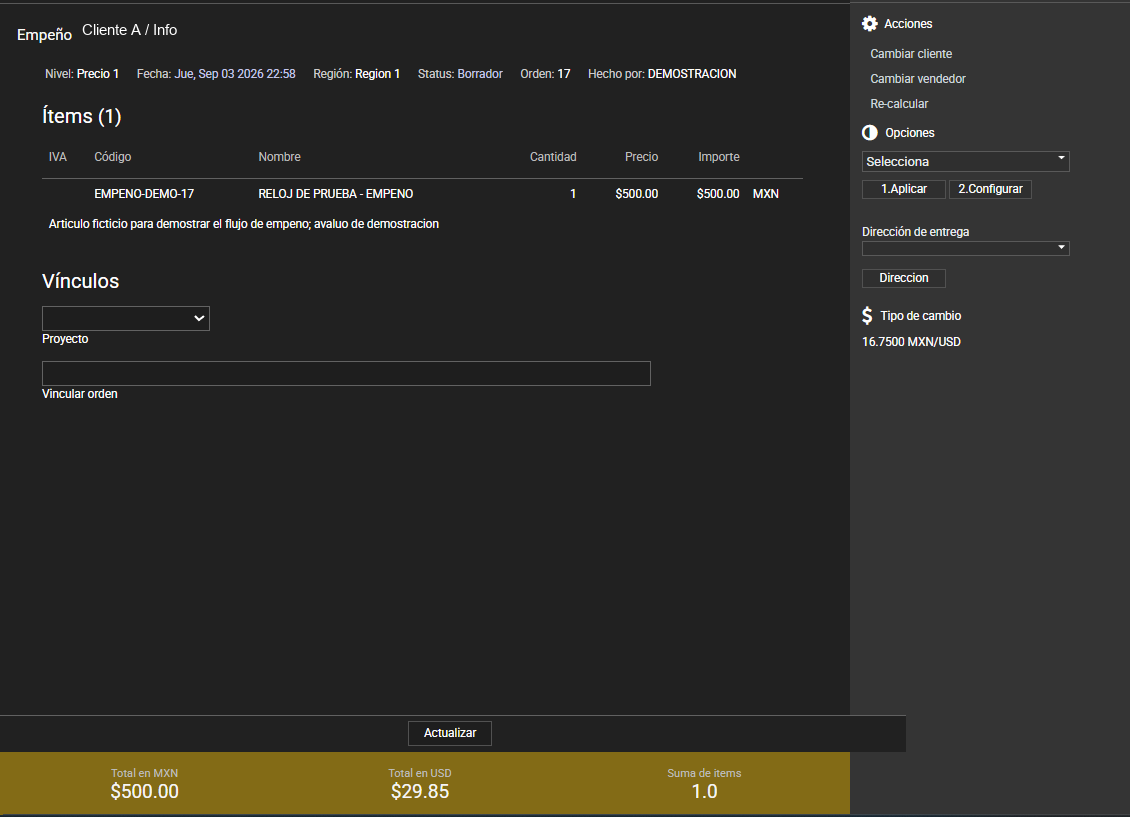
El ejemplo muestra un artículo ficticio, un importe y el estado Borrador.
Referencia visual
En Xambre: Escuela
Consulta cómo se presentan los grupos de una escuela.
La lista muestra cursos, docentes, horarios y estados de los grupos.
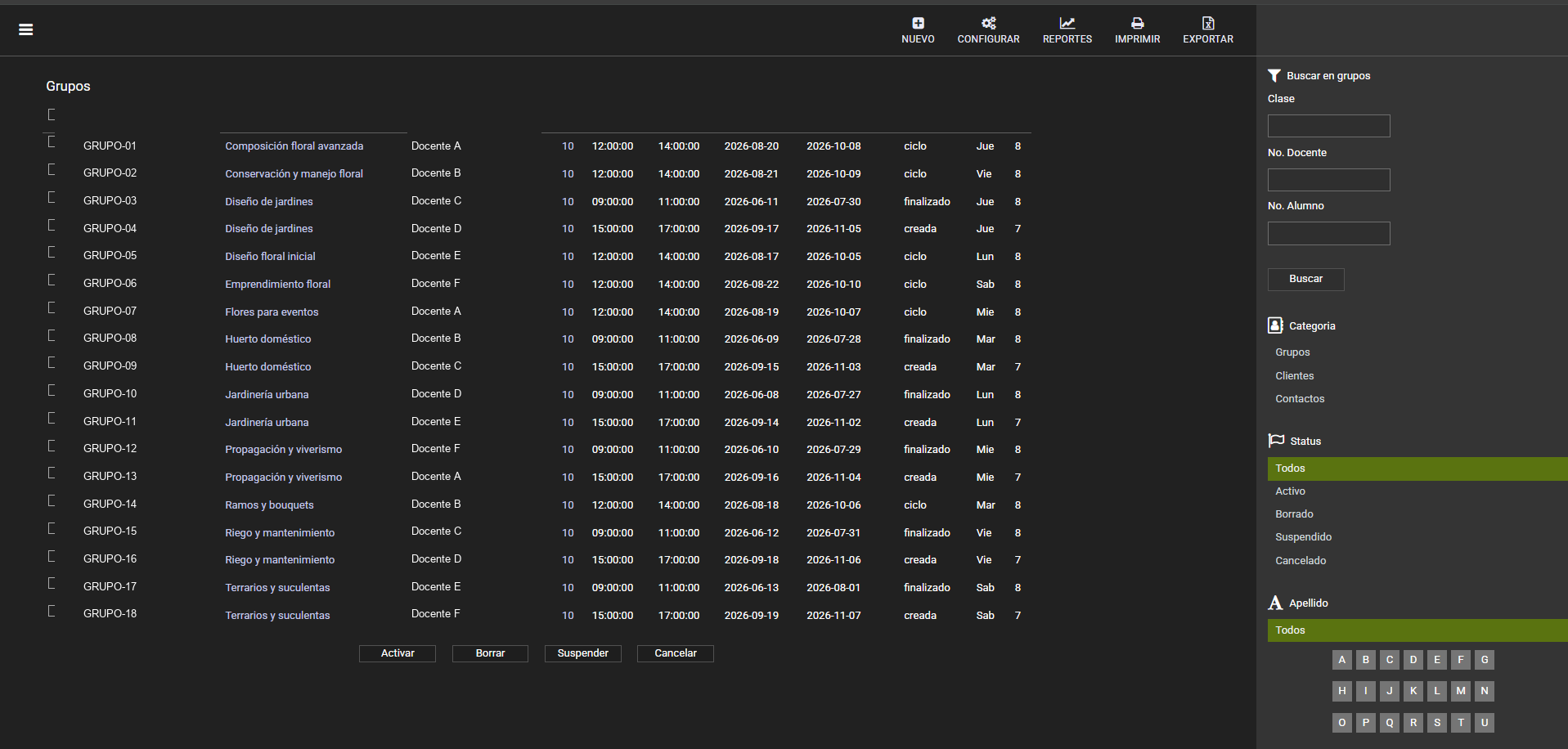
Referencia editada con datos ficticios. Grupos escolares.
Referencia visual
Reconoce un documento de nómina y los datos de pago que muestra.
La imagen contiene una orden Nómina con el mensaje Cobrado y totales de pago.
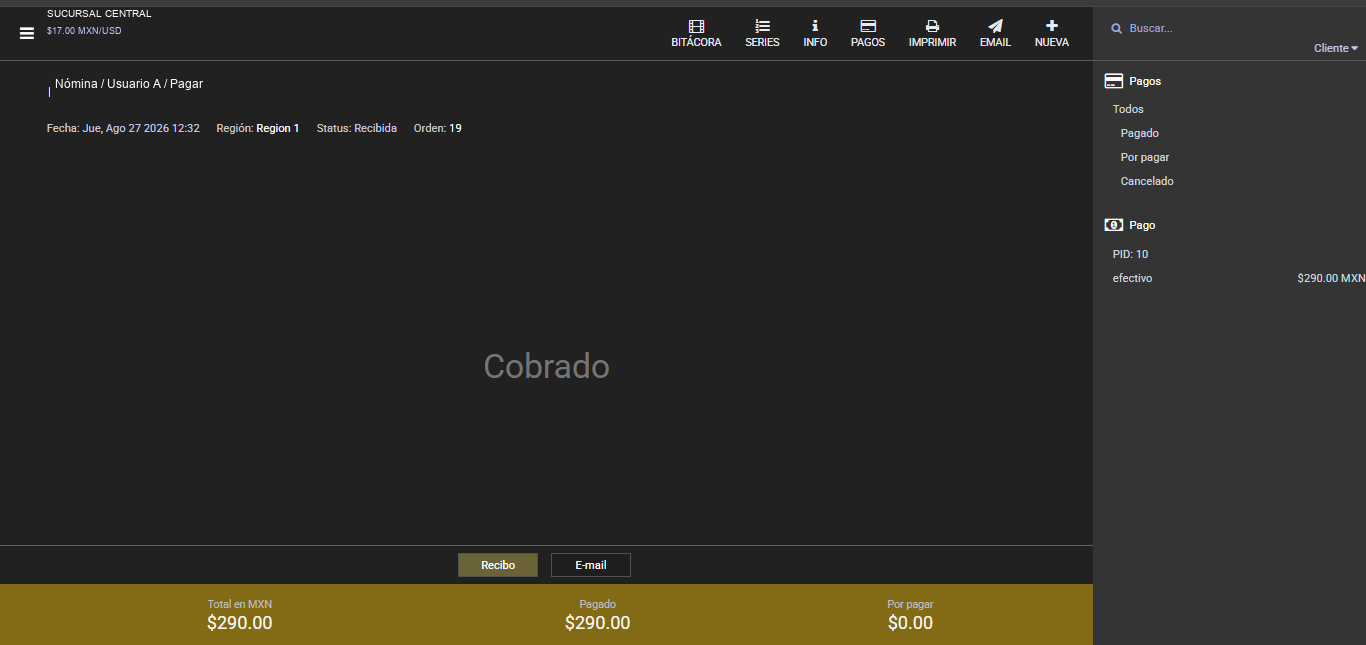
La imagen contiene una orden Nómina con el mensaje Cobrado y totales de pago.
Referencia visual
En Xambre: Requisición
Conoce un ejemplo de requisición registrada con un cliente.
La muestra contiene cuatro ramos de $690 MXN y un total de $2,760 MXN.
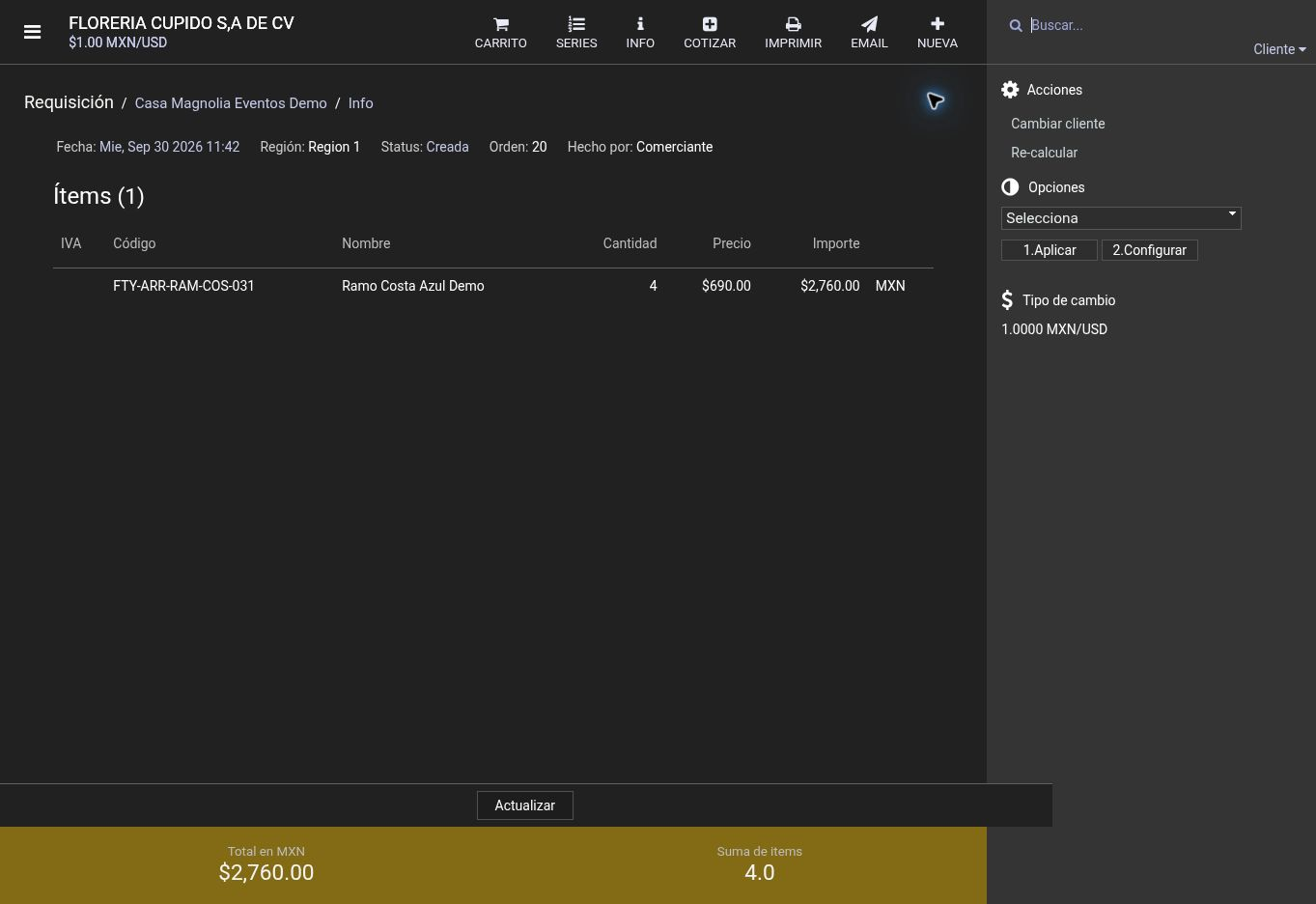
Requisición de prueba con cliente: cuatro ramos suman $2,760 MXN.
Muestra parcial
Registra los datos de un proyecto y consúltalo en la lista.
Quieres registrar un evento floral como proyecto para un cliente.
Empieza en Proyectos con un cliente ya registrado. El ejemplo usa Hotel Bahía Floral Demo. Muestra cómo se preparó el registro y cómo apareció en la lista; no enseña su edición posterior.
Evento floral aparece asociado a Hotel Bahía Floral Demo, con estado creada.
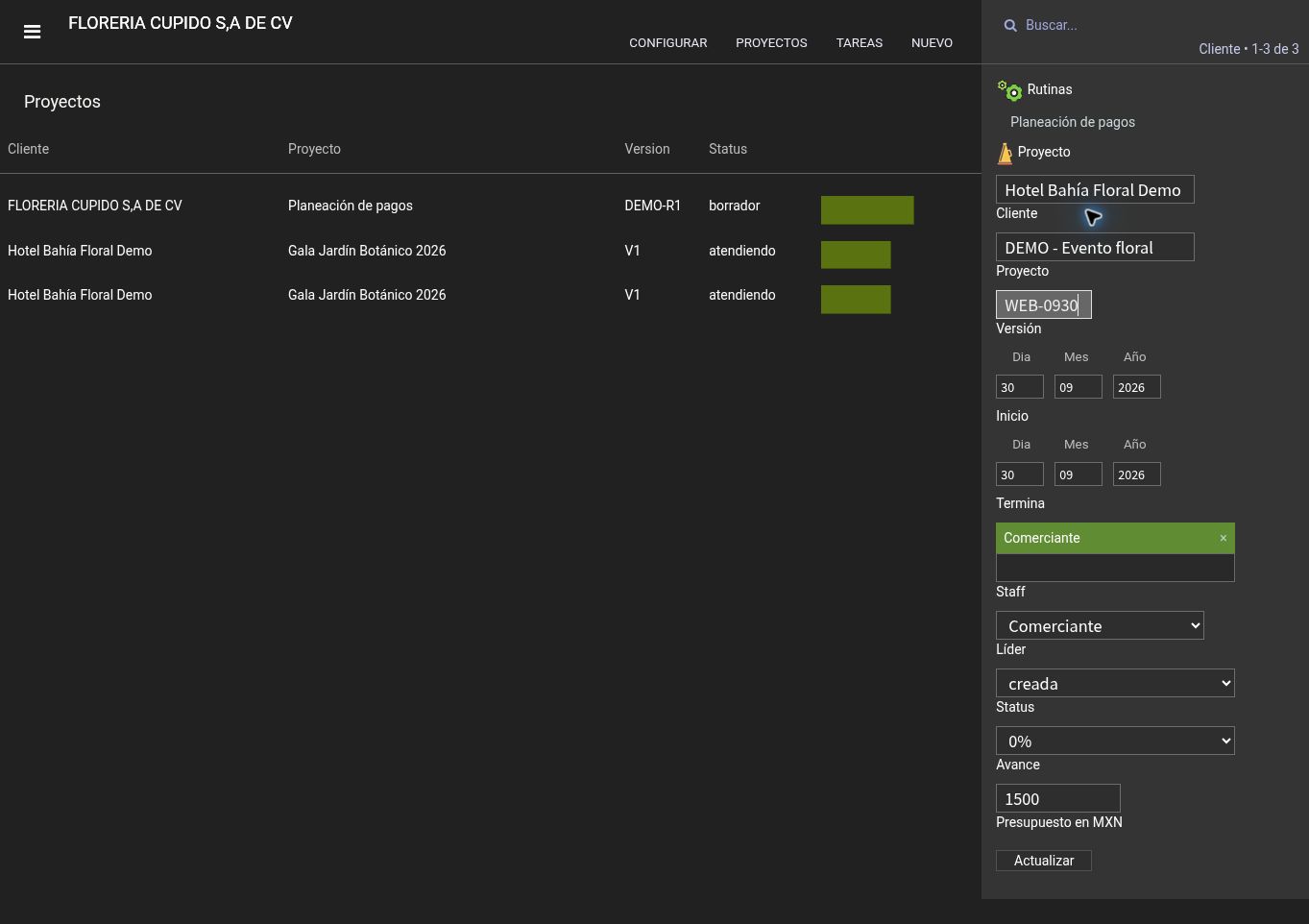
Formulario del proyecto antes de guardar; el presupuesto es de ejemplo.
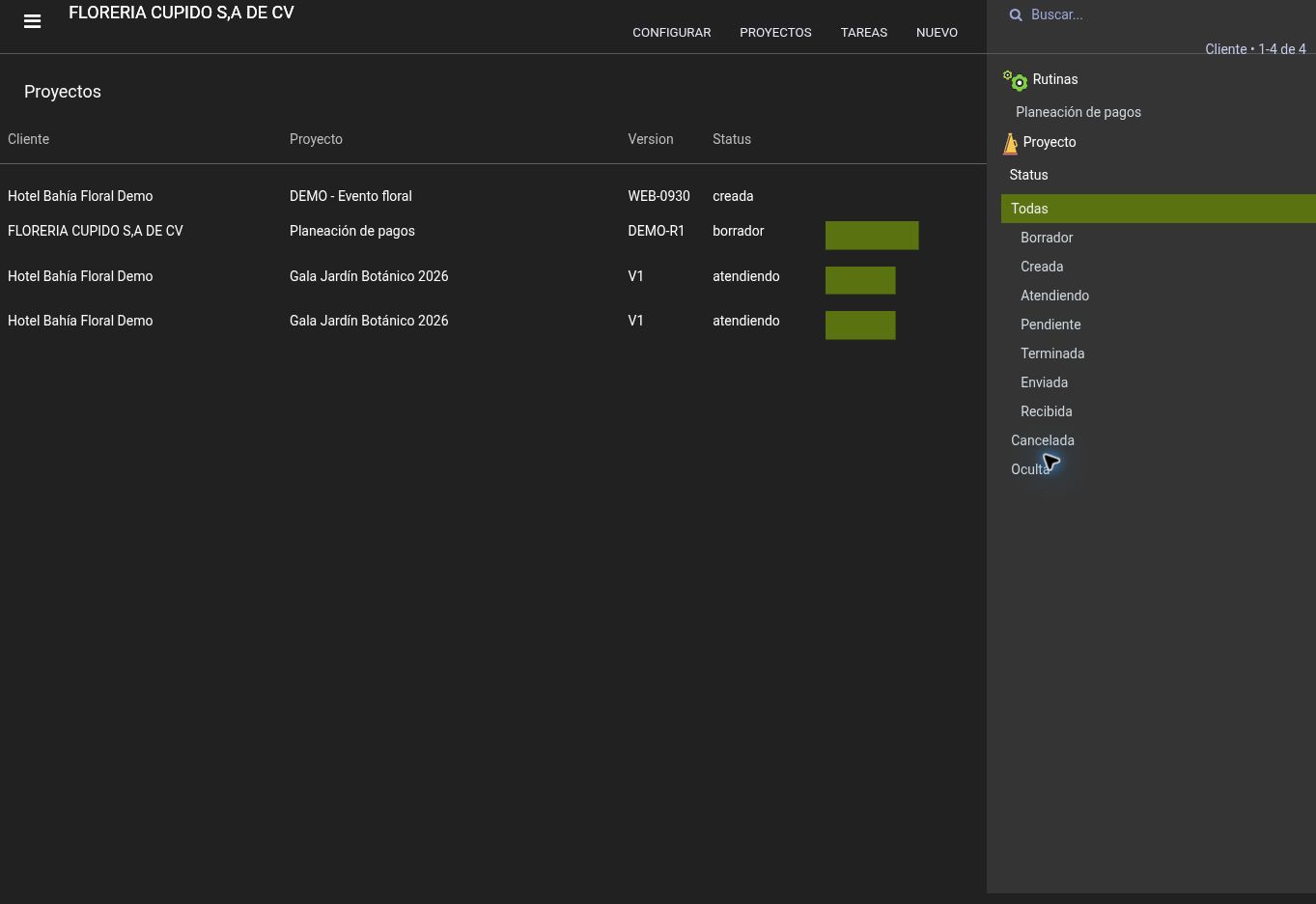
Evento floral aparece en la lista con estado creada y avance de 0%.
Muestra parcial
Conoce un ejemplo de formulario que inicia con algunos datos ya llenos.
Empieza en Proyectos. Planeación de pagos es el nombre de la rutina de este demo; puede no existir en tu cuenta. Observa la muestra antes de guardar cambios.
La opción Planeación de pagos abrió un formulario de proyecto; se guardó una muestra en borrador.
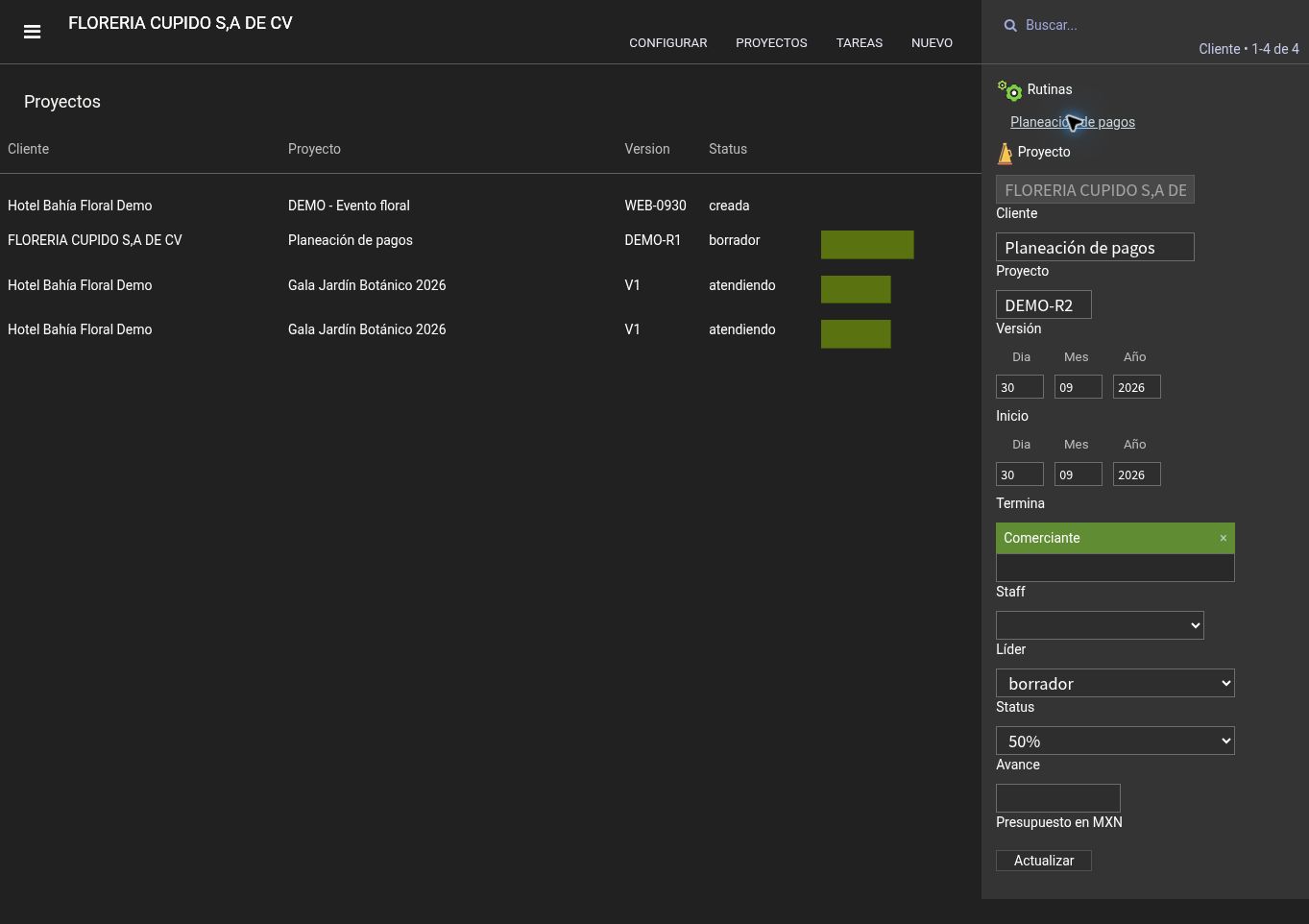
Al abrir la rutina aparecen datos ya llenos. El 50% mostrado no confirma trabajo realizado.
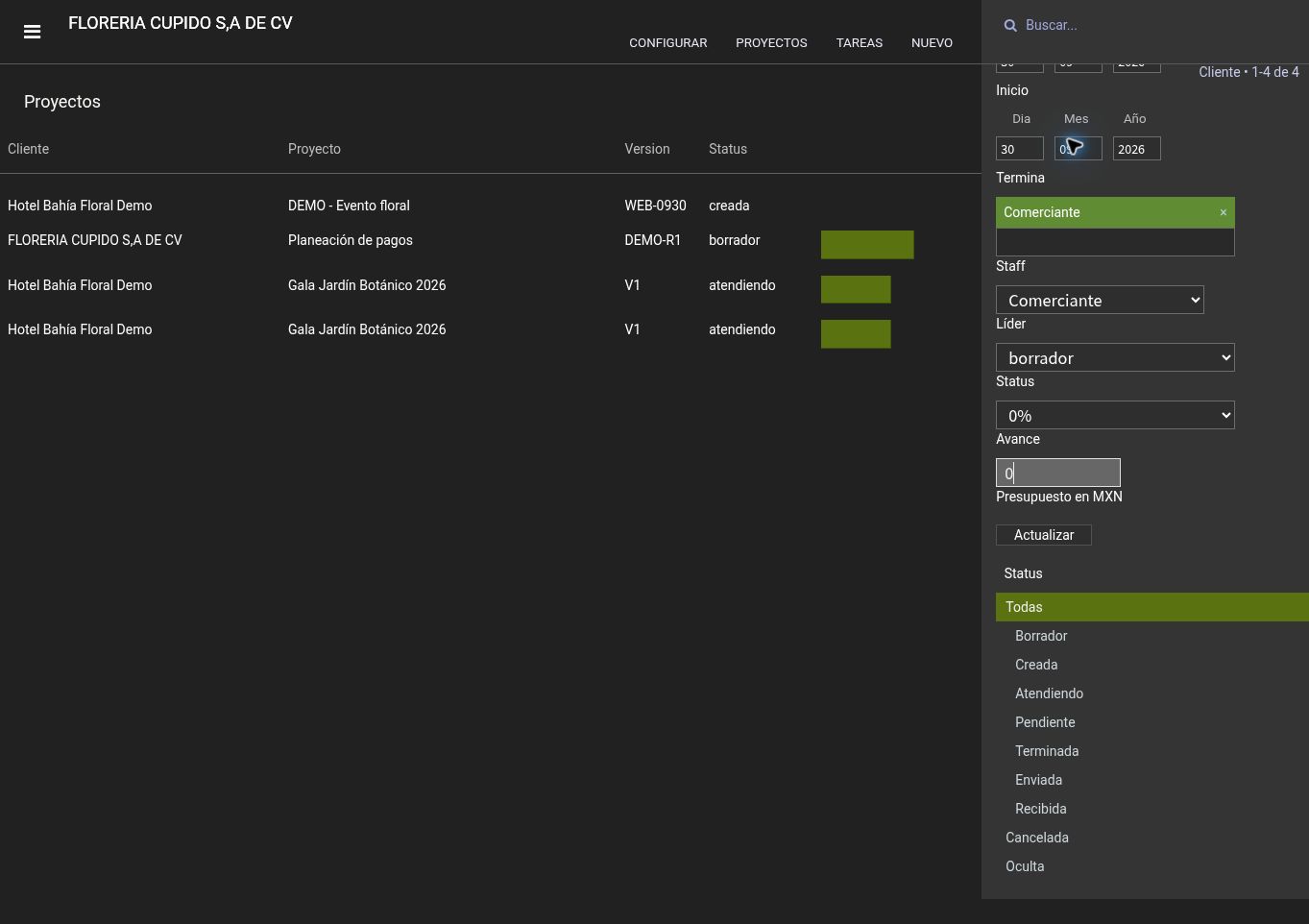
La muestra se preparó con avance de 0% y presupuesto de 0.
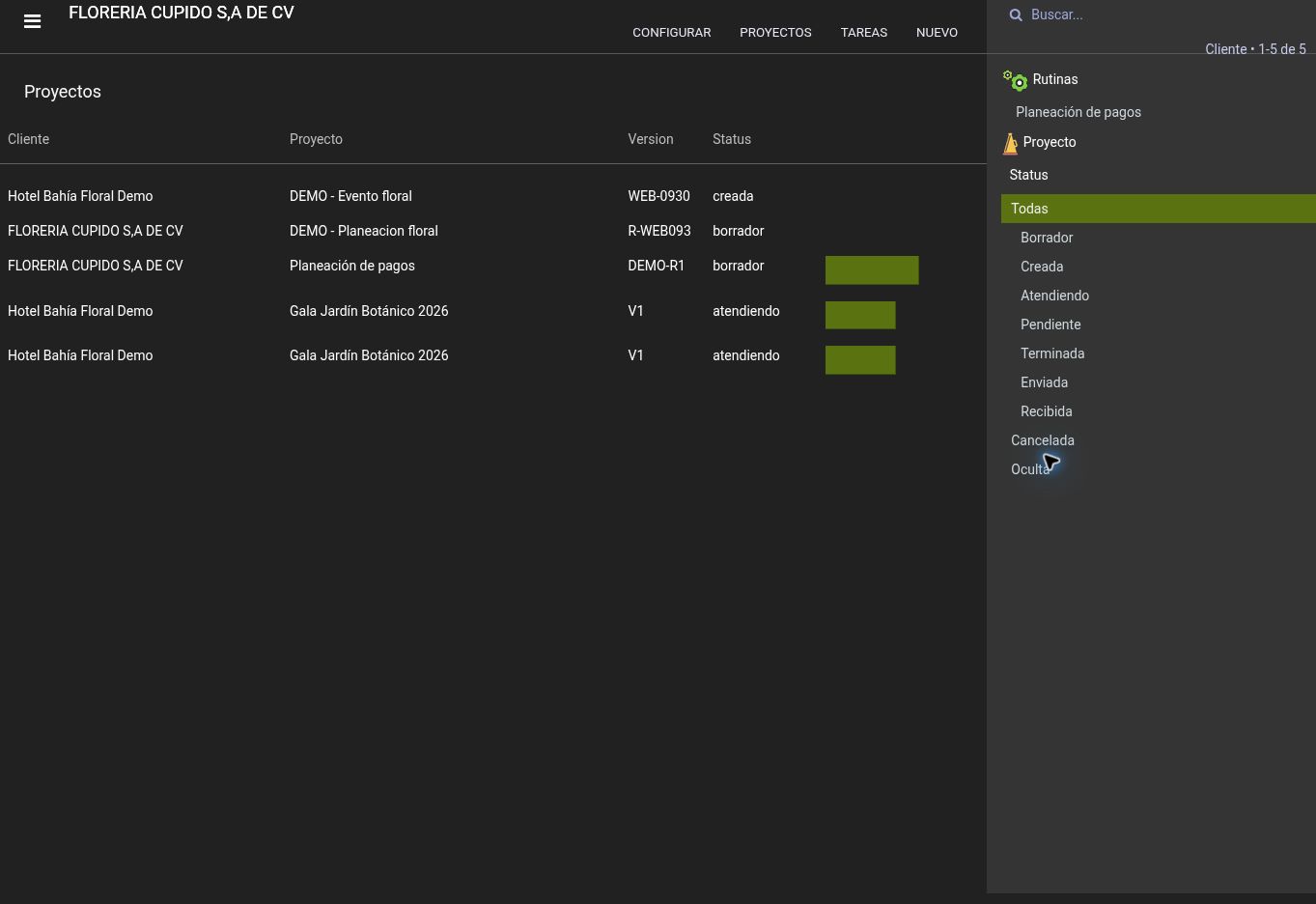
La nueva muestra aparece en borrador. Su versión se muestra como R-WEB093.
Referencia visual
Reconoce los materiales y productos terminados de una orden de producción.
La imagen muestra renglones de insumo y terminado, con estado Creada.
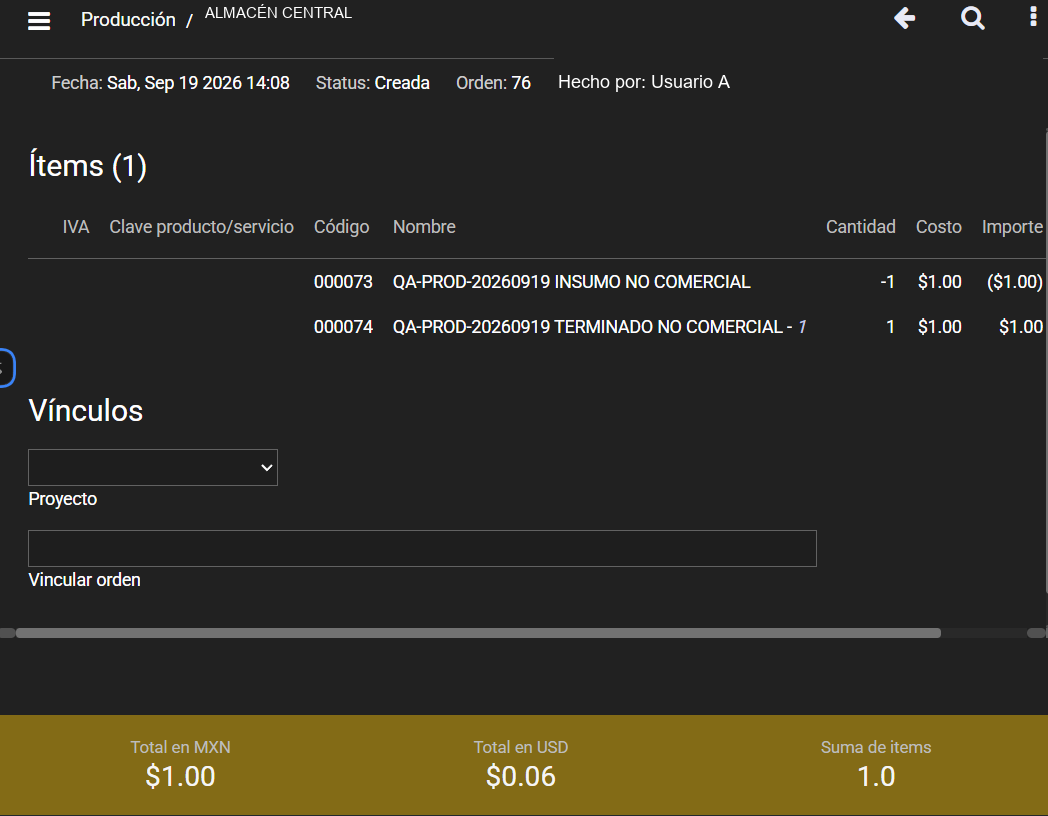
La imagen muestra renglones de insumo y terminado, con estado Creada.
Referencia visual
En Xambre: Sucursales
Ubica el control para elegir una sucursal.
La imagen muestra el selector dentro de Directorio.
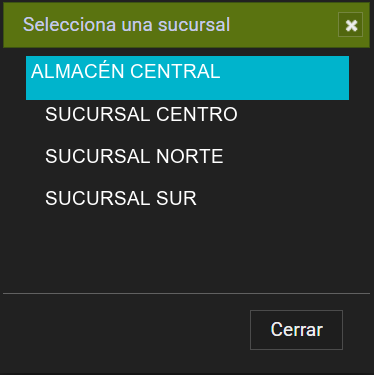
La imagen muestra el selector dentro de Directorio.
Referencia visual
En Xambre: Almacenes
Reconoce la lista de ubicaciones registrada en el directorio.
Busca los nombres de las ubicaciones en la lista.
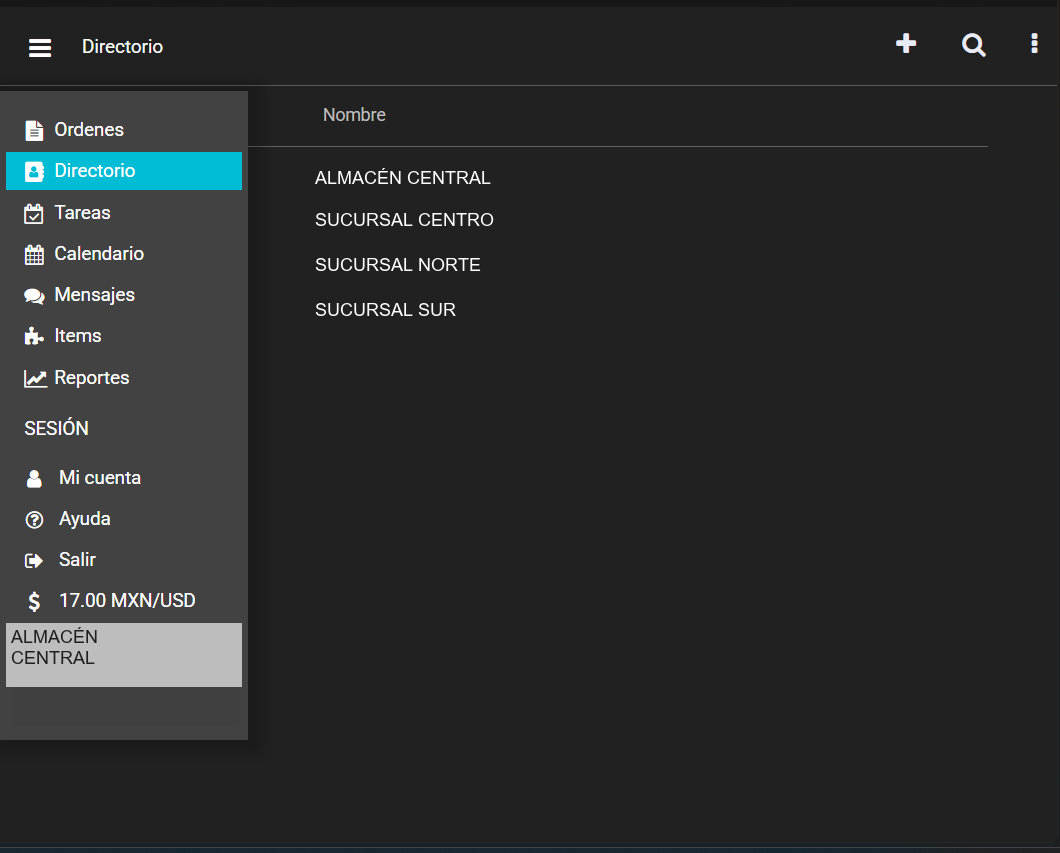
Busca los nombres de las ubicaciones en la lista.
Referencia visual
En Xambre: Configuración por ubicación
Conoce los campos de una sucursal.
La pantalla muestra identificación, dirección, clasificación, tipo y moneda principal.
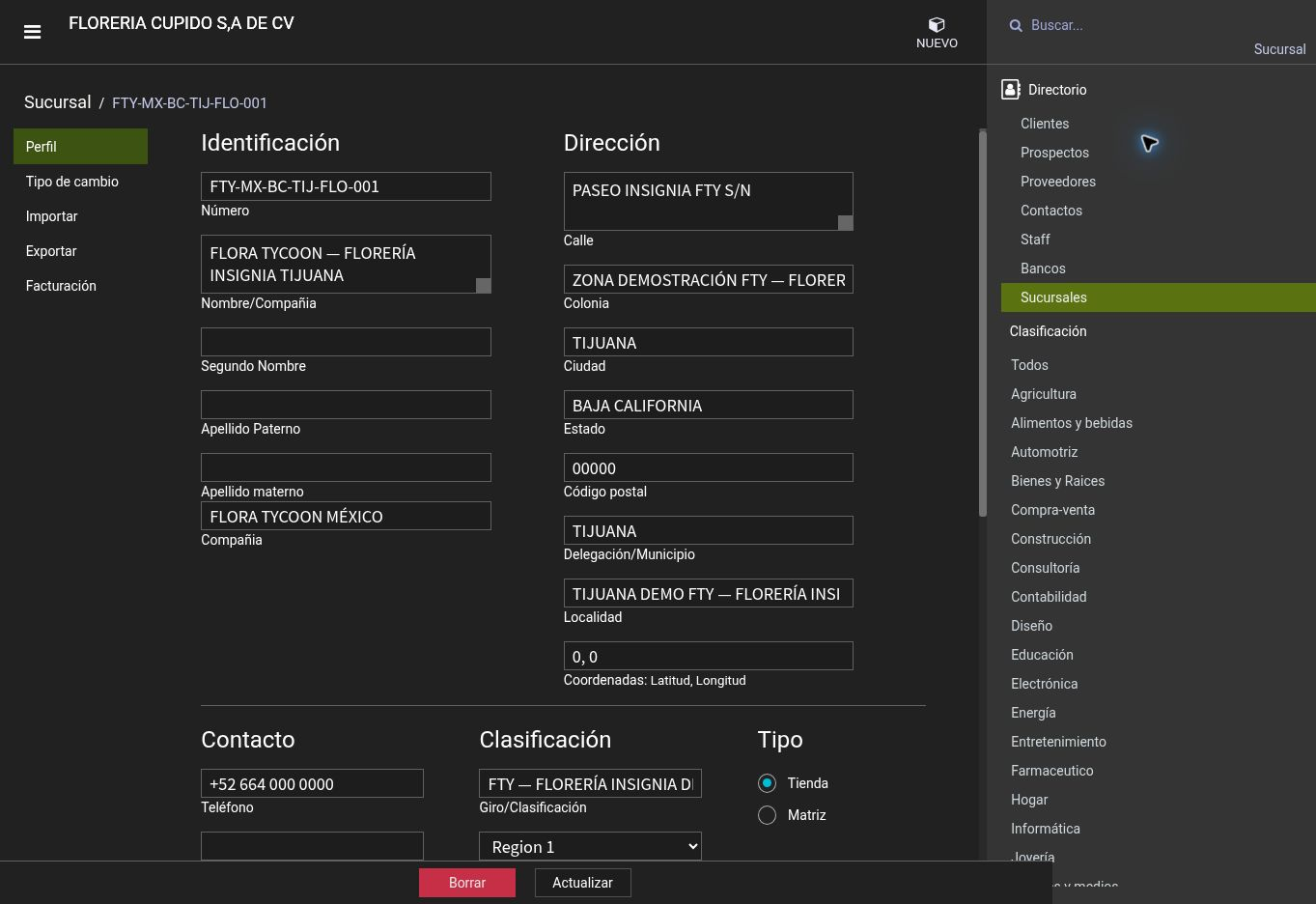
Perfil de Florería Insignia Tijuana: identificación, domicilio ficticio y clasificación. Consulta de configuración existente, sin modificarla.
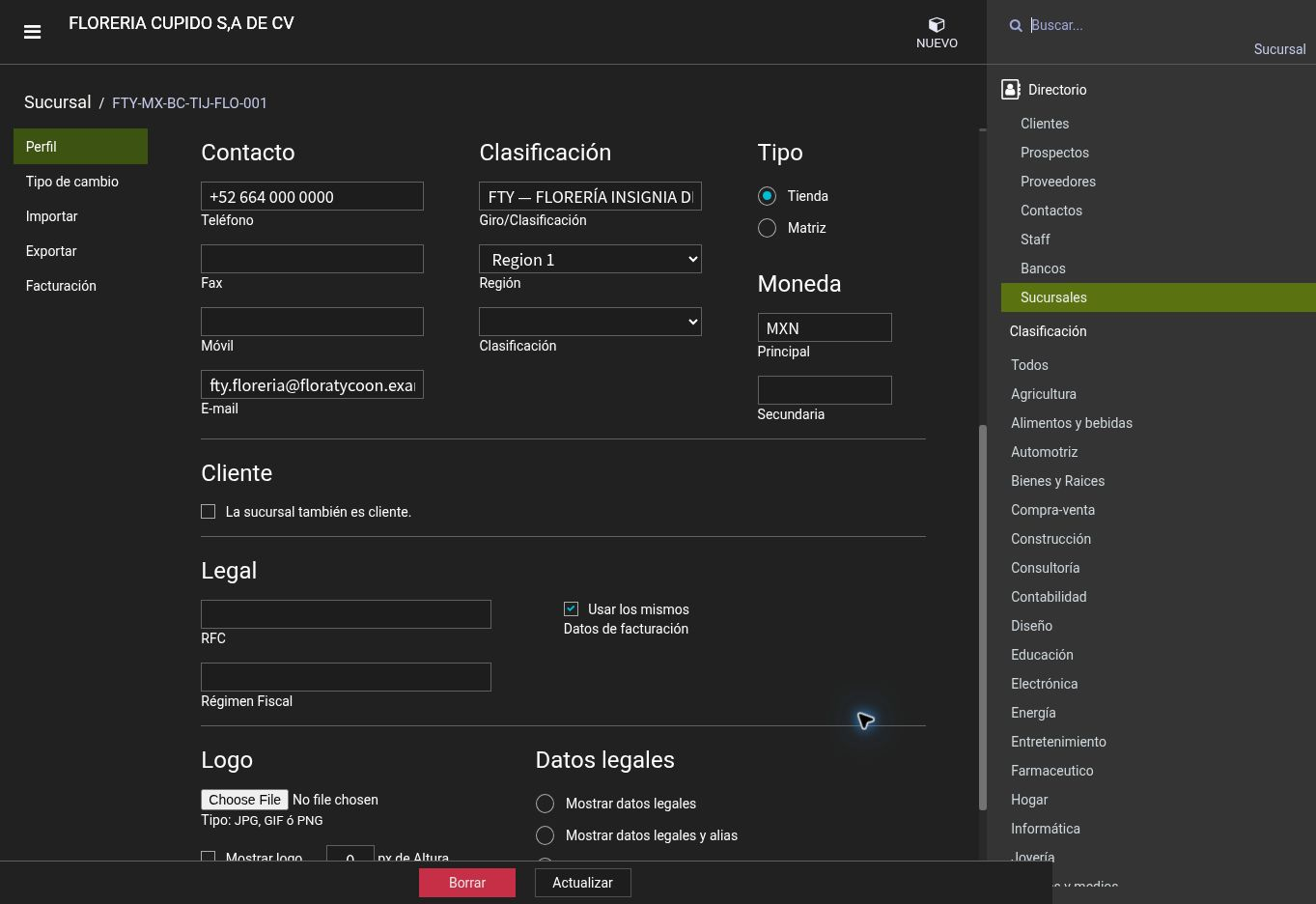
La misma sucursal muestra tipo Tienda y moneda principal MXN. Son dos vistas del perfil, no una prueba de cambio de configuración.
Referencia visual
En Xambre: Cuentas de acceso
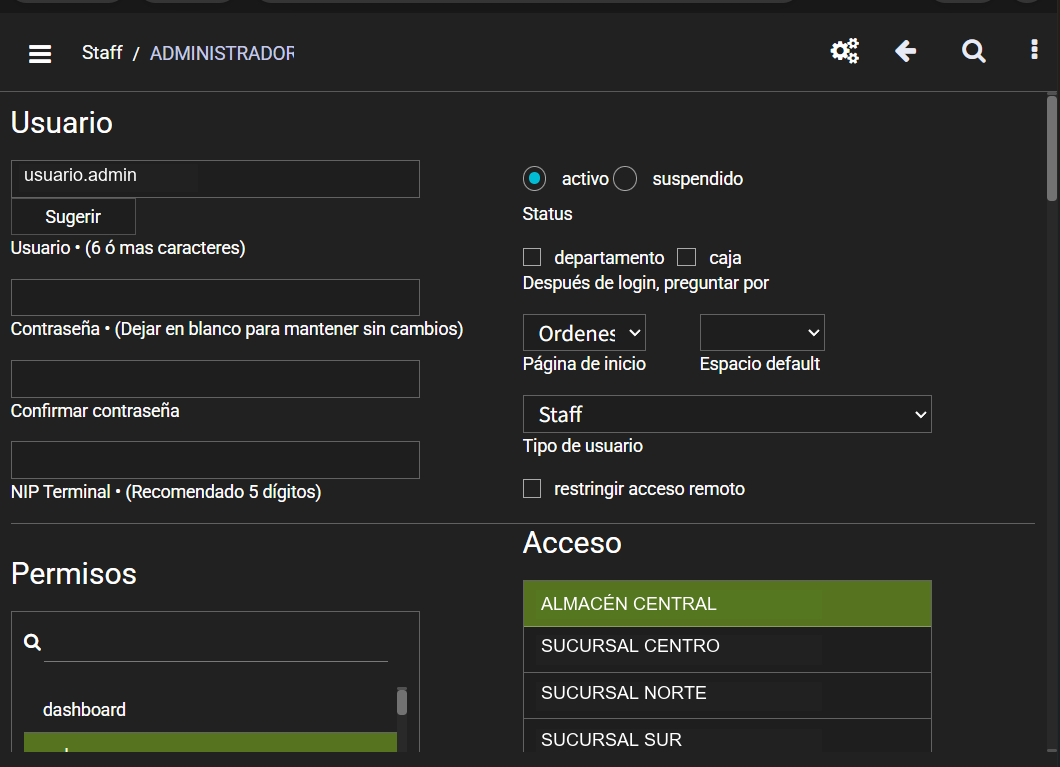
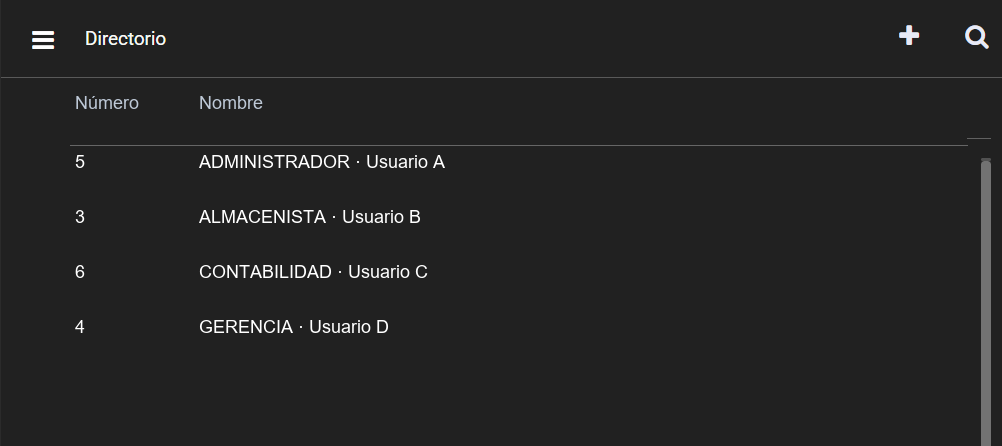
Reconoce los datos de una cuenta de acceso.
El formulario Usuario muestra estado, tipo de usuario y opciones de acceso.
Referencia visual
En Xambre: Roles
Consulta cómo se organiza el personal.
La imagen muestra la jerarquía entre personas o puestos.
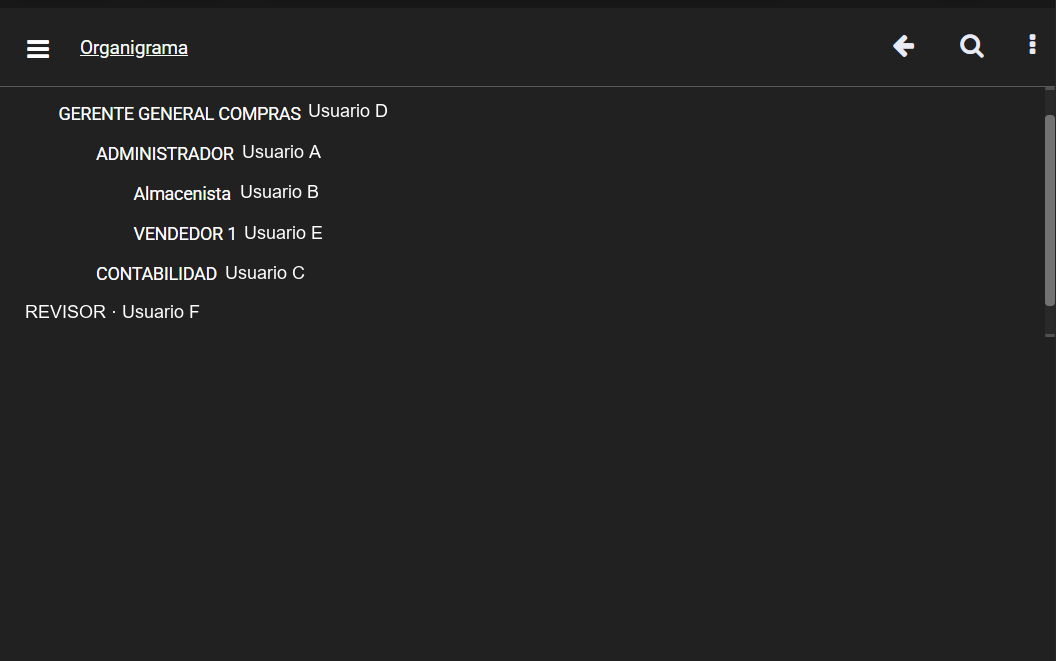
La imagen muestra la jerarquía entre personas o puestos.
Referencia visual
En Xambre: Permisos
Conoce las opciones de acceso de un usuario.
La pantalla muestra acciones y los selectores Acceso e Inventario.
Referencia visual
Ubica dónde se revisan las acciones asignadas a una persona.
Busca la lista de acciones y los campos Acceso e Inventario.
Acciones permitidas y acceso por ubicación.
Referencia visual
En Xambre: Disponibilidad
Encuentra los grupos de reportes disponibles en la pantalla.
La imagen muestra las categorías y los enlaces de los reportes.
La imagen muestra las categorías y los enlaces de los reportes.
Referencia visual
En Xambre: Permisos configurados
Conoce los controles para asignar reportes a un usuario.
La pantalla muestra categorías, espacios, reportes y excepciones.
La pantalla muestra categorías, espacios, reportes y excepciones.
Referencia visual
En Xambre: Opciones disponibles
Conoce las opciones que aparecen en la configuración de reportes.
La imagen incluye opciones de ventas, cuentas de impuestos y restricciones por día y horario.
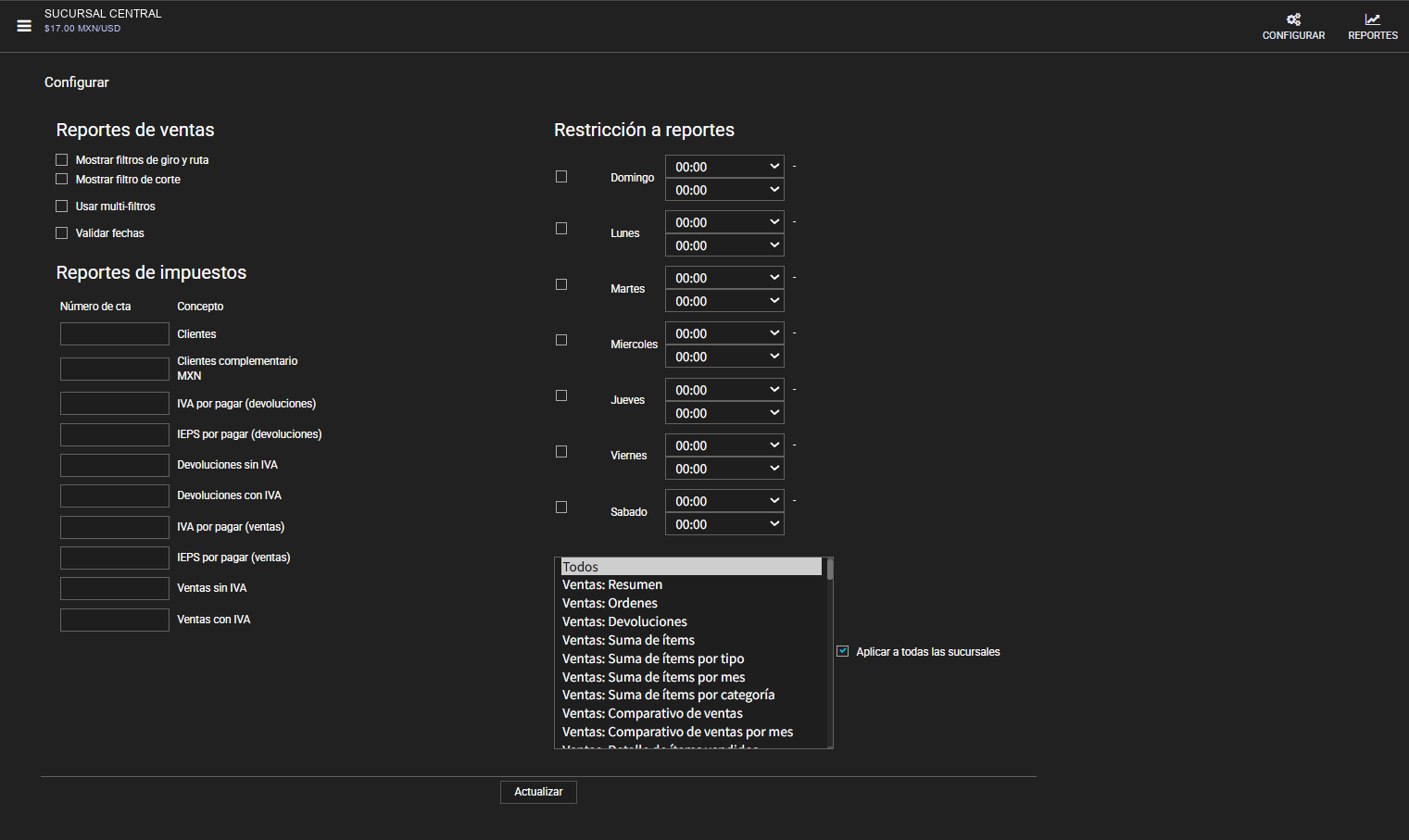
La imagen incluye opciones de ventas, cuentas de impuestos y restricciones por día y horario.
Referencia visual
En Xambre: Parámetros fiscales de reportes
Reconoce la asignación de reportes y el menú de impuestos.
Una imagen muestra opciones de asignación; otra muestra la lista de reportes de impuestos.
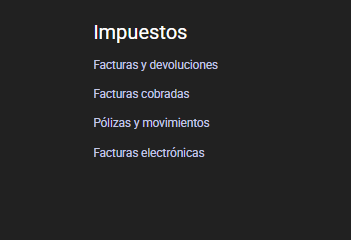
Menú de reportes de impuestos.
Referencia visual
En Xambre: Documentos
Ubica el campo Serie y el tipo de comprobante.
La pantalla corresponde al panel Folios por sucursal.
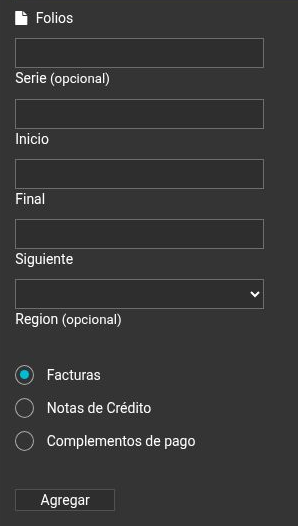
Panel Folios de Facturación por sucursal: Serie opcional, Inicio, Final, Siguiente y tipo de comprobante. Formulario sin valores; no se guardó ni emitió un documento.
Referencia visual
En Xambre: Folios
Distingue la numeración fiscal de la numeración de órdenes y pagos.
La pantalla muestra rangos de folios y controles de numeración externa.
Panel Folios de Facturación por sucursal: Serie opcional, Inicio, Final, Siguiente y tipo de comprobante. Formulario sin valores; no se guardó ni emitió un documento.
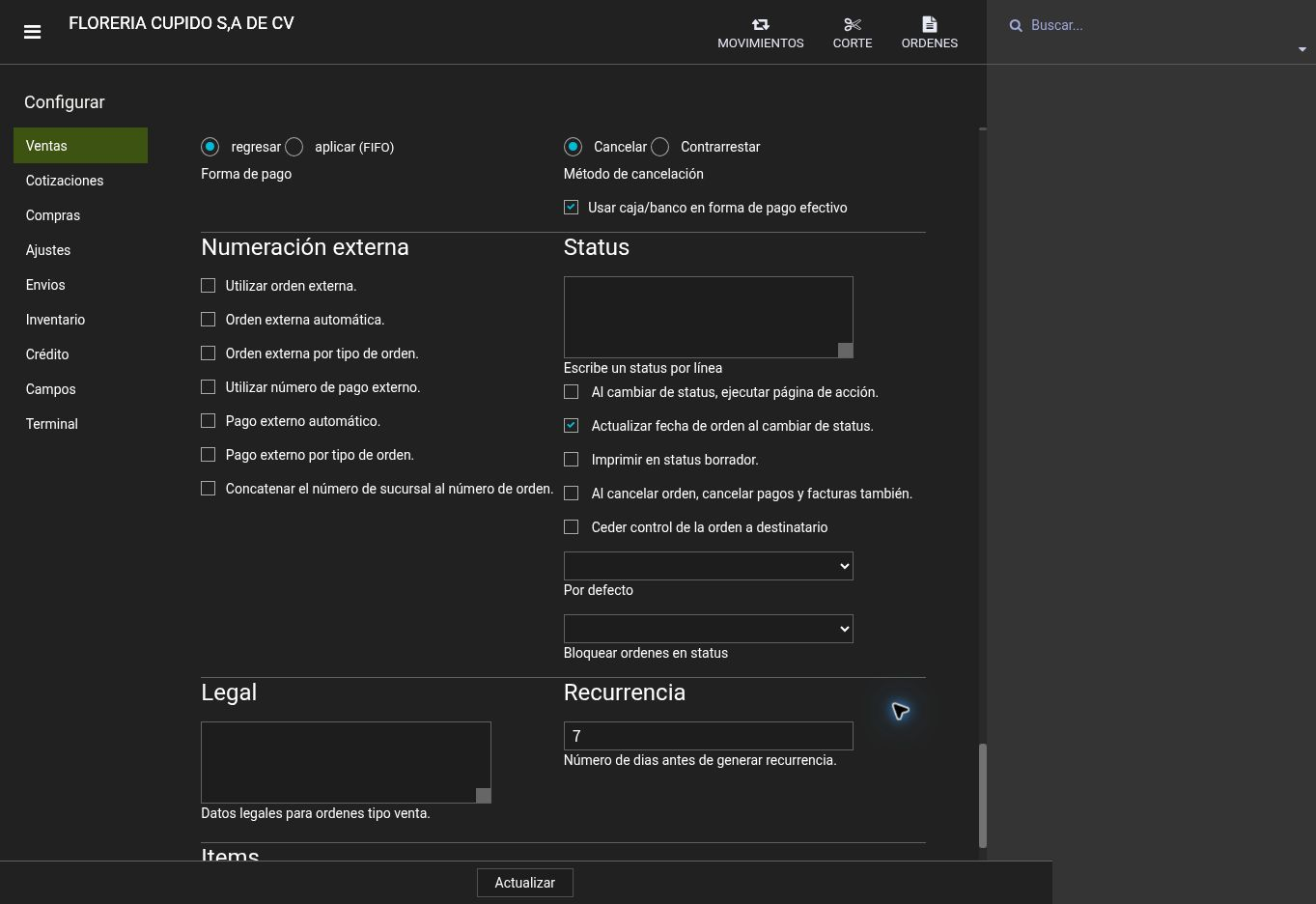
Controles de numeración externa y automática observados sin activar. Son distintos del panel de folios fiscales; no prueban un folio asignado.
Referencia visual
En Xambre: Impuestos
Conoce los campos del catálogo de impuestos.
La imagen muestra Nombre y Tasa por región.
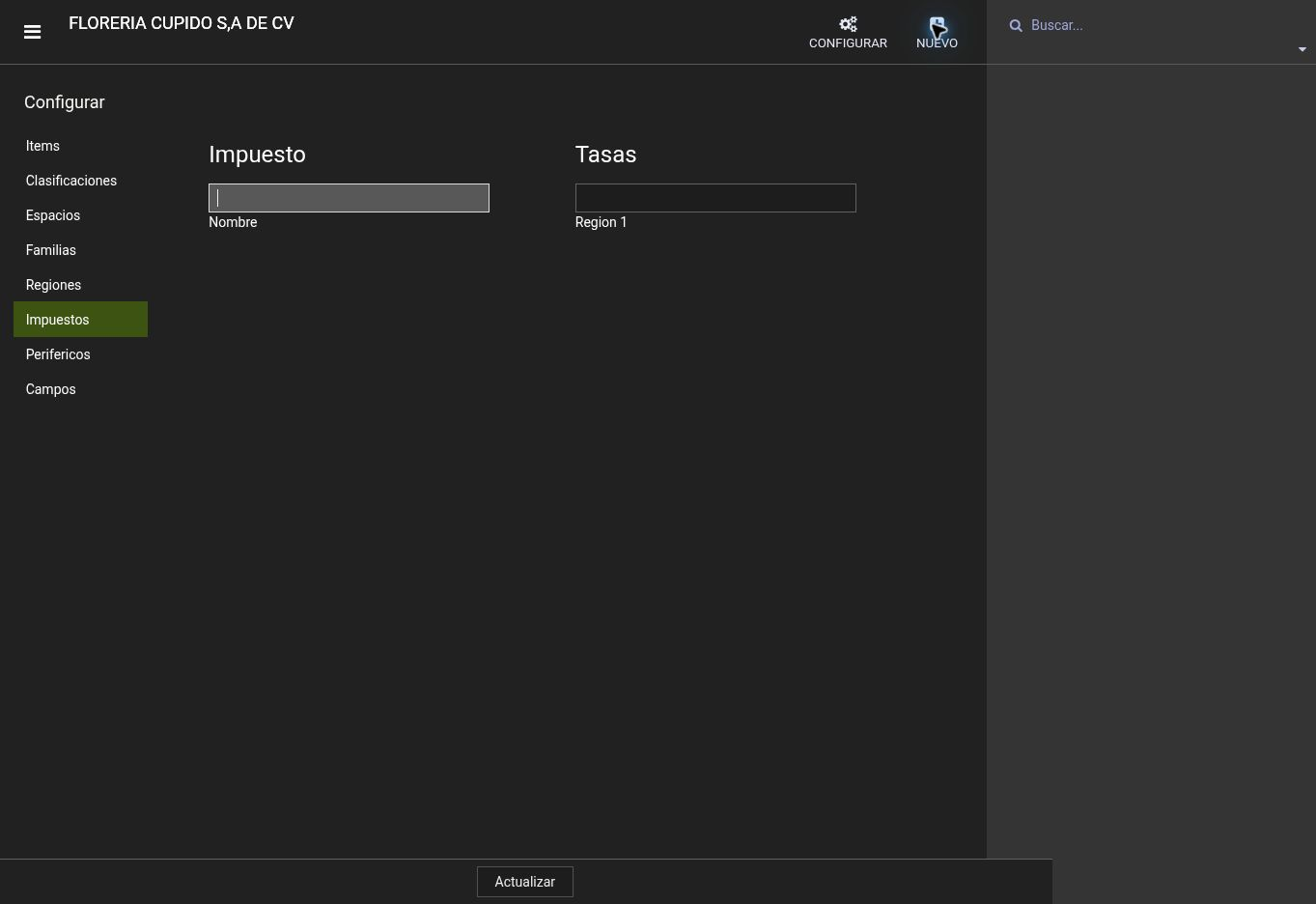
Formulario de catálogo con nombre y tasa de Región 1. Está vacío; sirve para reconocer los campos y no demuestra un cálculo de impuesto.
Referencia visual
En Xambre: Facturación
Ubica los datos fiscales en el perfil de un cliente.
La pantalla contiene RFC, dirección, régimen y uso fiscal.
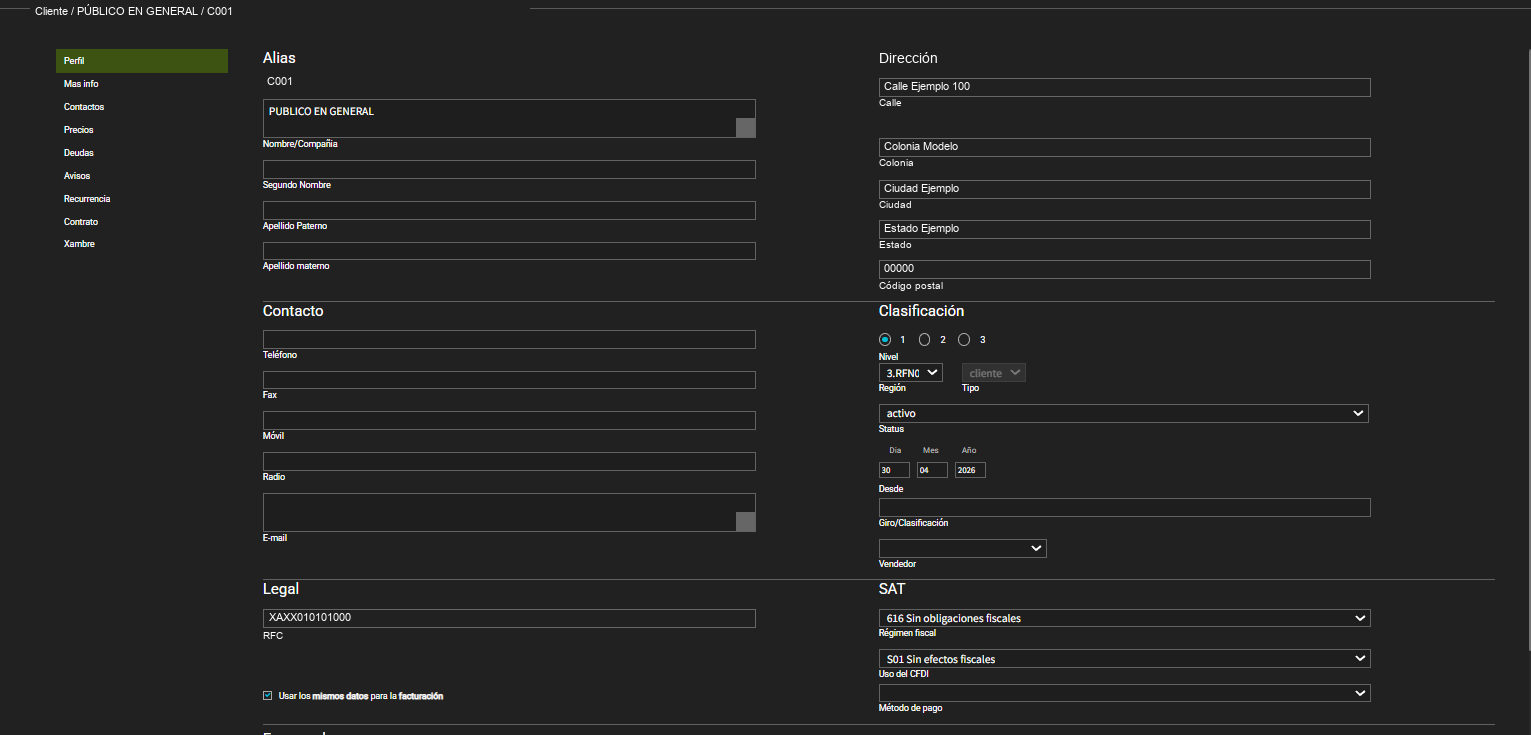
La pantalla contiene RFC, dirección, régimen y uso fiscal.
Referencia visual
En Xambre: Categorías
Reconoce cómo se agrupan los artículos.
La lista muestra nombre, tipo y prefijo de cada categoría.
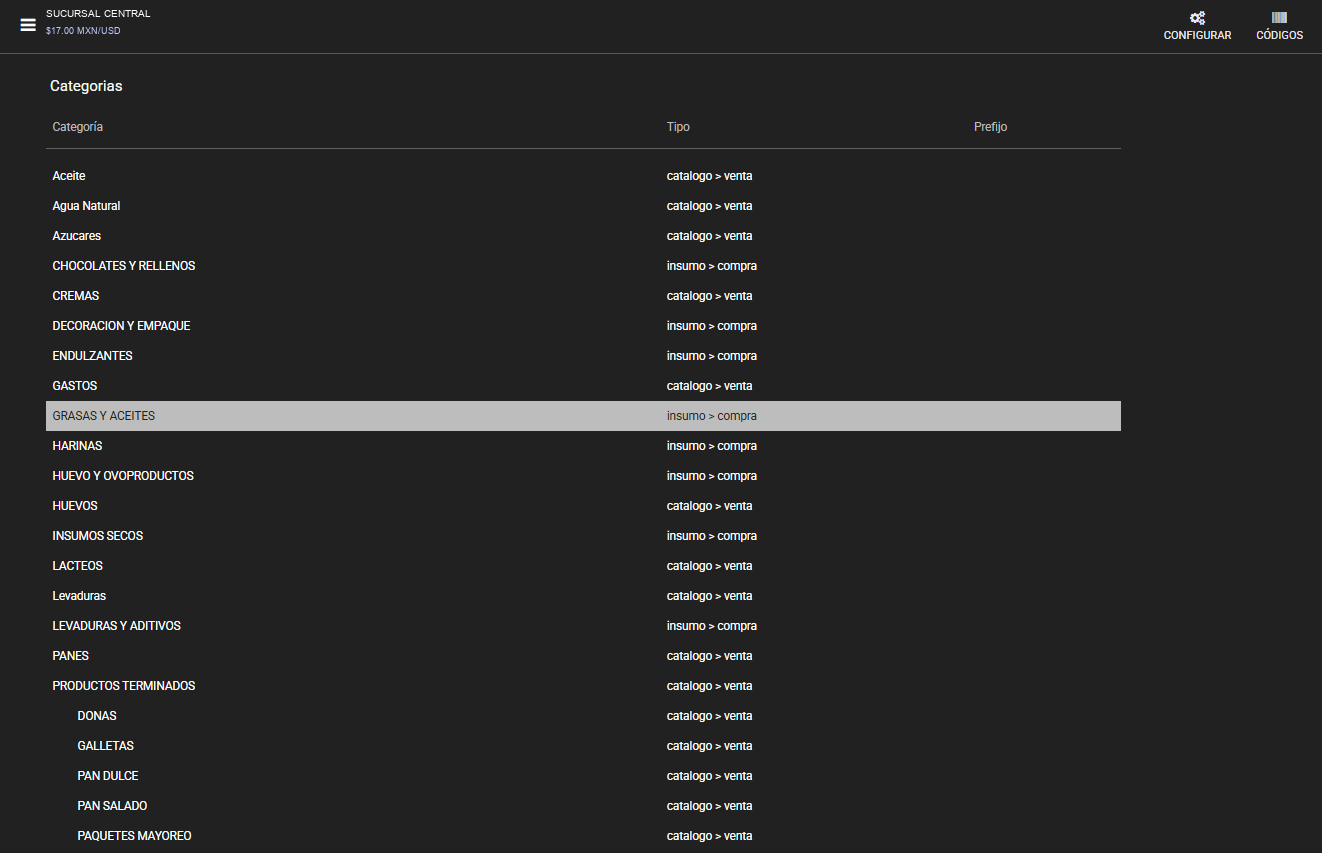
La lista muestra nombre, tipo y prefijo de cada categoría.
Referencia visual
En Xambre: Campos
Conoce las secciones de la ficha de un producto.
Ubica características, clasificación, precios, inventario y compras.
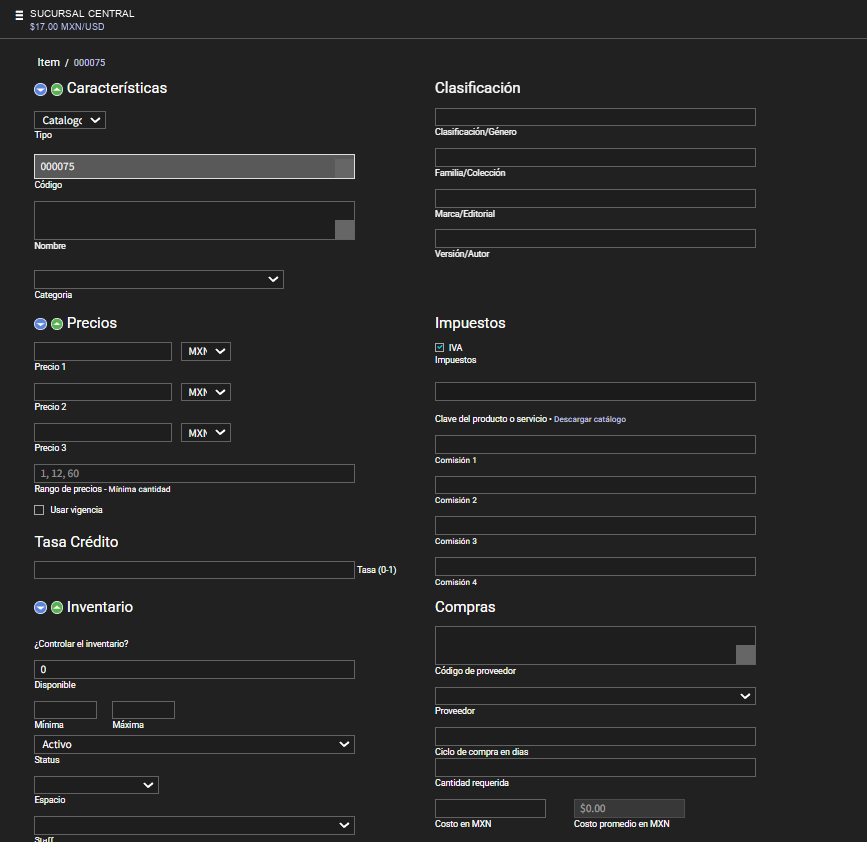
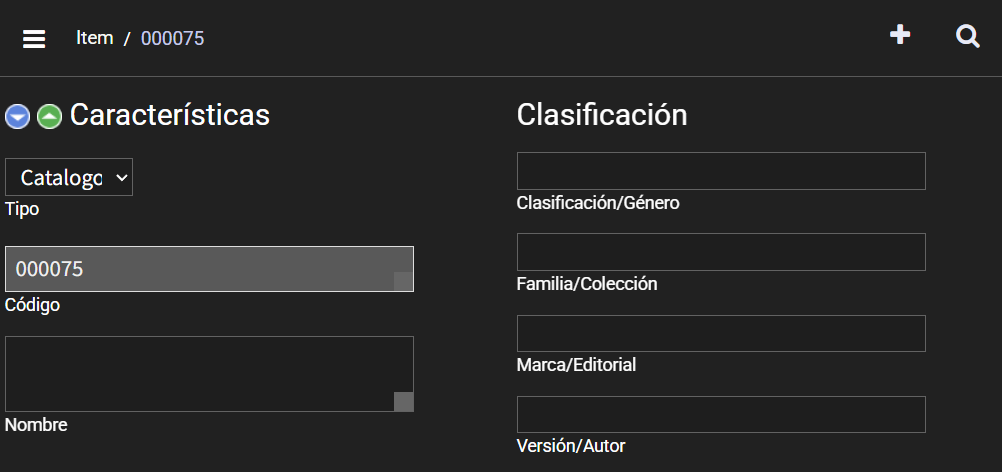
Características del artículo.
Referencia visual
En Xambre: Subítems
Revisa los componentes que aparecen dentro de un artículo.
La pestaña Contenido muestra cantidades, volumen, costo y precio.
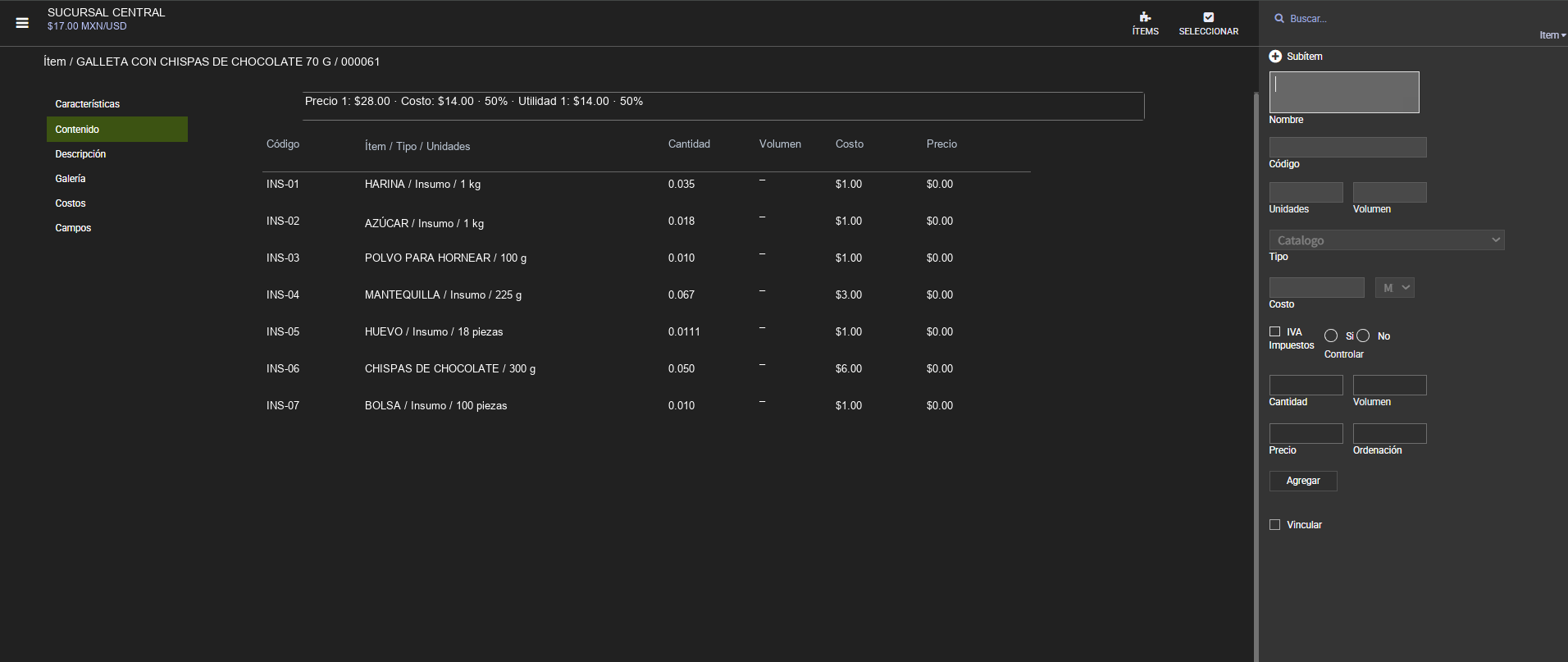
La pestaña Contenido muestra cantidades, volumen, costo y precio.
Referencia visual
En Xambre: Ítems
Consulta los números de serie registrados para unidades de un producto.
Quieres distinguir dos unidades del mismo modelo por su número de serie.
El ejemplo muestra dos impresoras recibidas con las series DEMO-ETQ-001 y DEMO-ETQ-002.
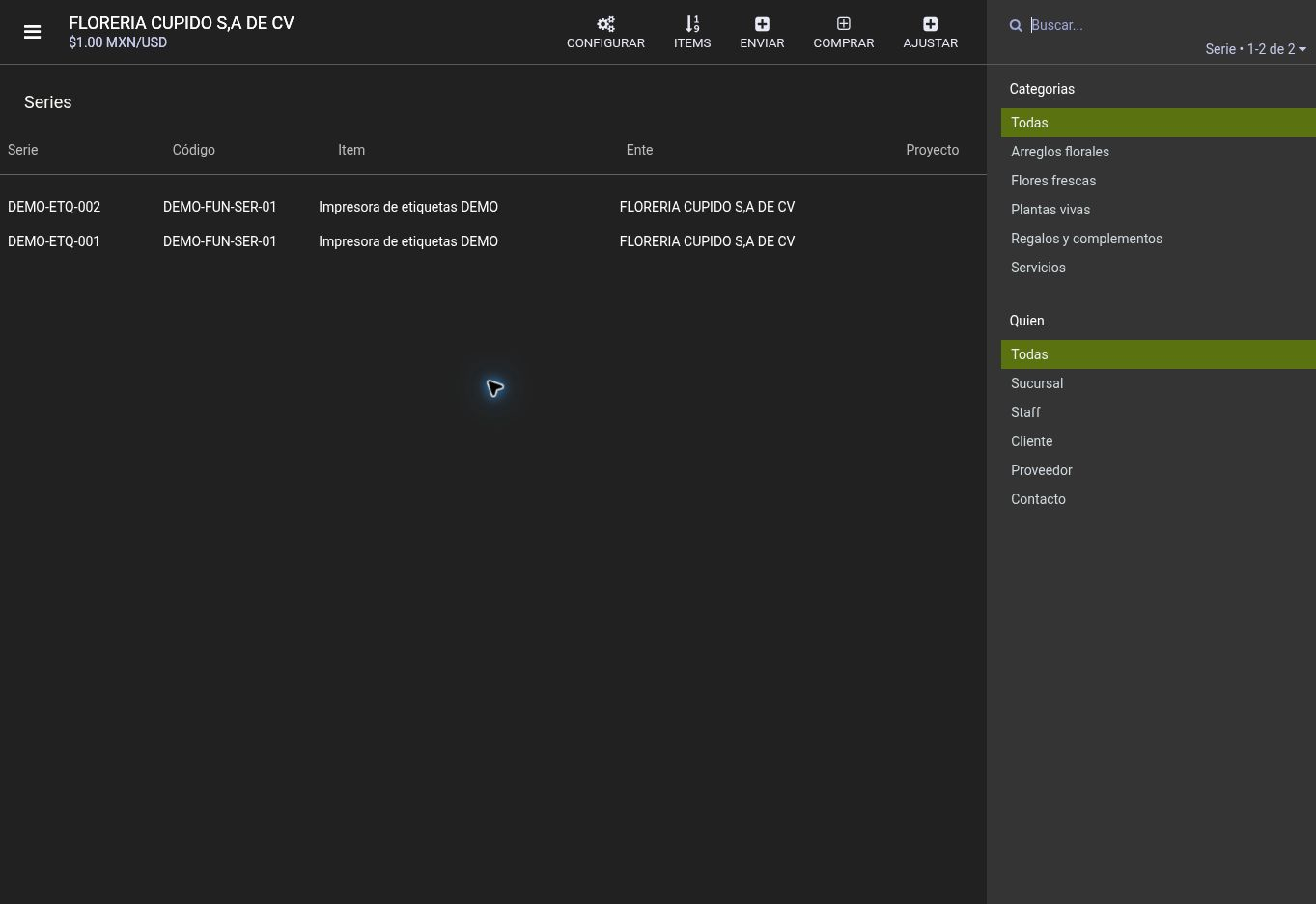
Después de recibir la Compra 21, el listado muestra DEMO-ETQ-001 y DEMO-ETQ-002 para Impresora de etiquetas DEMO, ambas en Florería Cupido. No se probó una salida posterior.
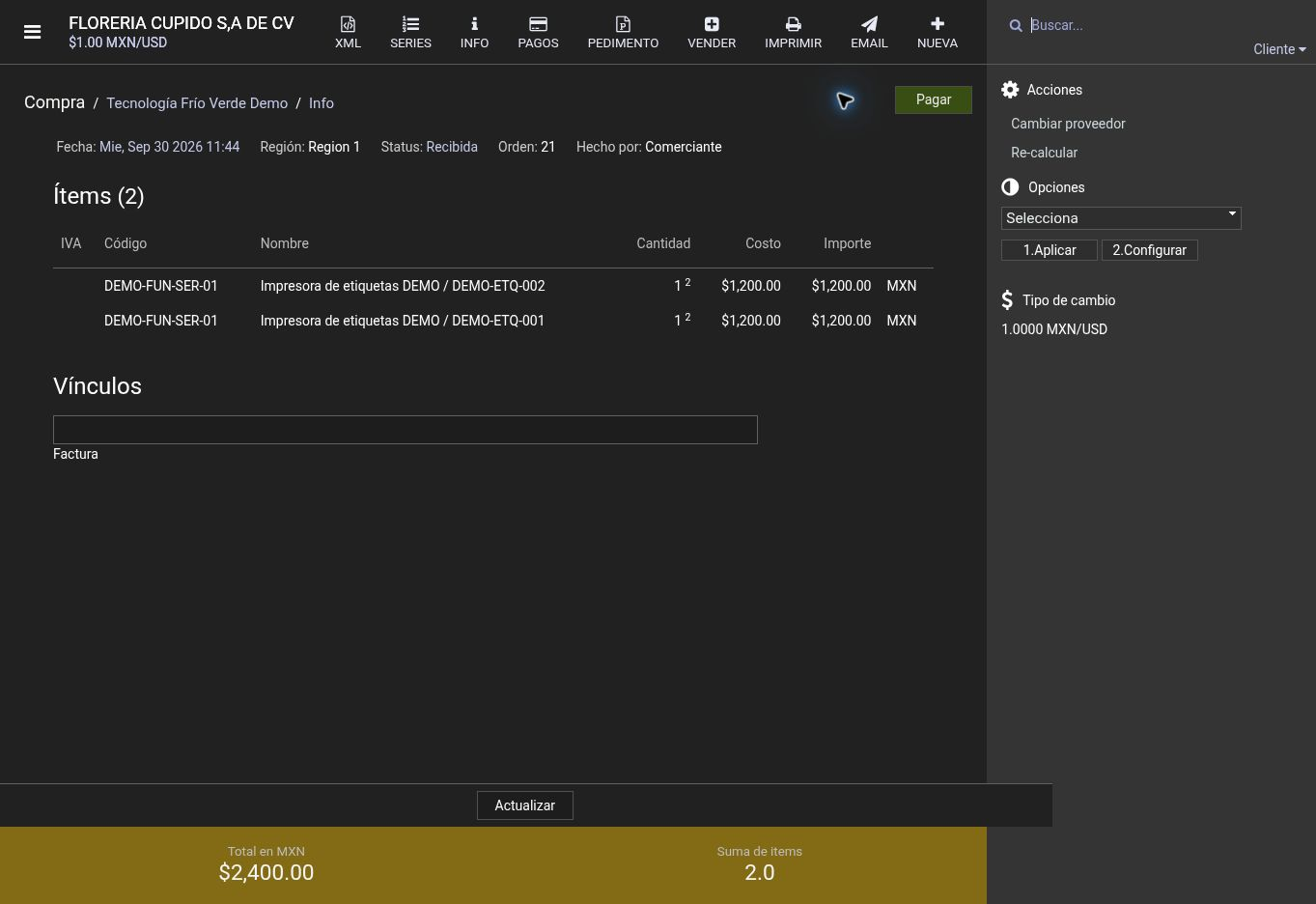
La Compra 21 muestra estado Recibida, dos series y costo de $1,200 por unidad: total $2,400 MXN. No se pagó ni facturó. Es la misma compra de las capturas de Series y Pedimento.
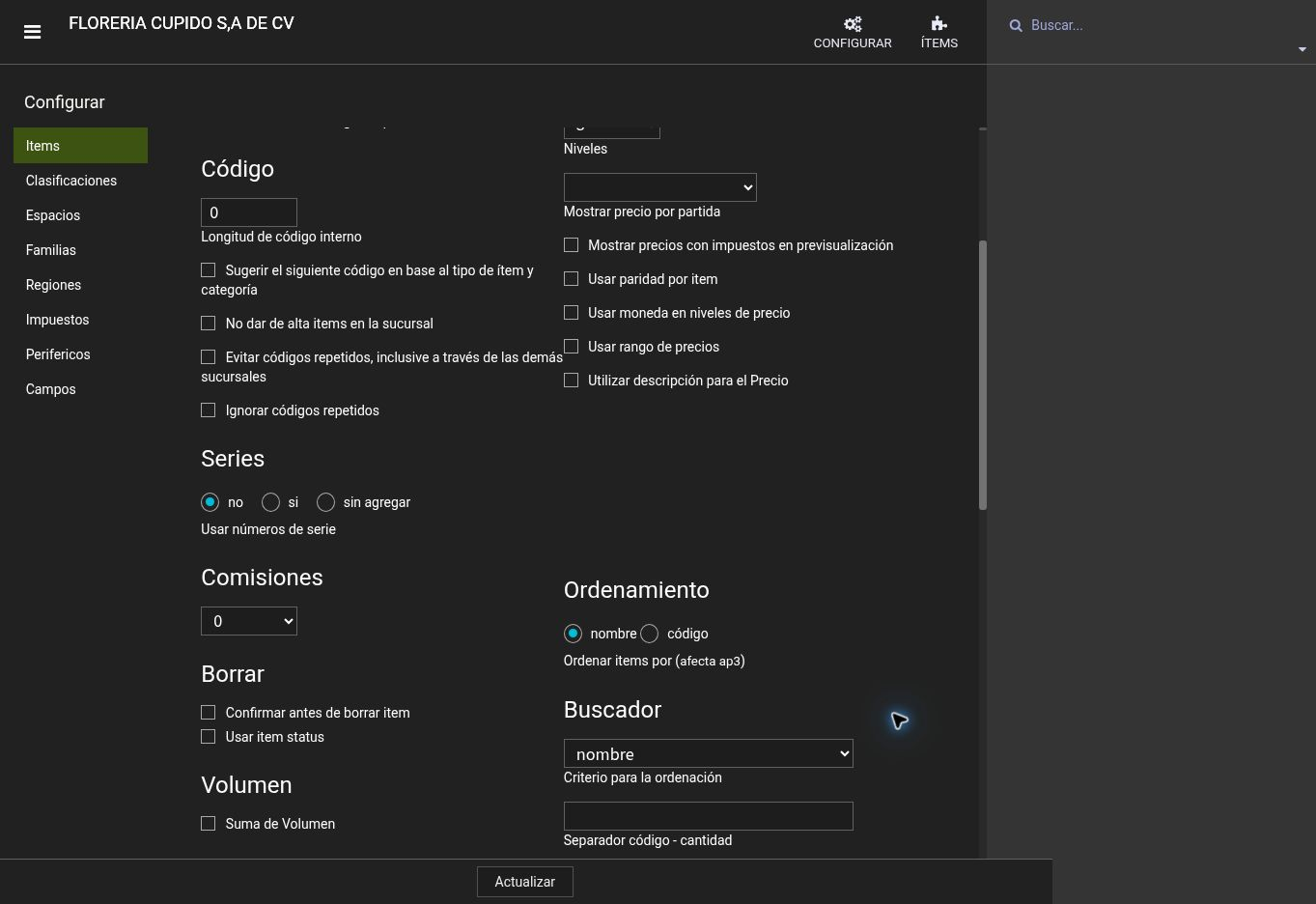
Usar números de serie aparece en No. El ejemplo de recepción se hizo con esa opción activada.
Referencia visual
En Xambre: Pedimentos
Conoce dónde aparecen los datos de un pedimento en una compra.
El ejemplo conserva referencia, fecha y aduana al volver a abrir la compra.
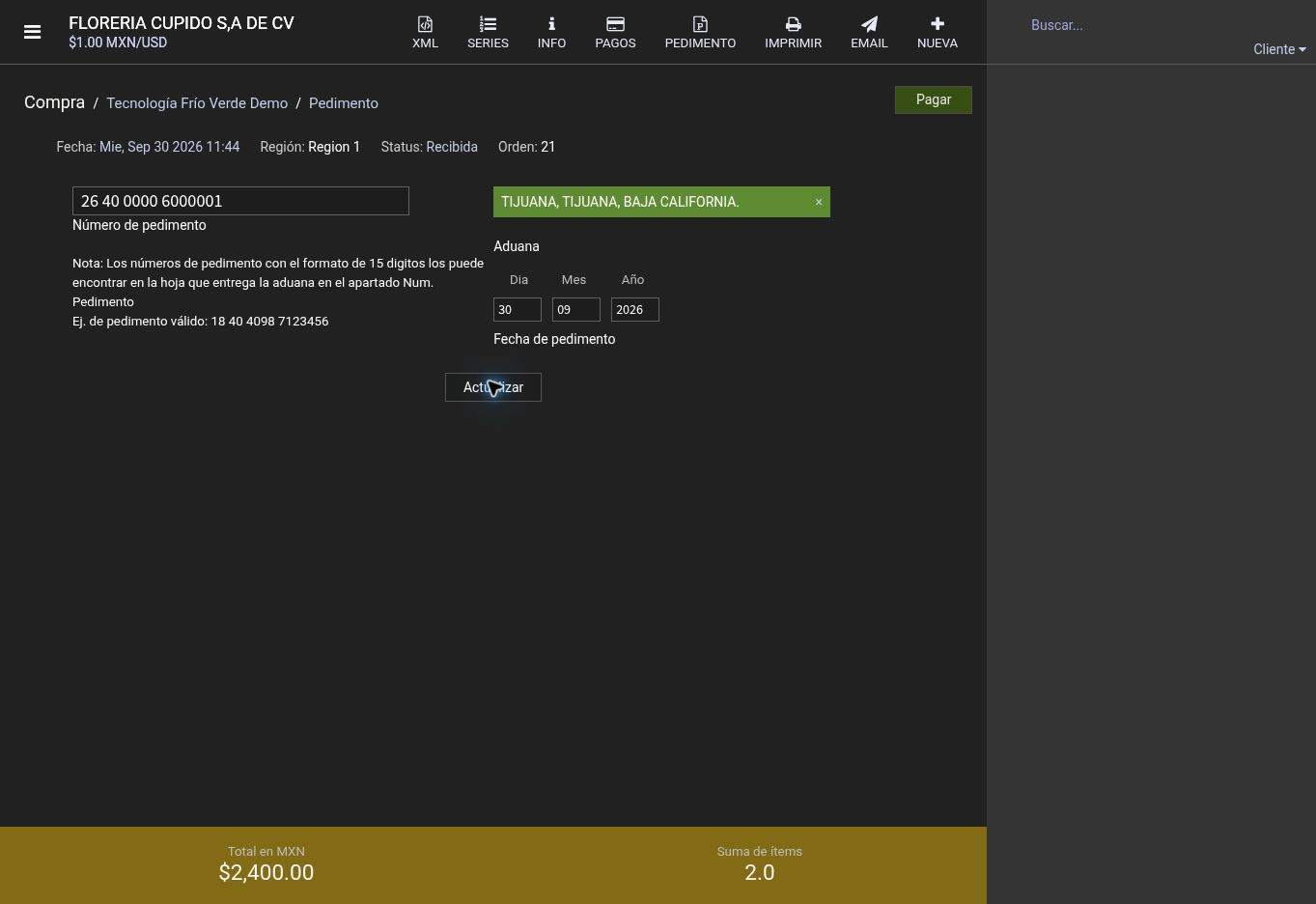
La compra recibida conserva los datos de pedimento al volver a abrirla. Son datos ficticios, sin valor fiscal o aduanero.
La Compra 21 muestra estado Recibida, dos series y costo de $1,200 por unidad: total $2,400 MXN. No se pagó ni facturó. Es la misma compra de las capturas de Series y Pedimento.
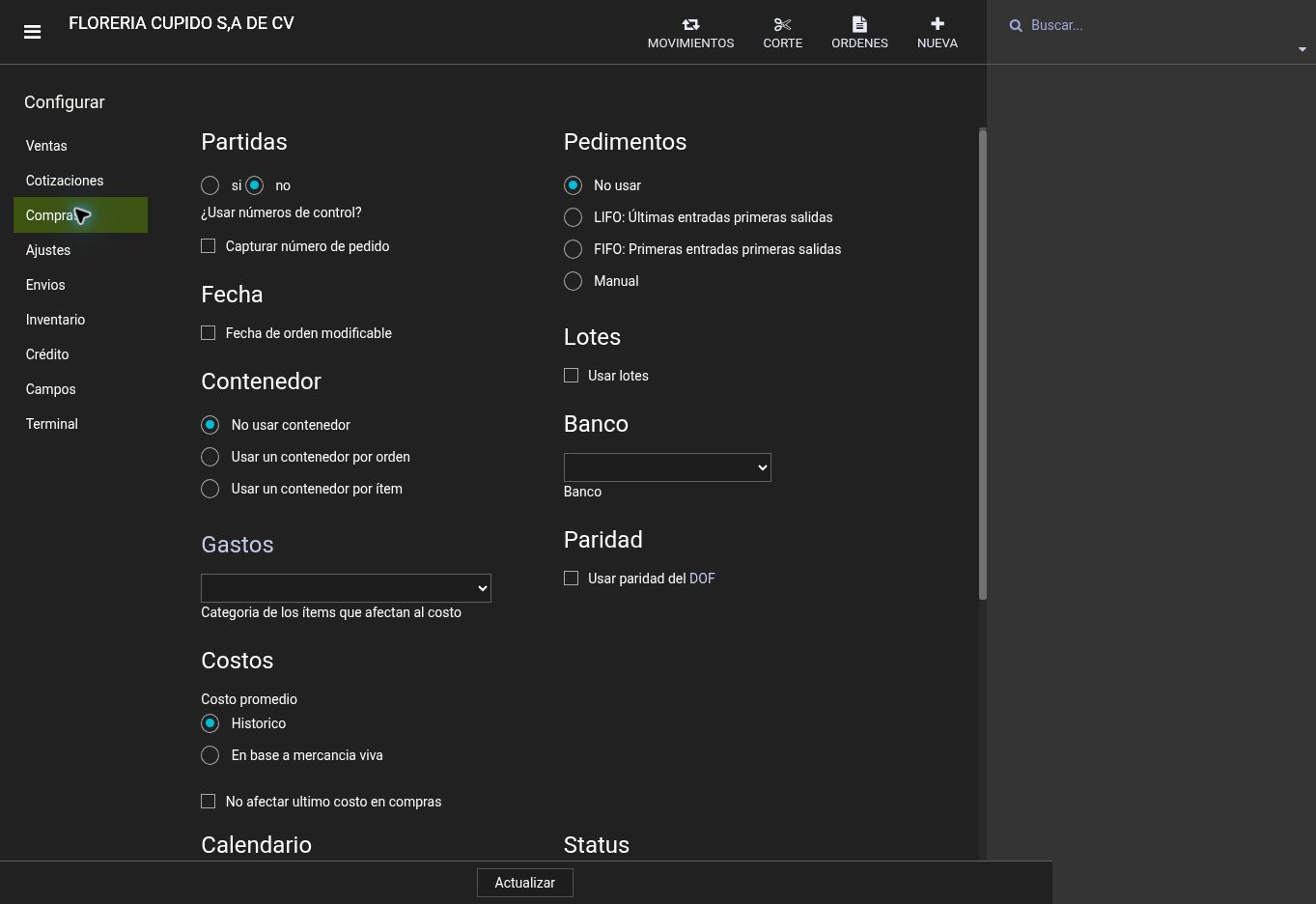
La configuración muestra No usar seleccionado. El ejemplo de compra se realizó con Manual.
Referencia visual
En Xambre: Órdenes
Revisa el total, el cobro y el estado de las órdenes consultadas.
La tabla contiene fecha, cliente, total, cobrado, por cobrar y estado.
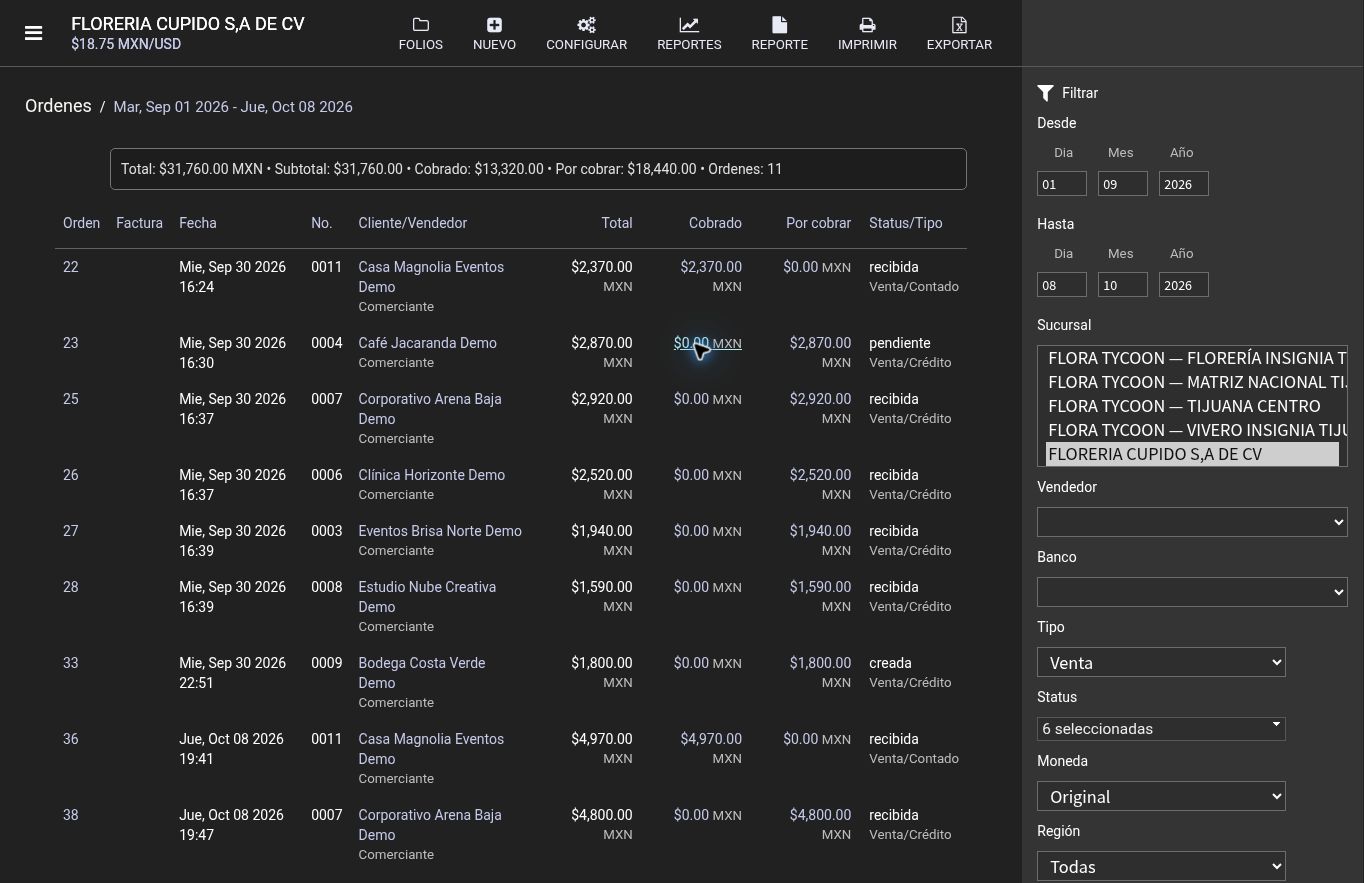
11 órdenes: $31,760 MXN en total, $13,320 cobrados y $18,440 pendientes.
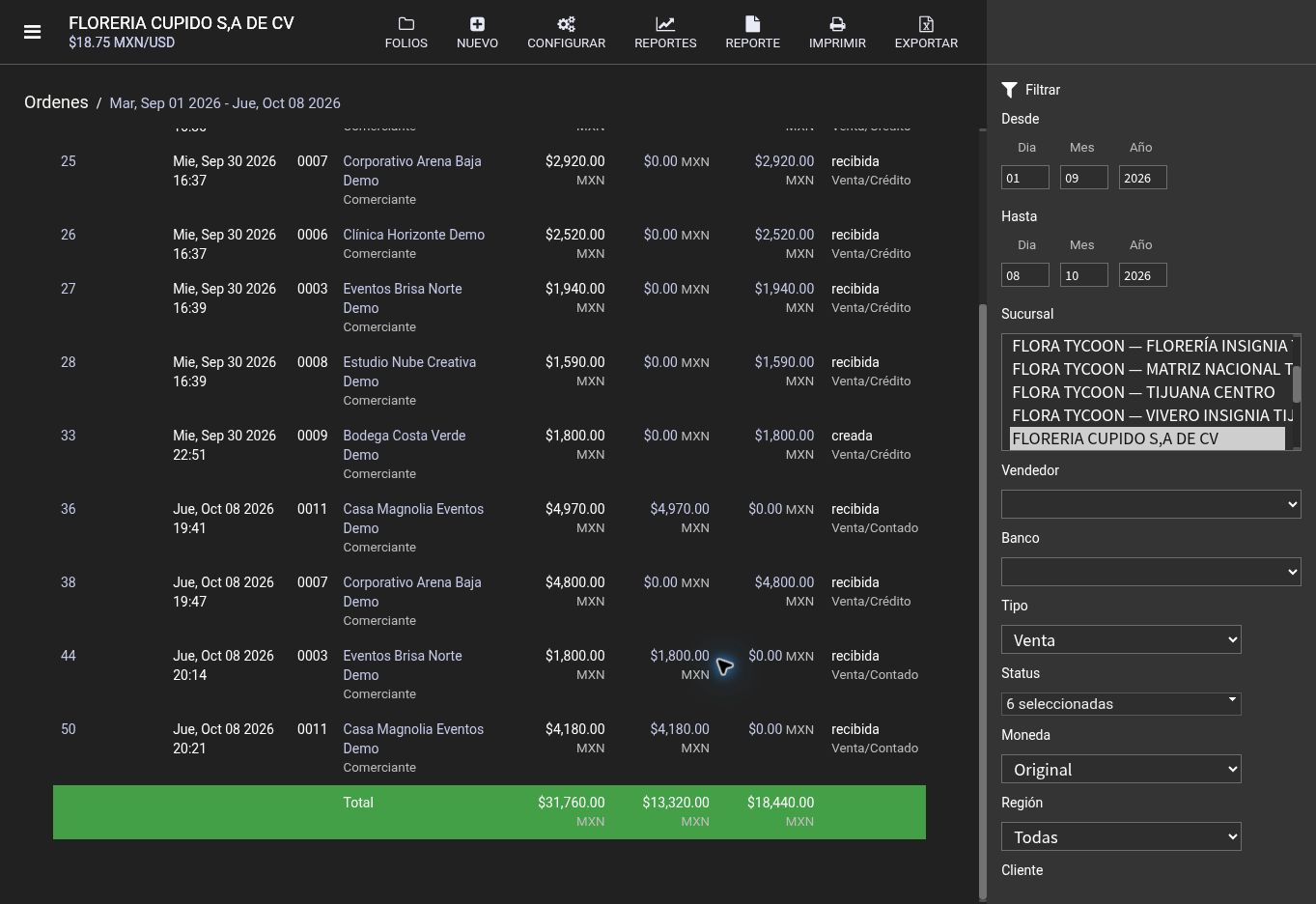
Últimas órdenes del mismo período y cierre de la tabla.
Referencia visual
Consulta las devoluciones registradas y el importe de cada una.
Quieres revisar qué pedidos tuvieron una devolución.
Dos devoluciones suman $1,300 MXN. Se comprobó un reembolso de $650 correspondiente a la orden 30.

Dos devoluciones suman $1,300 MXN. Se comprobó un reembolso de $650 correspondiente a la orden 30.
Referencia visual
En Xambre: Suma de ítems
Consulta cantidades e importes agrupados por artículo.
Ubica cantidades, importes, impuestos y totales.
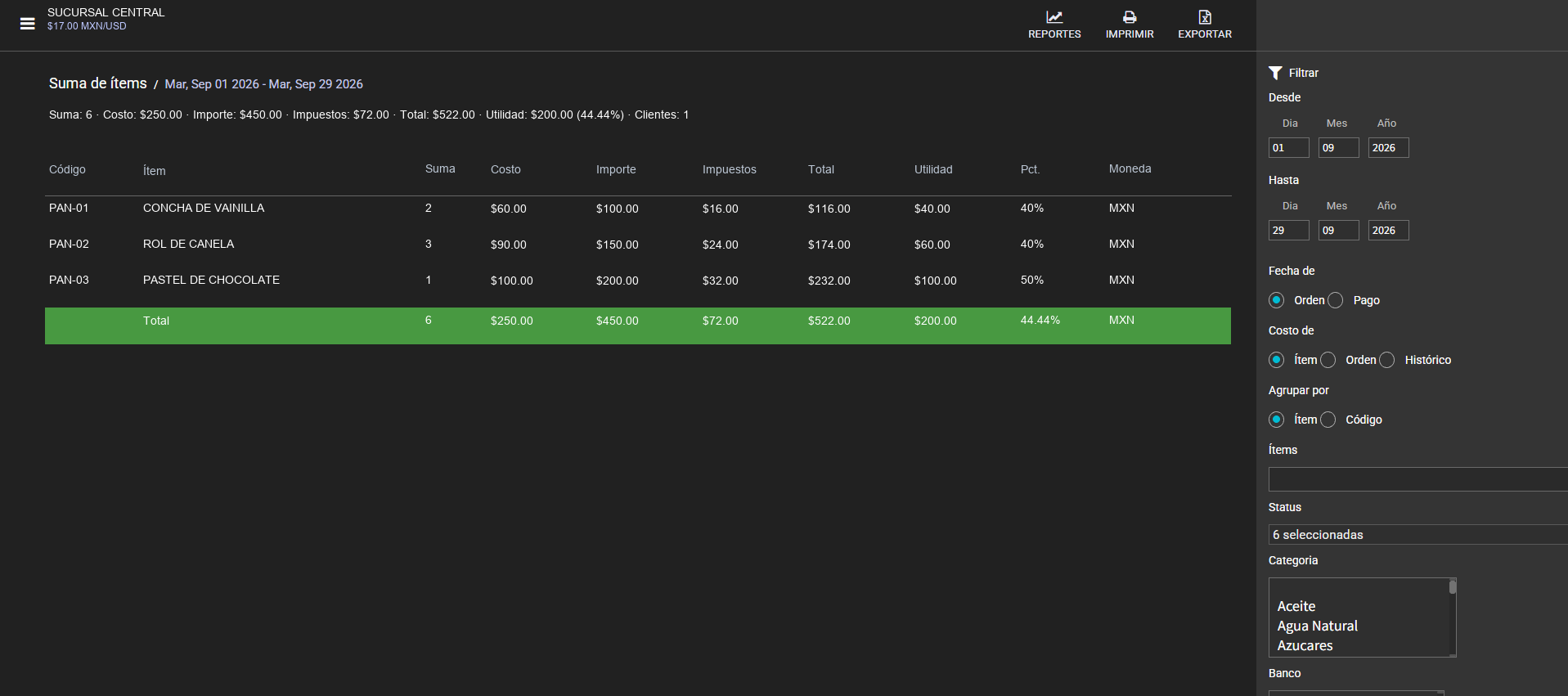
Ubica cantidades, importes, impuestos y totales.
Referencia visual
En Xambre: Suma de ítems por tipo
Revisa cantidades e importes de artículos dentro de un tipo.
La tabla agrupa la información del periodo seleccionado.
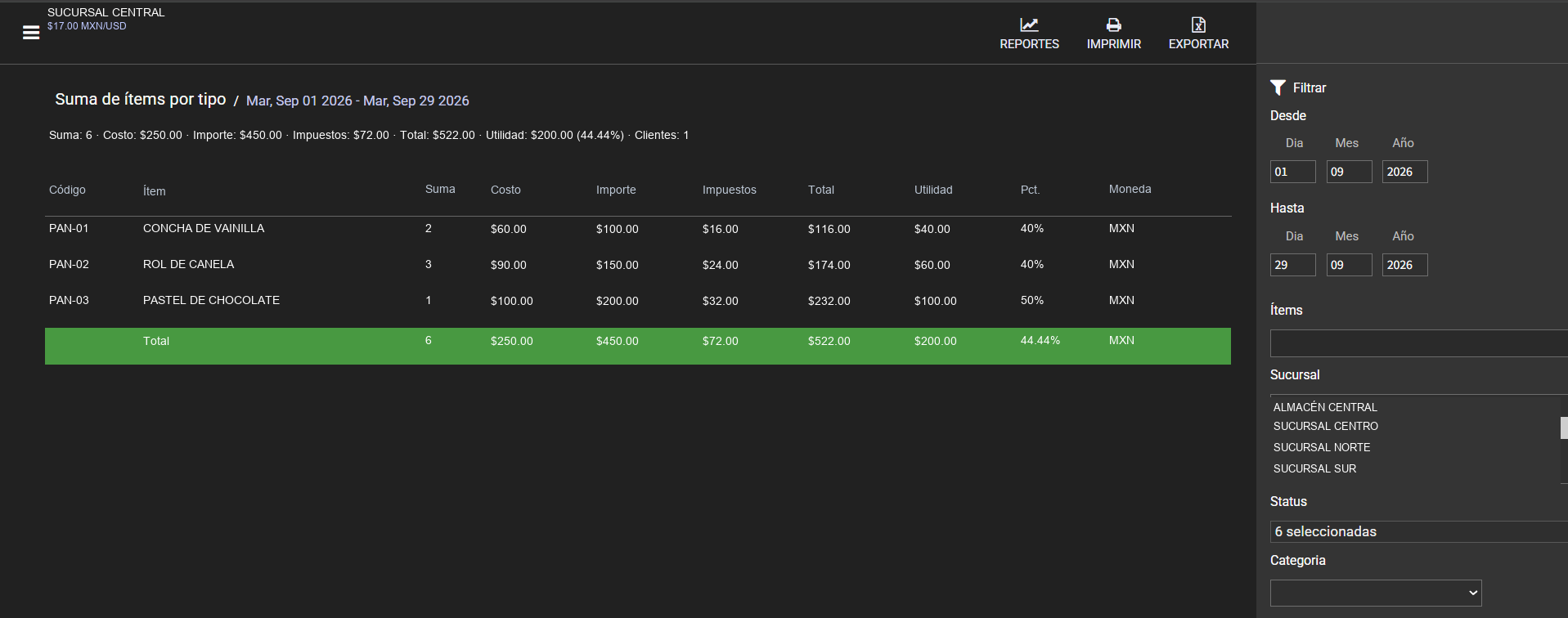
La tabla agrupa la información del periodo seleccionado.
Ejemplo del demo · Referencia visual
En Xambre: Suma de ítems por mes
Revisa las cantidades de artículos que muestra cada mes y compáralas dentro del año.
Quieres identificar en qué meses aparecen más unidades de un artículo.
En la consulta del demo de 2026 aparecen nueve artículos: 5 unidades en agosto y 18 en septiembre, para un total de 23.
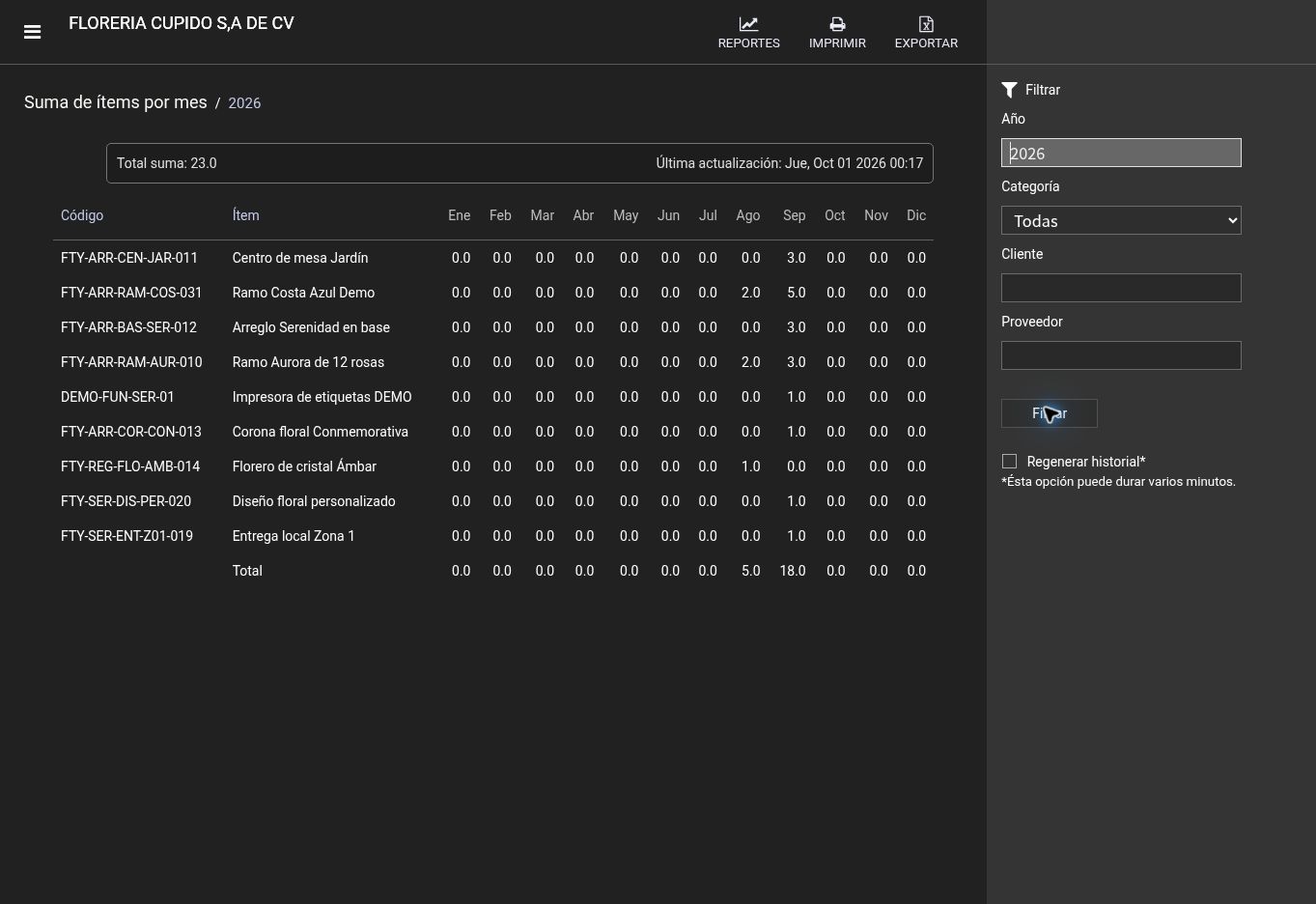
Ejemplo del demo: agosto muestra 5 unidades y septiembre 18; total 23.
Referencia visual
En Xambre: Suma de ítems por categoría
Distingue los productos disponibles de los vendidos por categoría.
Activos operativos aparece sin ventas; las otras siete categorías sí muestran unidades vendidas.
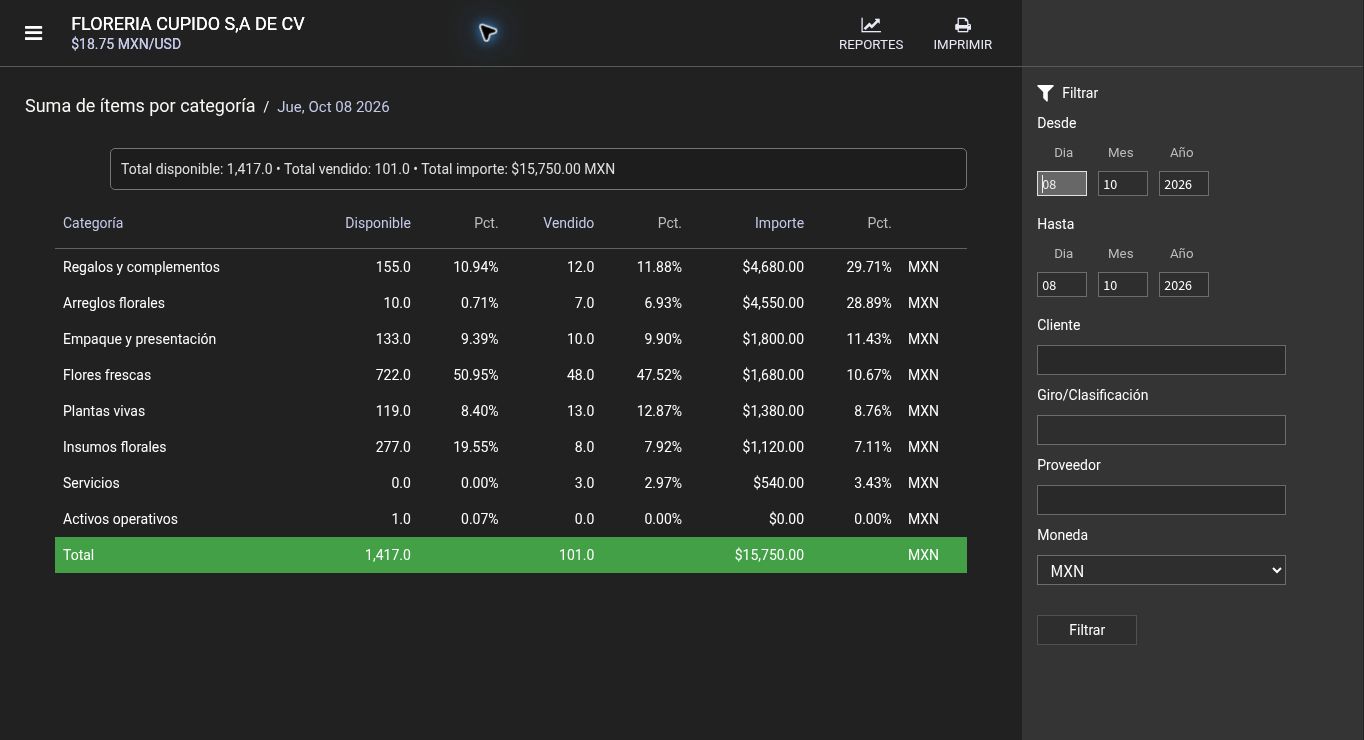
101 unidades vendidas por $15,750 MXN, distribuidas en siete categorías.
Referencia visual
Compara cantidades e importes de ventas entre dos periodos.
La tabla presenta ambos periodos, la diferencia unitaria, el porcentaje y la diferencia en MXN.
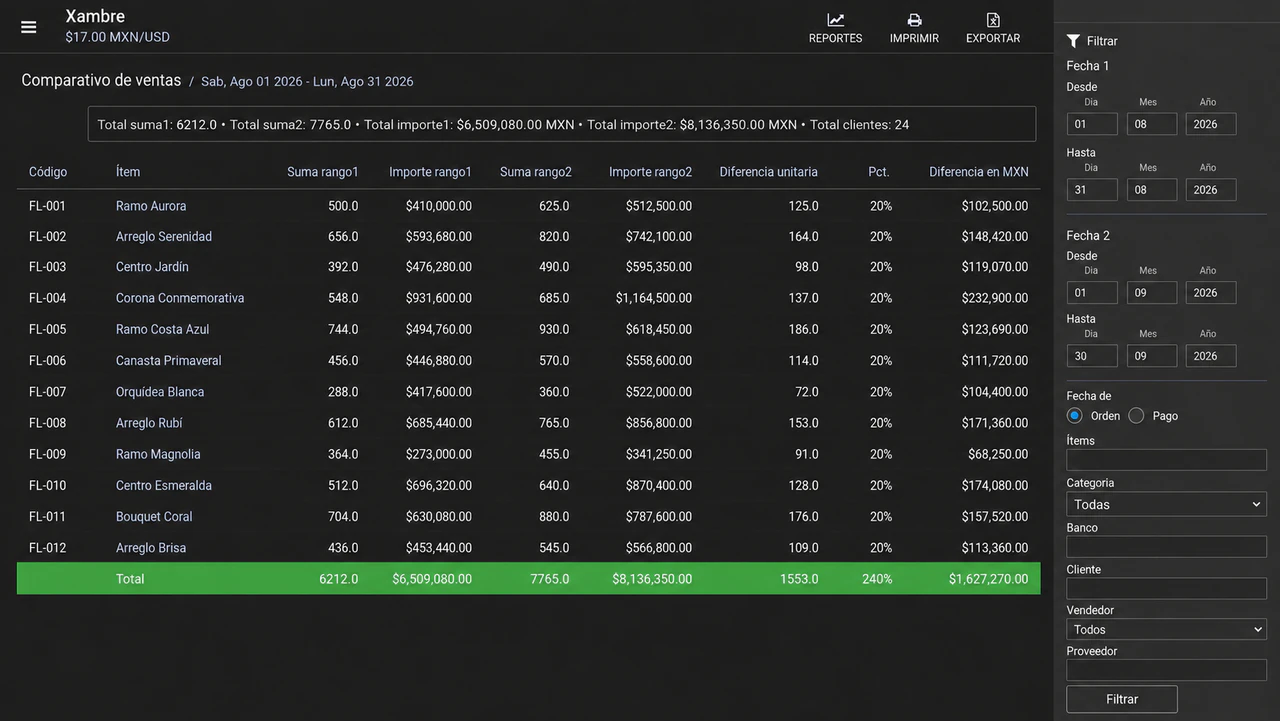
Comparativo de ventas con cantidades e importes de dos periodos.
Ejemplo del demo · Referencia visual
En Xambre: Comparativo de ventas por mes
Compara cantidades e importes de dos periodos. A es el periodo que comparas y B es la base de referencia.
Selecciona septiembre como A y agosto como B para leer la diferencia respecto a agosto.
La muestra presenta 17 unidades y $14,210 en A, frente a 4 unidades y $2,940 en B. Los porcentajes visibles son +325% en cantidad y +383% en importe, redondeados.
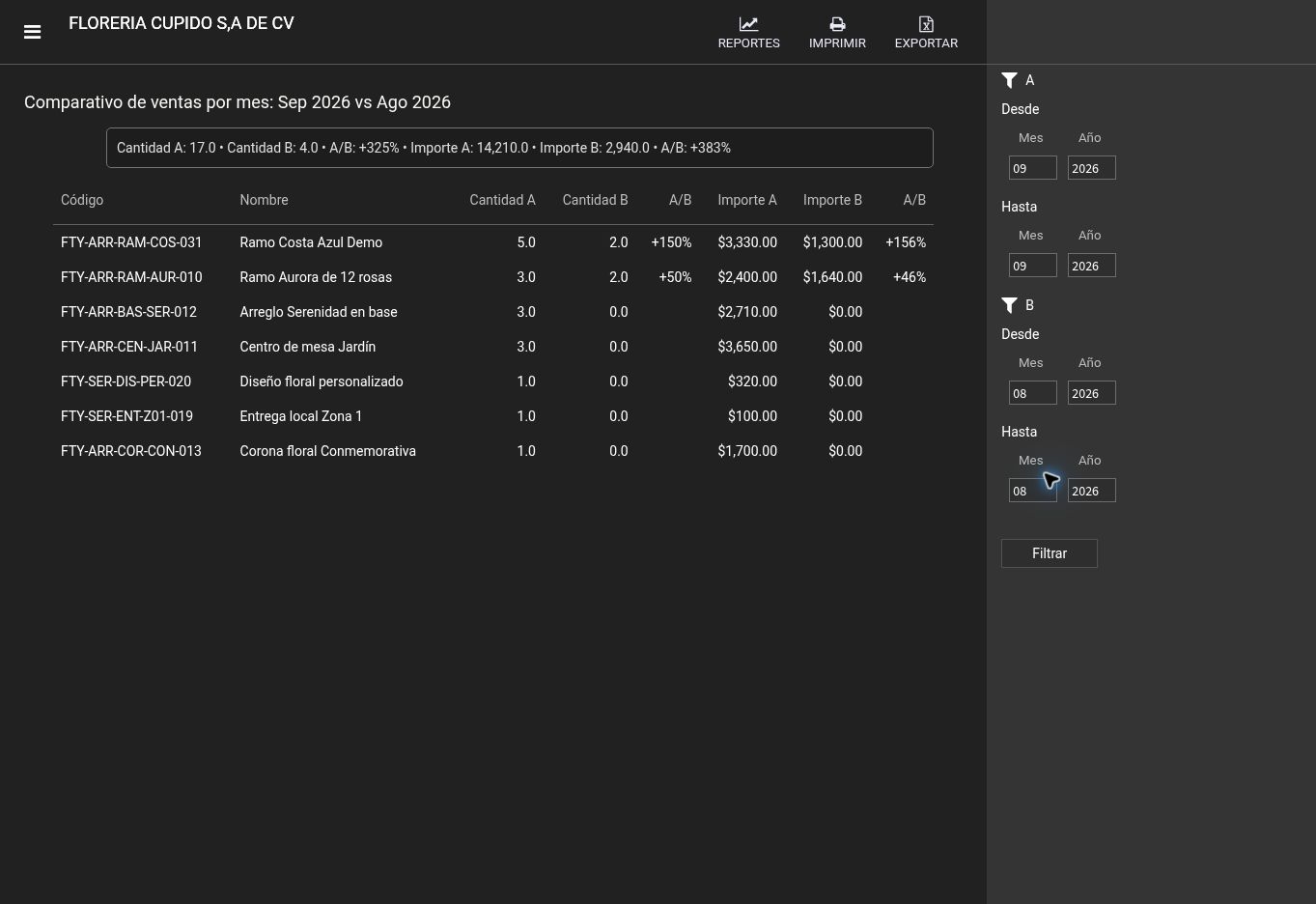
A es septiembre y B es agosto. La consulta muestra 17 y 4 unidades, respectivamente.
Referencia visual
En Xambre: Detalle de ítems vendidos
Consulta qué artículos aparecen en las ventas del periodo.
La tabla relaciona orden, artículo, precio, cantidad e importe.
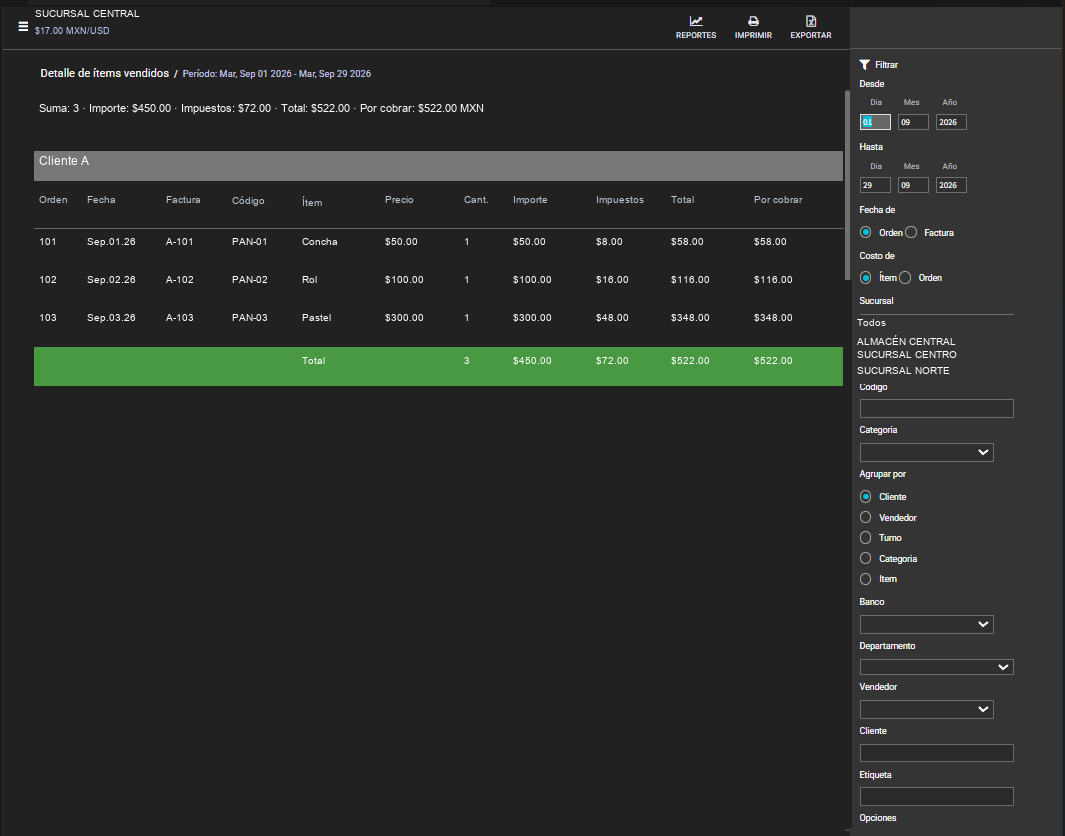
La tabla relaciona orden, artículo, precio, cantidad e importe.
Referencia visual
En Xambre: Detalle de ítems facturados
Reconoce la estructura del reporte de artículos facturados.
La imagen muestra sus columnas y agrupaciones.
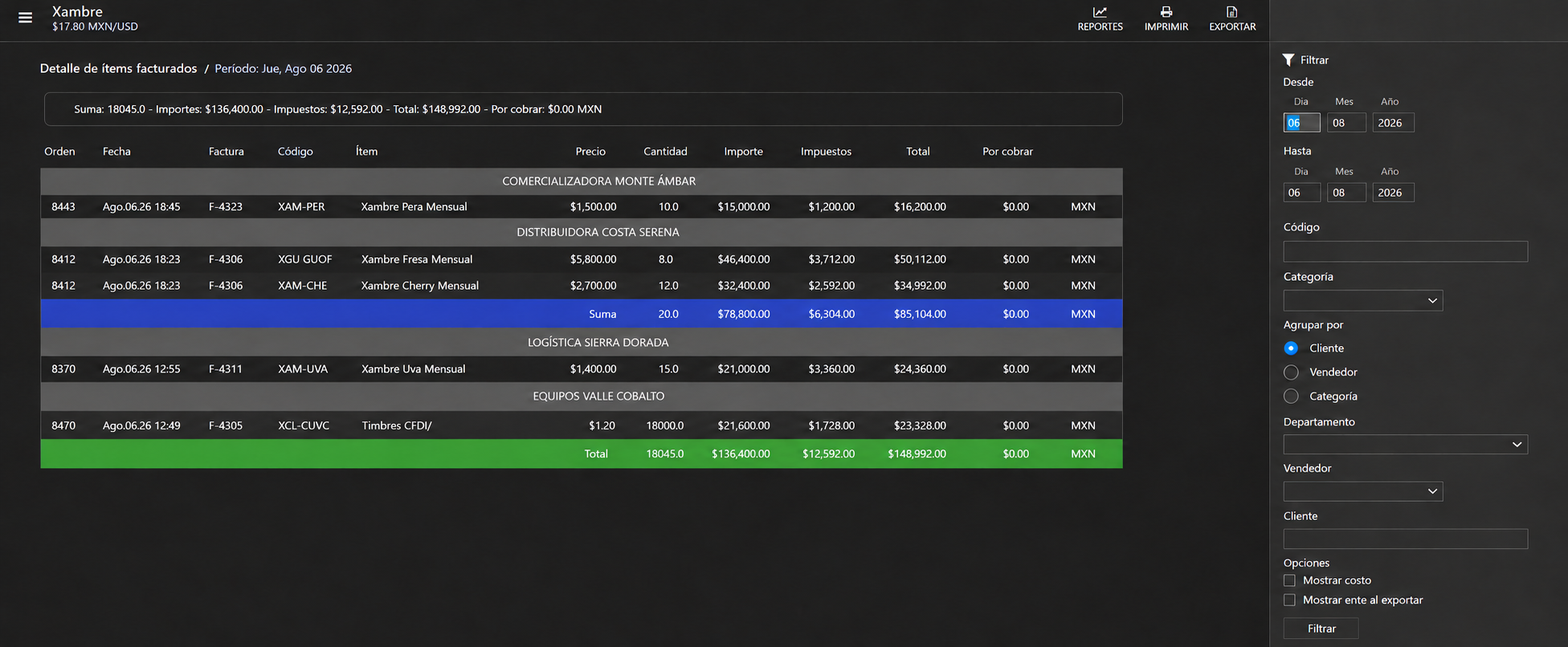
La imagen muestra sus columnas y agrupaciones.
Referencia visual
En Xambre: Detalle de ítems cancelados
Consulta los filtros de fecha, sucursal, artículo, cliente y vendedor del reporte de artículos cancelados.
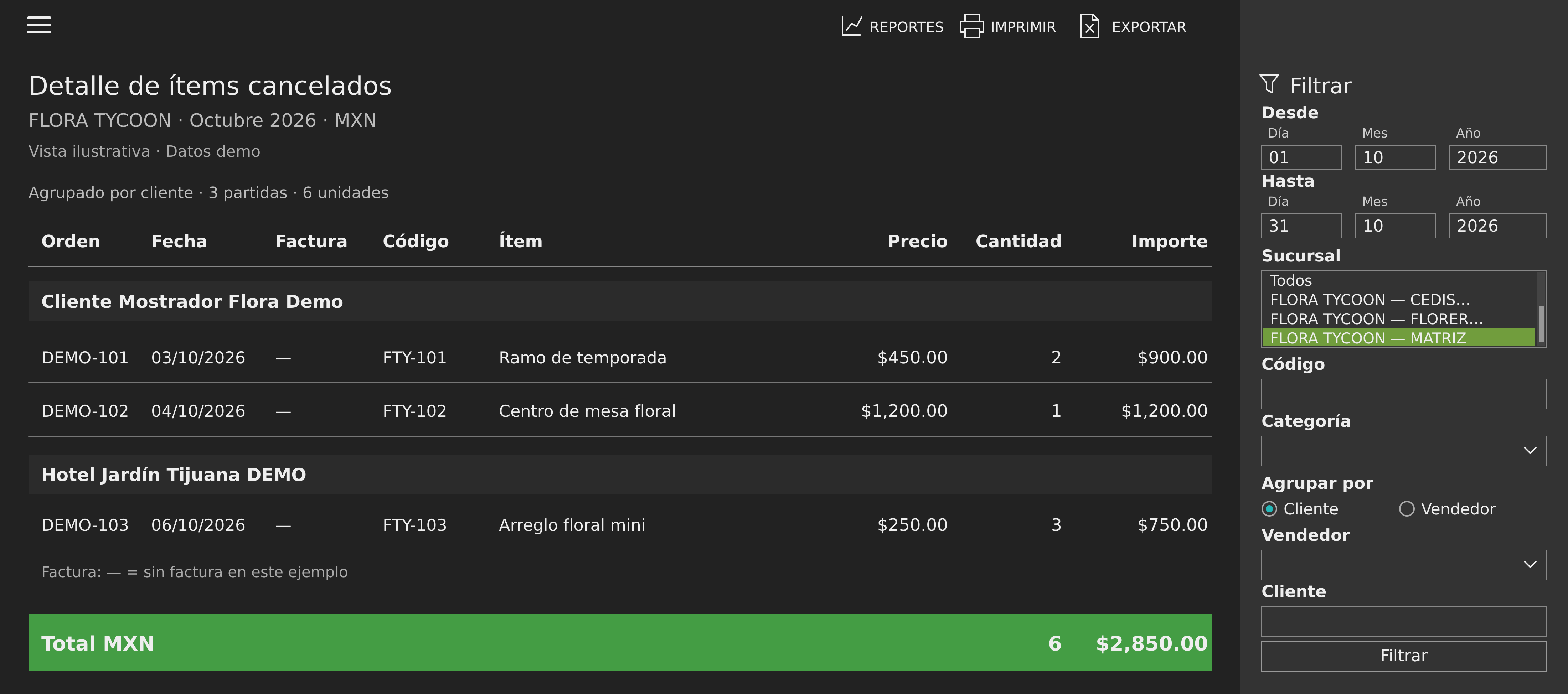
Referencia visual
En Xambre: Detalle de ítems por tipo
Revisa los grupos y totales de artículos por tipo.
La vista imprimible del reporte muestra ventas del 12 al 31 de agosto de 2026, agrupadas por cliente, con cuatro unidades y total de $2,940 MXN.
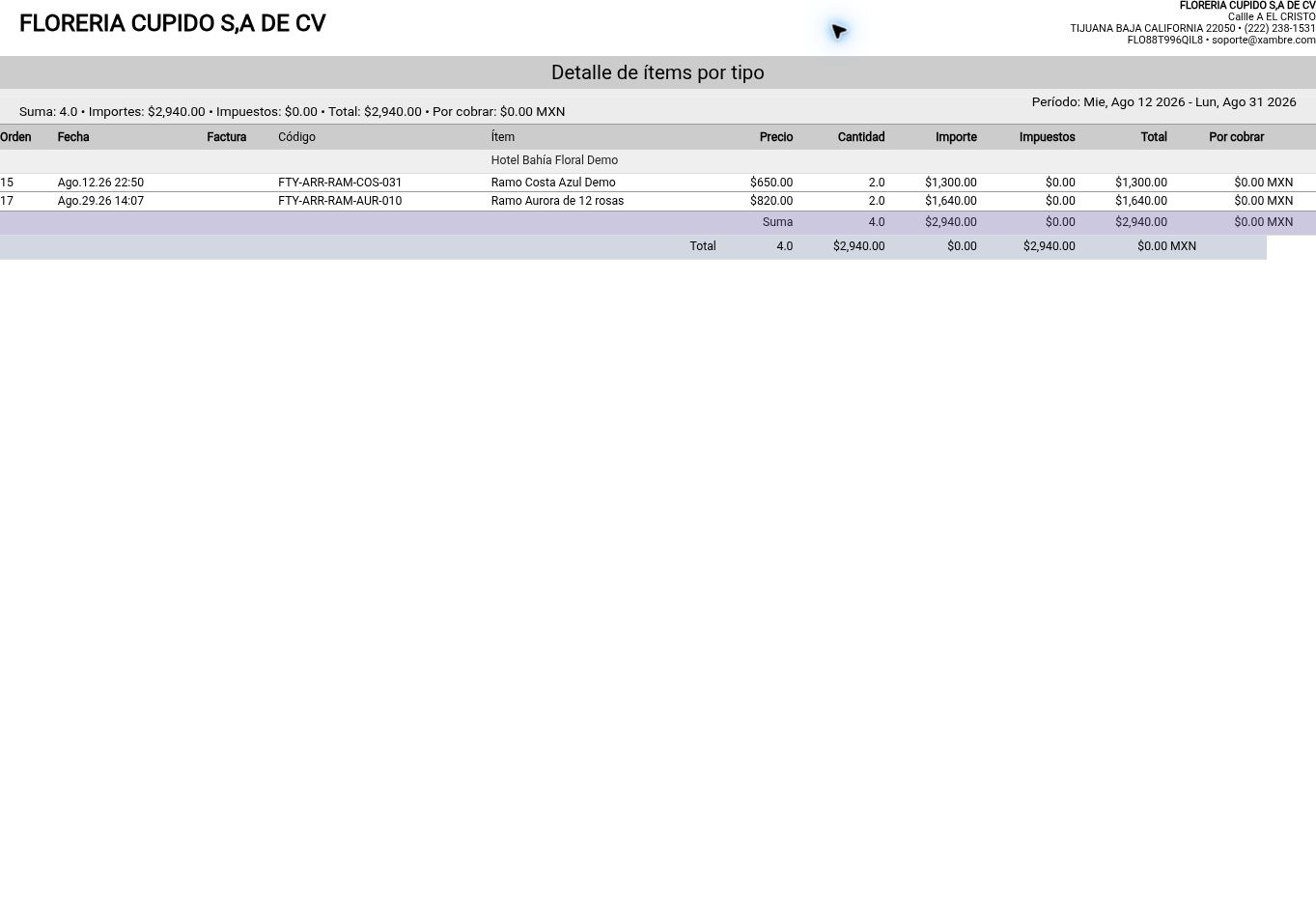
Vista imprimible de Detalle de ítems por tipo: ventas del 12 al 31 de agosto de 2026, agrupadas por cliente; cuatro unidades y total de $2,940 MXN.
Referencia visual
En Xambre: Por cliente
Identifica cómo se presentan las ventas de cada cliente.
La pantalla contiene una gráfica y una tabla de importes.
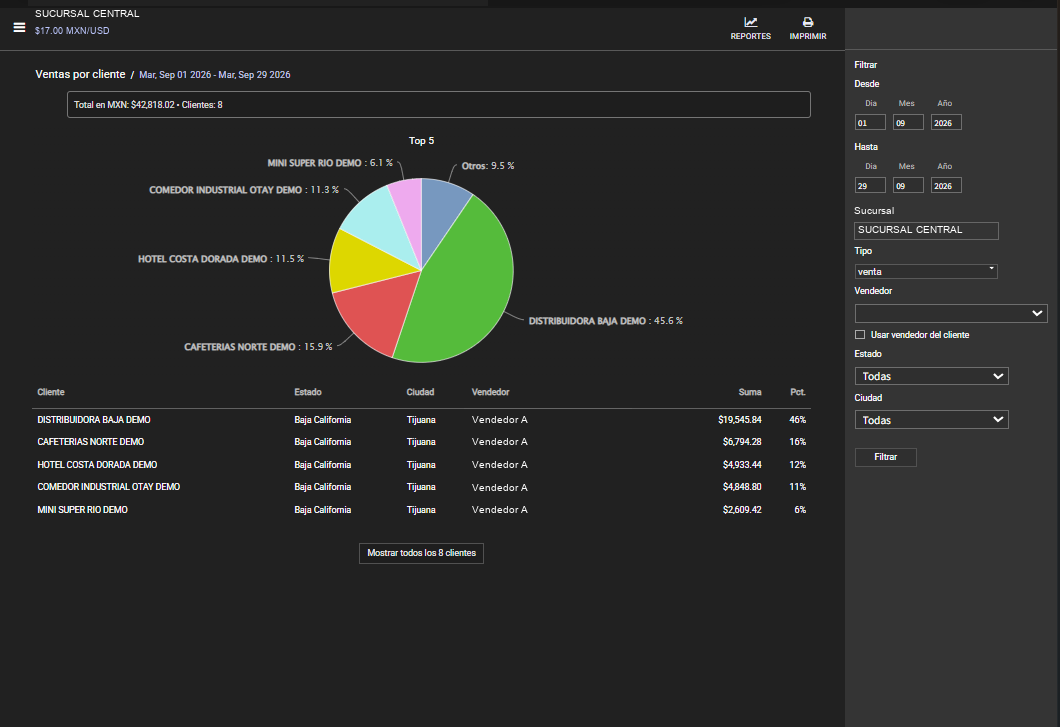
La pantalla contiene una gráfica y una tabla de importes.
Referencia visual
En Xambre: Clientes comparativo
Compara la información de clientes entre dos periodos.
Busca los importes de cada periodo, la diferencia y la participación.
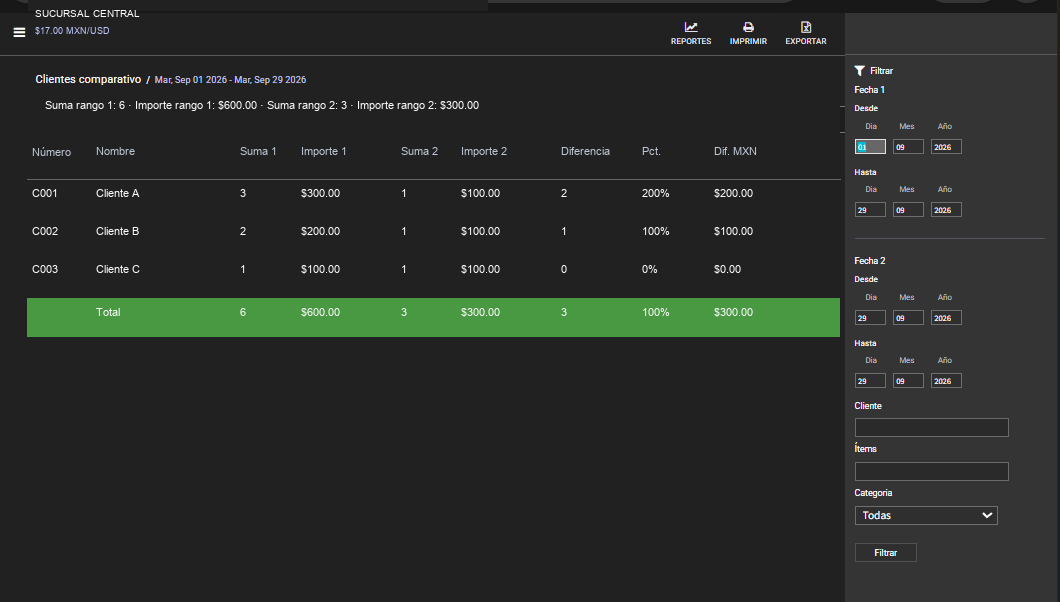
Busca los importes de cada periodo, la diferencia y la participación.
Referencia visual
Consulta los datos y el estado de los tickets.
La tabla contiene cliente, importe, cobrado, por cobrar y estado.
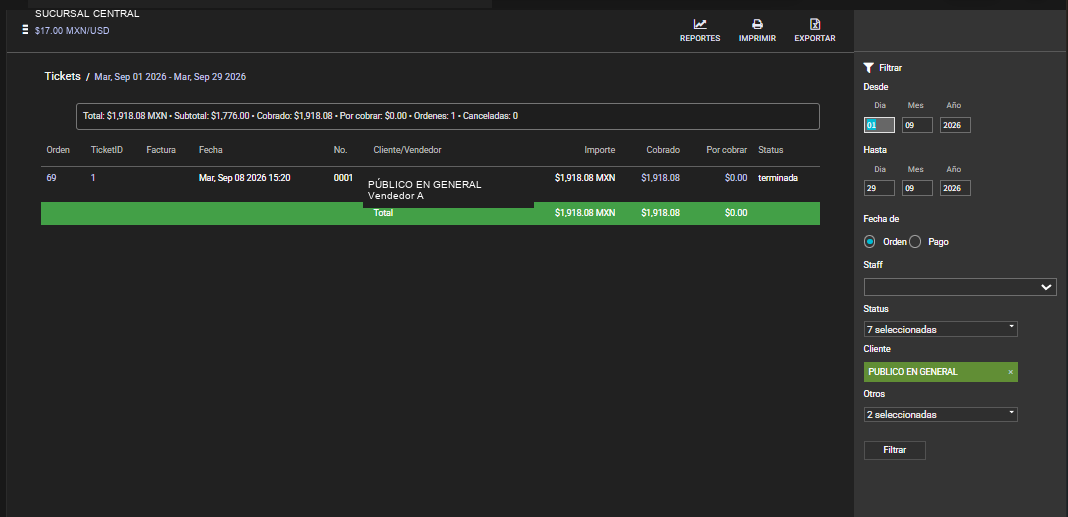
La tabla contiene cliente, importe, cobrado, por cobrar y estado.
Referencia visual
En Xambre: Diario
Revisa las operaciones por fecha.
La imagen muestra fechas, importes y estados de las operaciones consultadas.
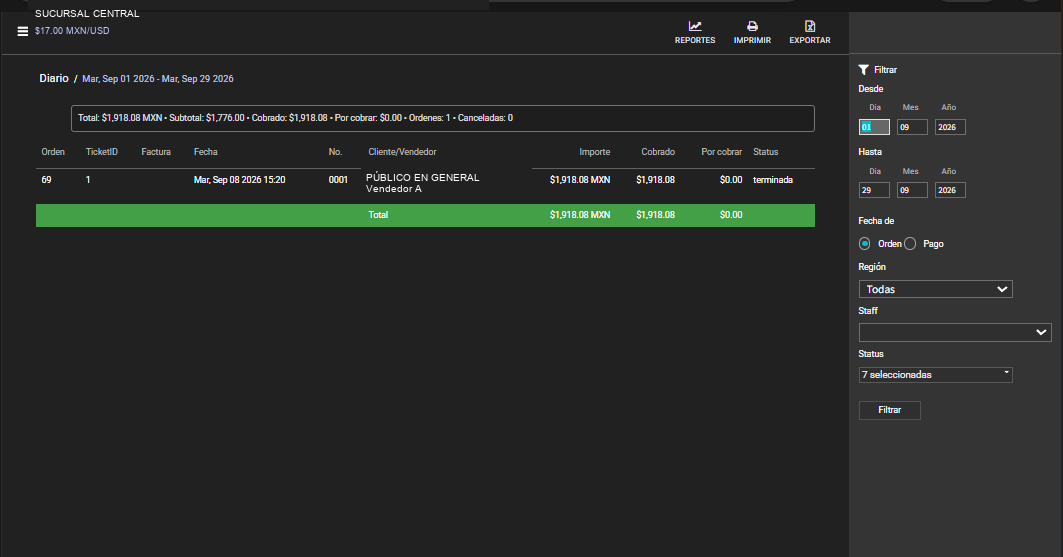
La imagen muestra fechas, importes y estados de las operaciones consultadas.
Referencia visual
Reconoce los impuestos que aparecen por orden.
En el ejemplo hay una devolución con valores negativos.
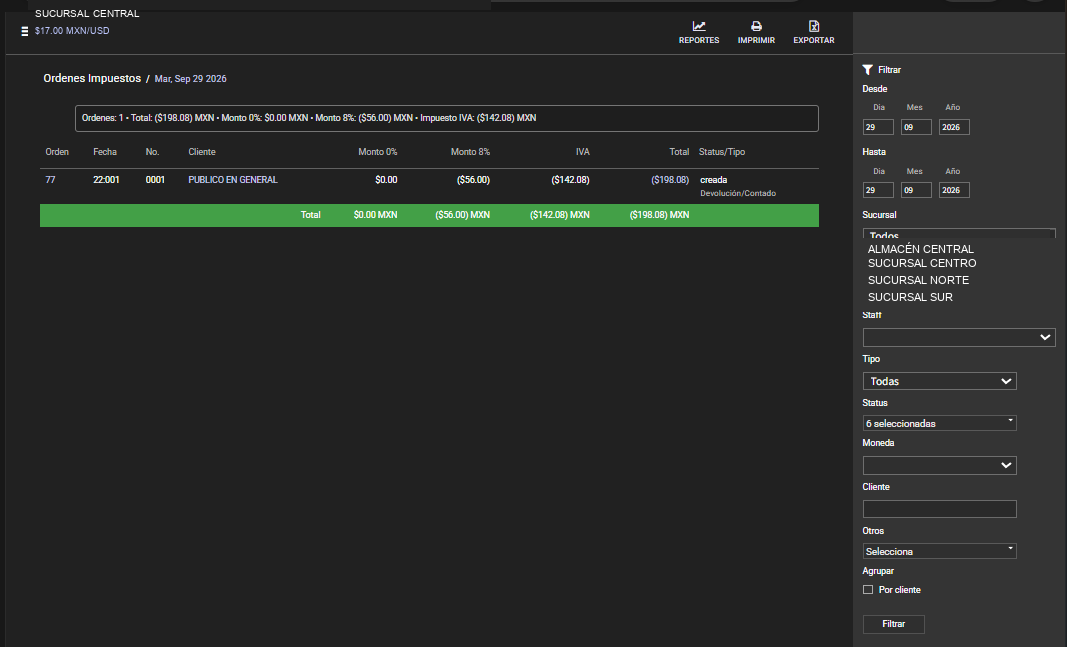
En el ejemplo hay una devolución con valores negativos.
Referencia visual
En Xambre: Meta
Distingue las columnas de meta y resultado real.
Comparación mensual entre metas y resultados, con acumulado anual.
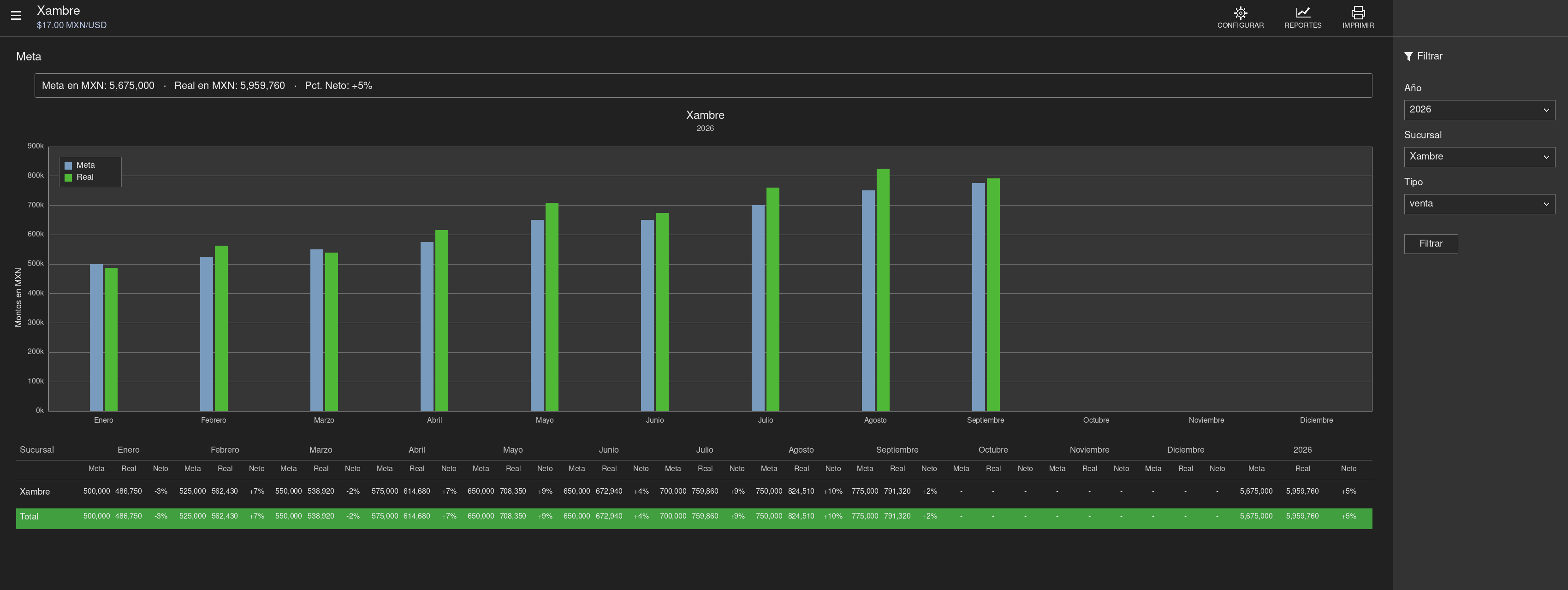
Ejemplo del demo · Referencia visual
En Xambre: Meta por forma de pago
Compara el importe mostrado por forma de pago con las metas registradas.
Quieres ver cómo va el efectivo frente a la meta de $3,000 del ejemplo.
Del 1 al 30 de septiembre de 2026, Cupido muestra $2,370 MXN en efectivo. Coincide con el pago 8 de la orden 22. La meta de efectivo es $3,000 y la meta total es $7,000.
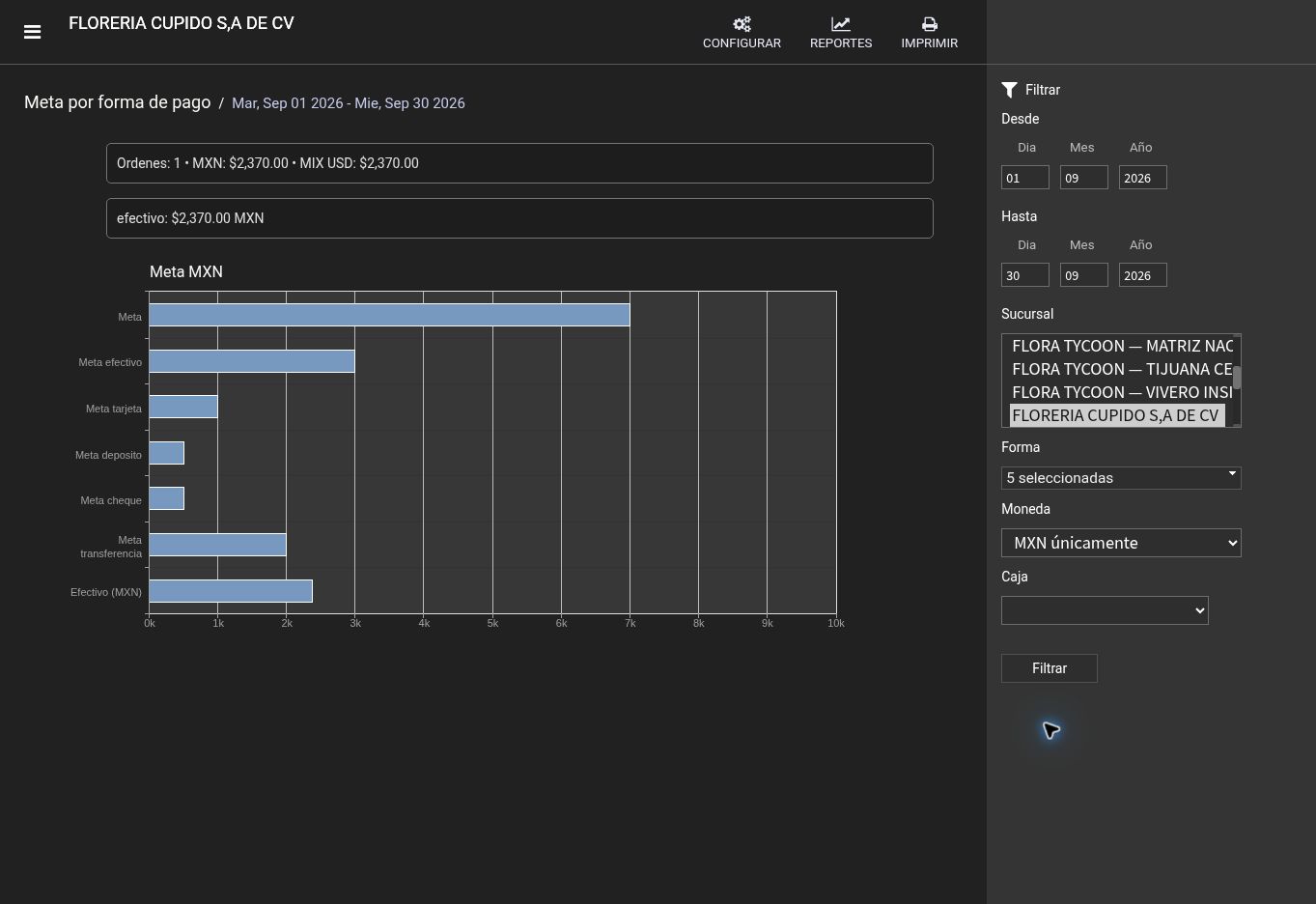
Ejemplo en MXN: $2,370 en efectivo frente a una meta de efectivo de $3,000.
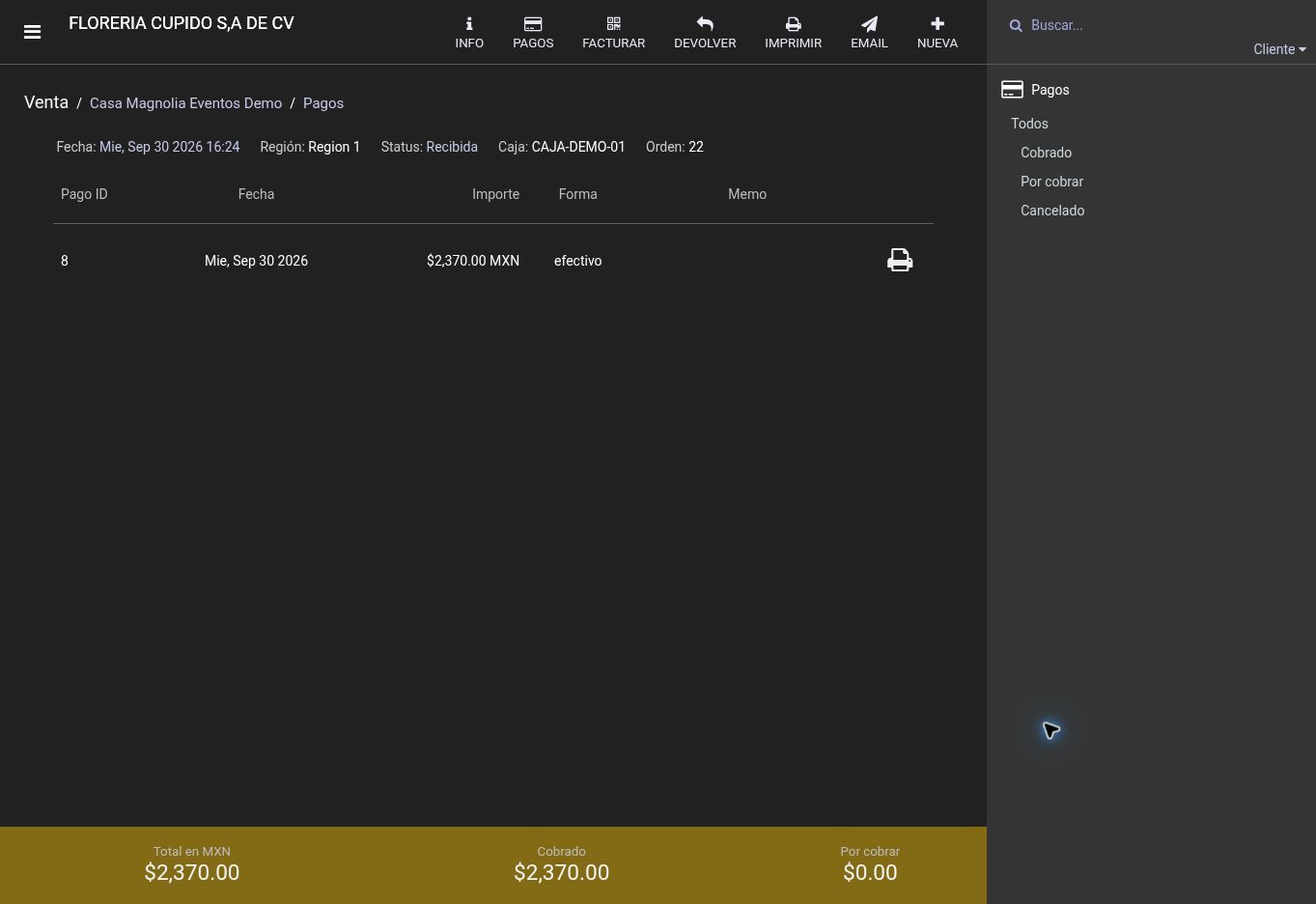
Pago 8 de la orden 22: $2,370 MXN en efectivo, registrado el 30 de septiembre de 2026.
Referencia visual
En Xambre: Directorio de clientes
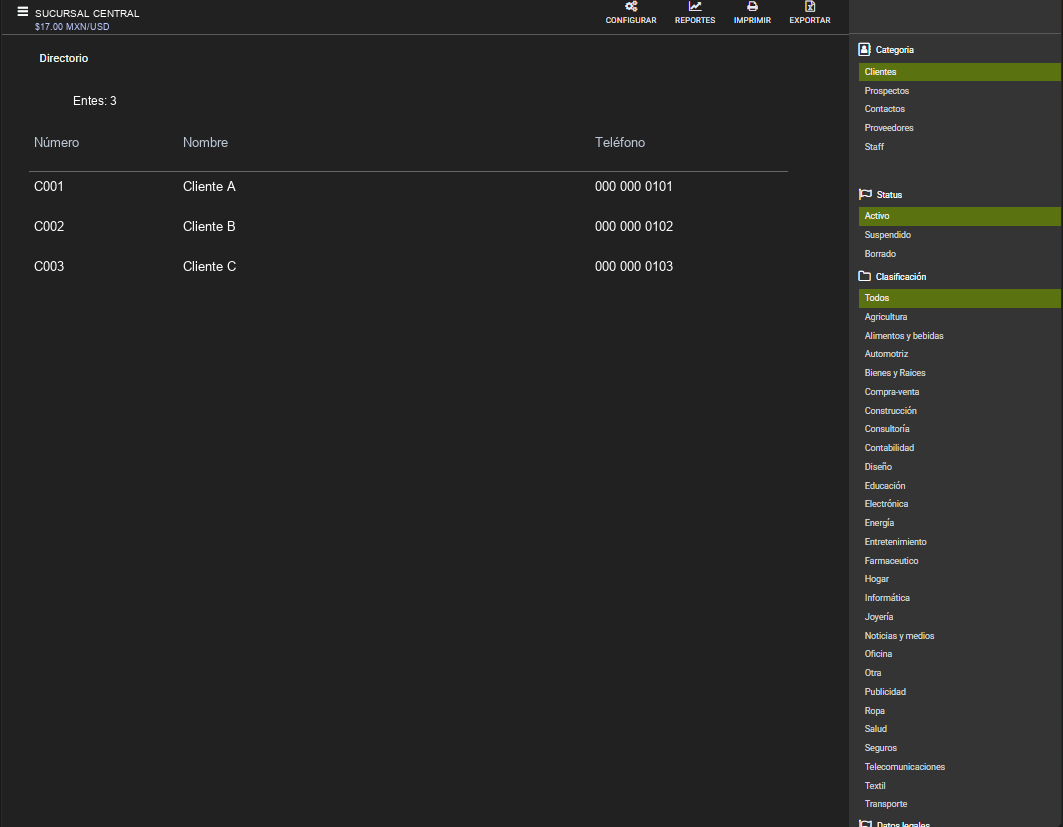
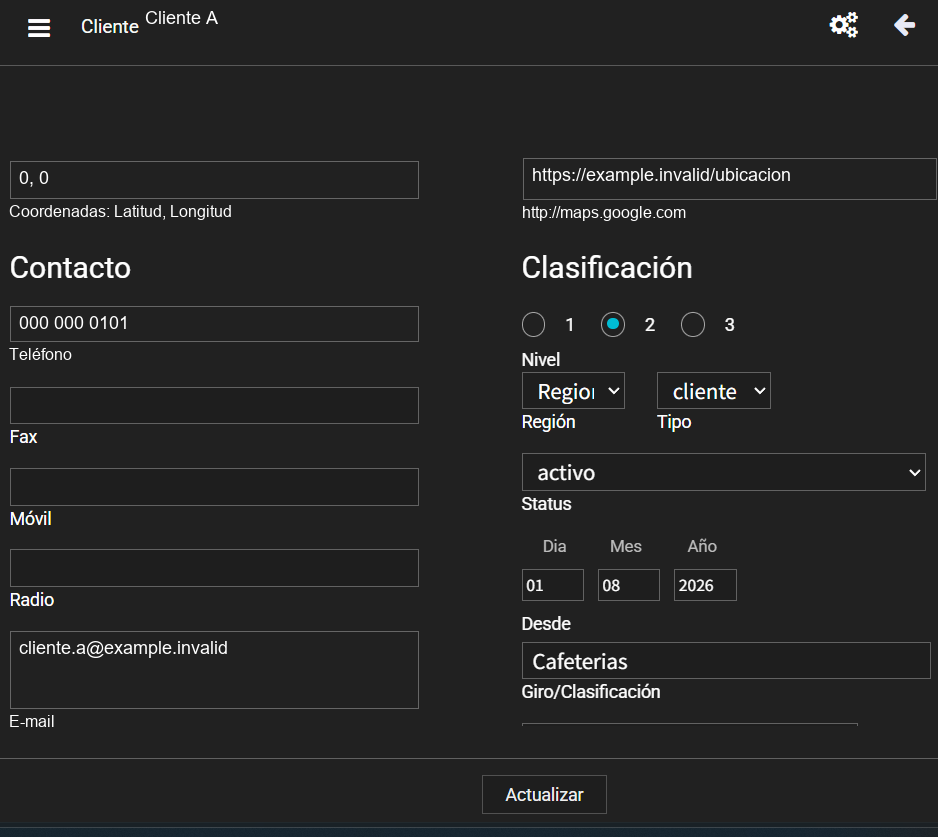
Ubica los datos básicos del directorio de clientes.
La lista contiene campos de nombre, número y teléfono.
Referencia visual
En Xambre: Clientes y prospectos
Reconoce los datos de seguimiento de posibles clientes.
La pantalla muestra vendedor, ruta, ciudad y progreso.
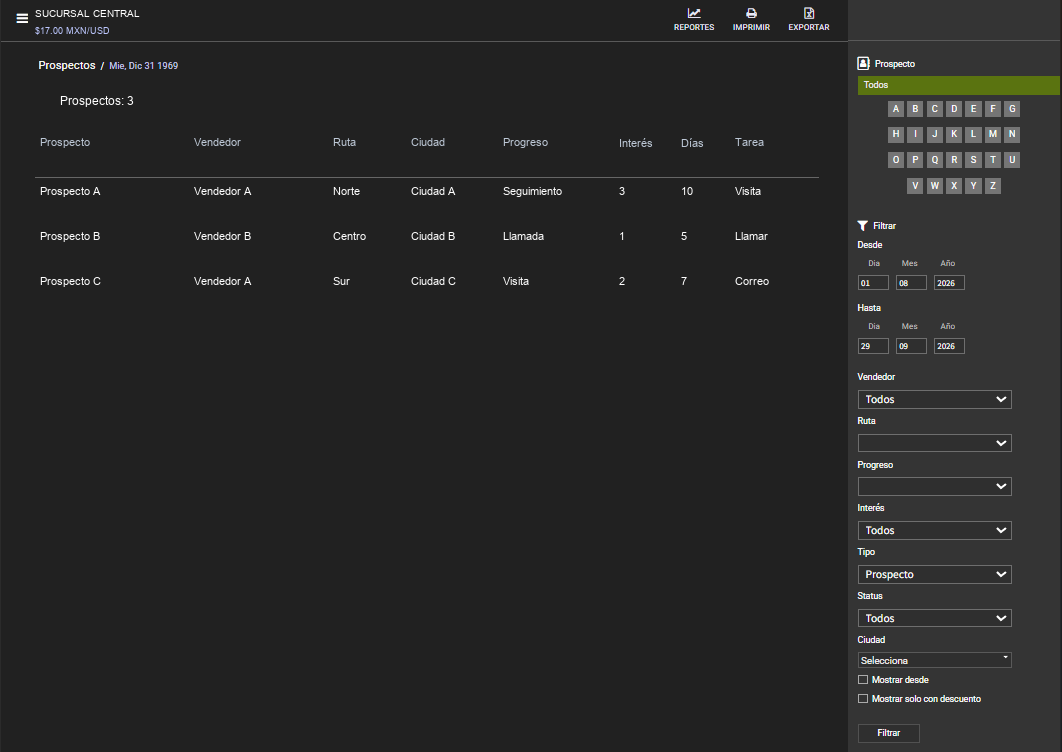
La pantalla muestra vendedor, ruta, ciudad y progreso.
Referencia visual
Consulta cómo se organiza el directorio de contactos.
La tabla incluye una columna Email para el correo electrónico.
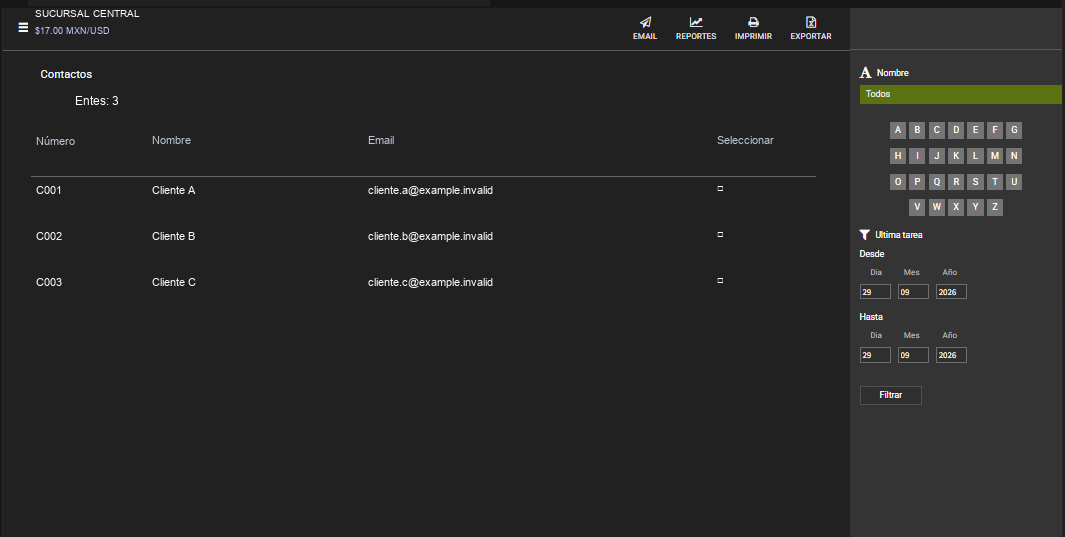
La tabla incluye una columna Email para el correo electrónico.
Referencia visual
En Xambre: Grupos
Consulta los datos de los grupos escolares.
La lista muestra cursos, docentes, horarios y estados.
Referencia editada con datos ficticios. La lista muestra cursos, docentes, horarios y estados.
Pasos básicos
En Xambre: Tareas
Consulta tus tareas y revisa cuáles están terminadas.
Quieres revisar qué pendientes aparecen como terminados.
Empieza con tareas ya registradas. Elige un periodo que incluya sus fechas y un calendario que puedas consultar.
El ejemplo muestra Preparar 6 arreglos como terminada y Montaje floral como creada.
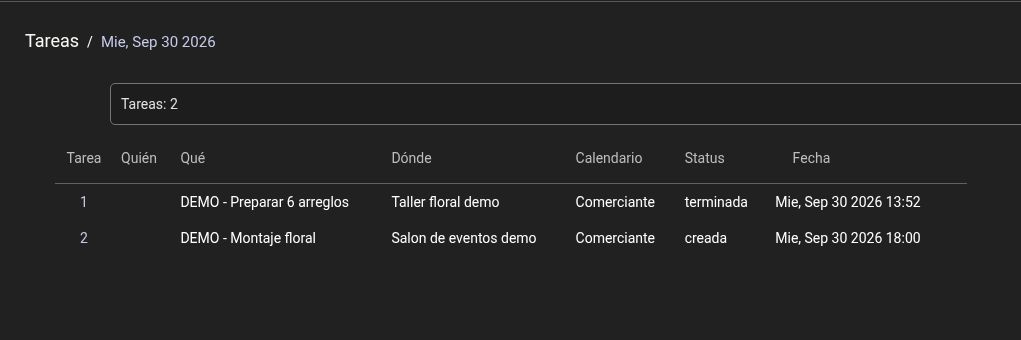
Preparar 6 arreglos está terminada; Montaje floral aparece como creada.
Referencia visual
Conoce las columnas del reporte de comisiones.
El ejemplo ilustra las columnas orden, cliente, porcentaje, importe y comisión.
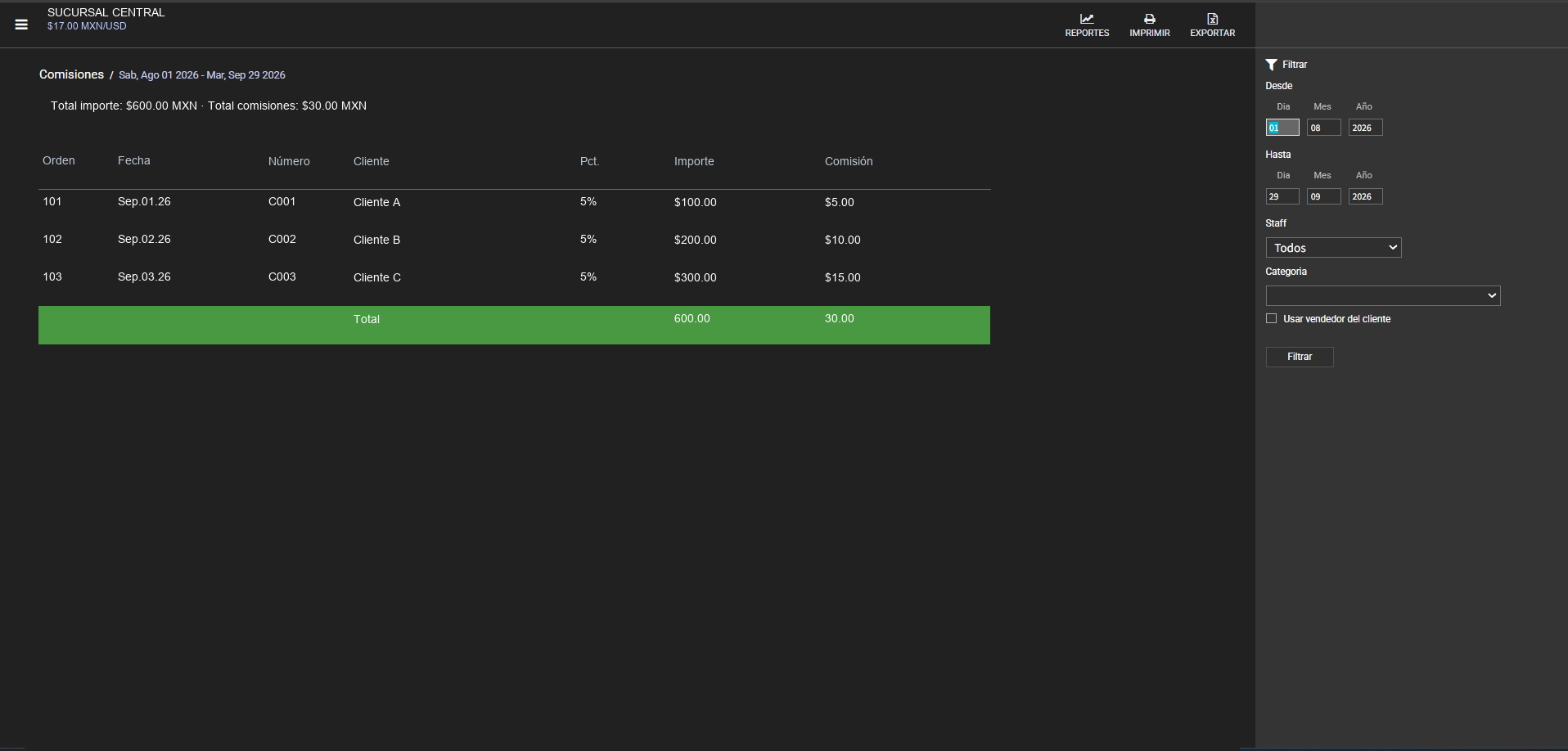
Referencia visual
En Xambre: Acceso
Consulta los accesos registrados al sistema.
Quieres consultar los accesos registrados de un usuario.
La tabla muestra fecha, usuario y plataforma de acceso.
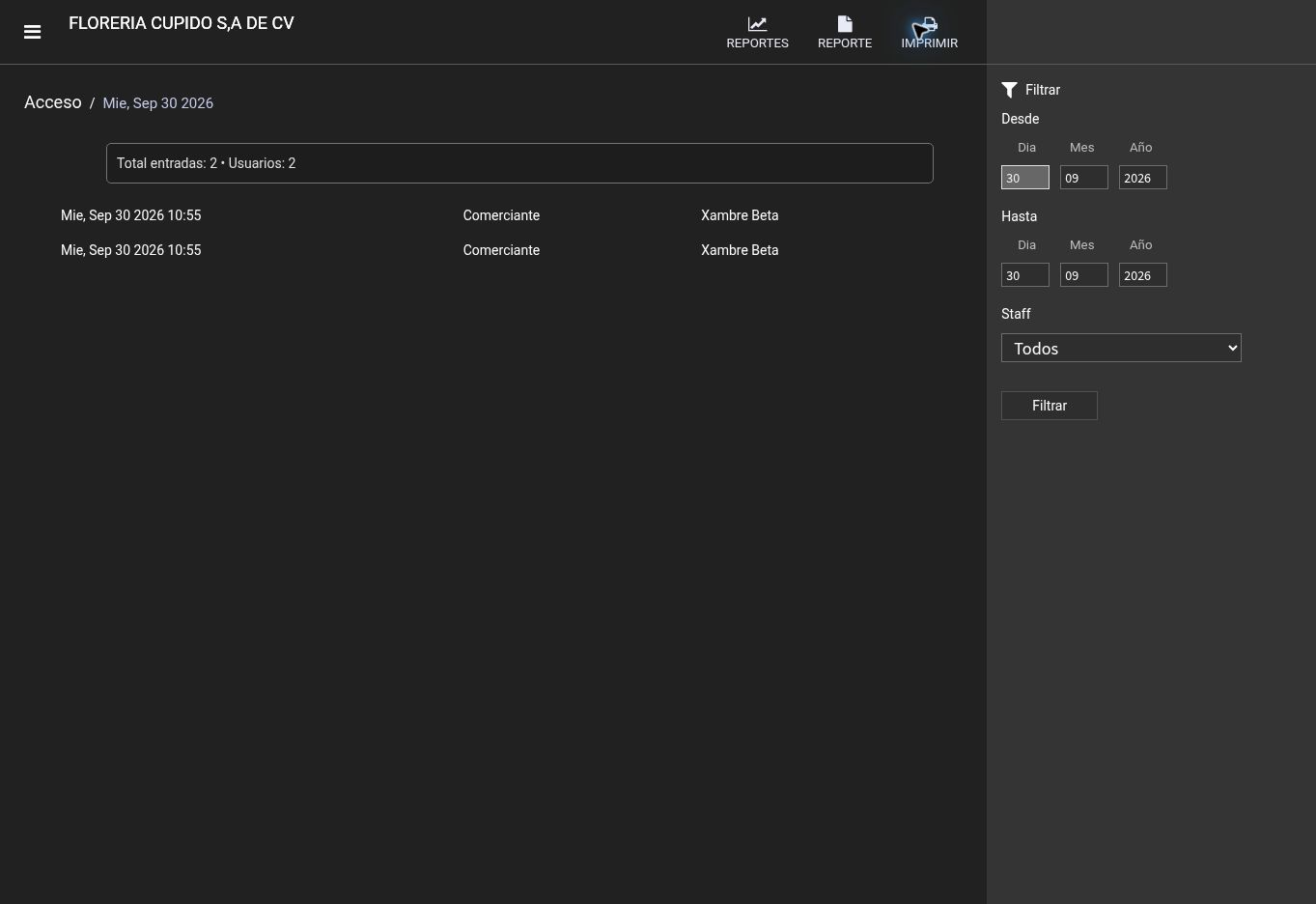
Consulta del 30/09/2026 con dos entradas de Comerciante en Xambre Beta. Dos filas no prueban dos personas distintas ni equivalen a asistencia laboral.
Referencia visual
En Xambre: Órdenes de compra y gasto
Consulta las órdenes de compras y gastos del periodo.
La imagen contiene una fila con orden, fecha, proveedor, total y estado.
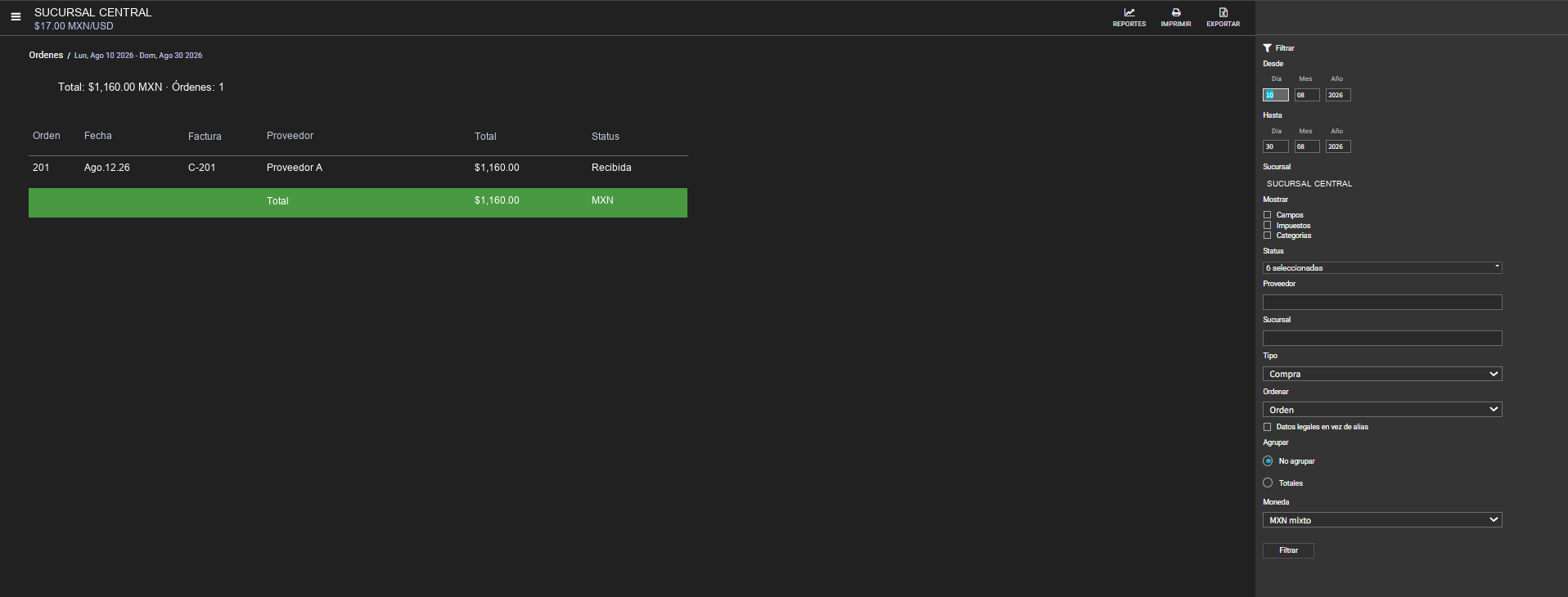
La imagen contiene una fila con orden, fecha, proveedor, total y estado.
Referencia visual
En Xambre: Suma de ítems comprados
Revisa cantidades e importes agrupados por artículo comprado.
La tabla presenta la suma por artículo.
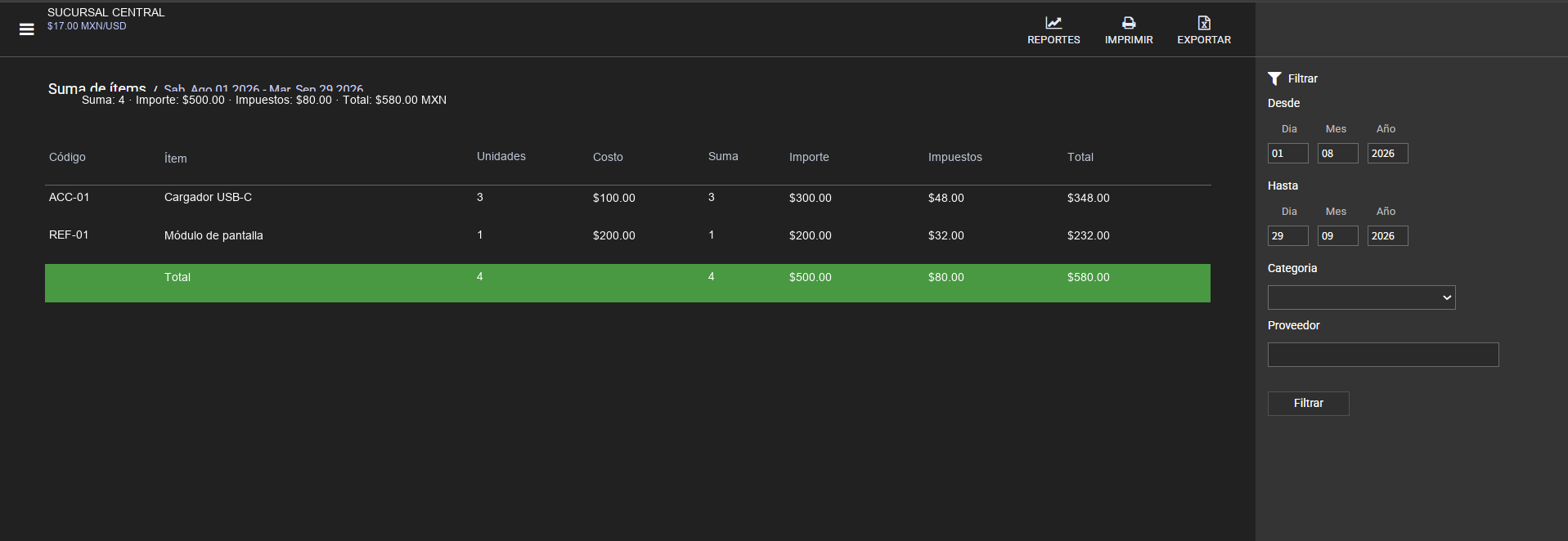
La tabla presenta la suma por artículo.
Referencia visual
En Xambre: Detalle de ítems comprados
Consulta los artículos y cantidades de las compras.
Cada renglón relaciona una orden de compra con un artículo.
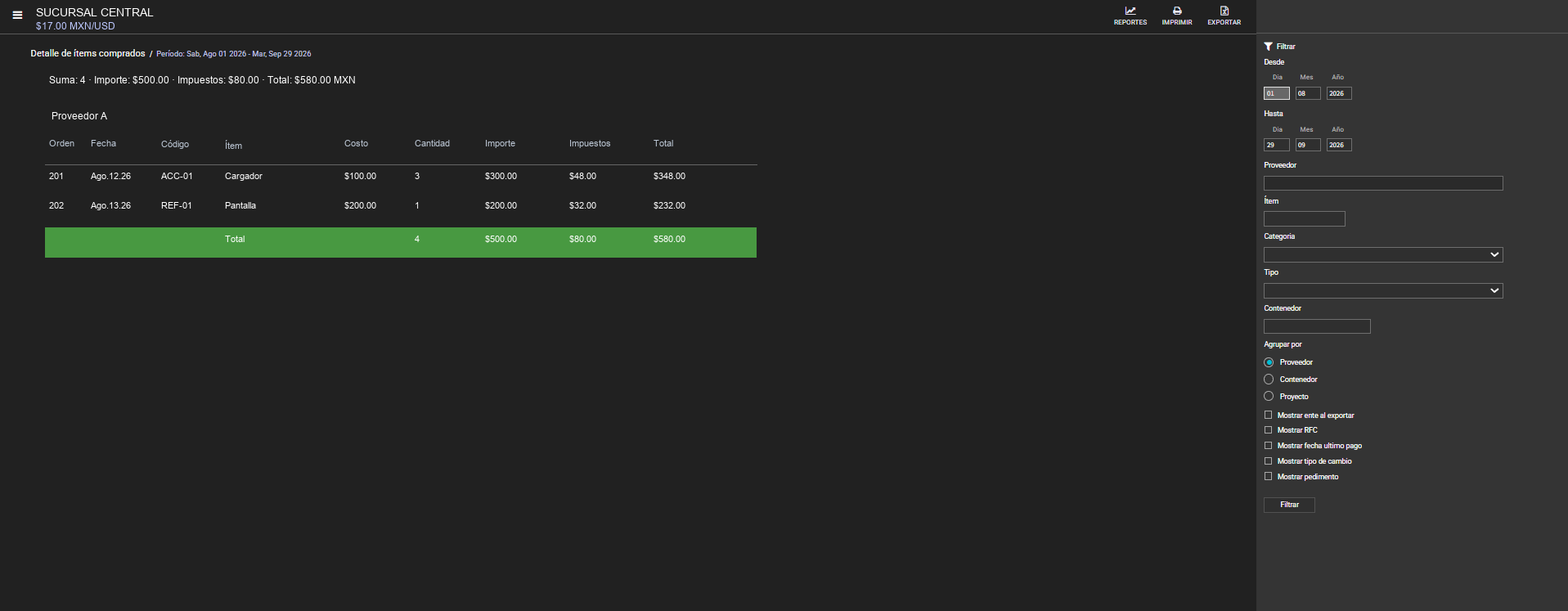
Cada renglón relaciona una orden de compra con un artículo.
Referencia visual
En Xambre: Utilidad de ítems comprados
Conoce la estructura del reporte de utilidad de artículos comprados.
La pantalla muestra porcentajes cuyo cálculo necesita explicación.
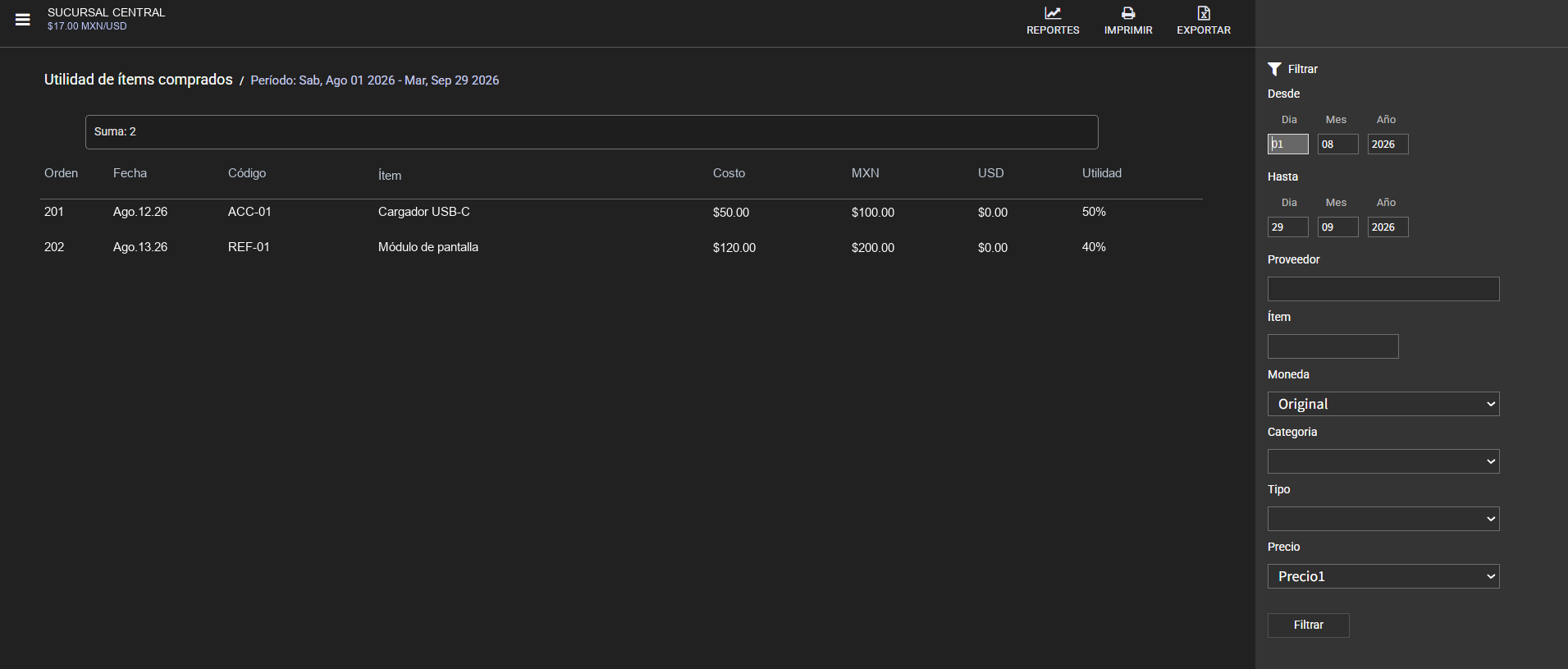
Artículos comprados con columnas de costo, MXN, USD y porcentaje de utilidad.
Referencia visual
Consulta las devoluciones de compra que aparecen en el reporte.
La imagen muestra una devolución y su estado.
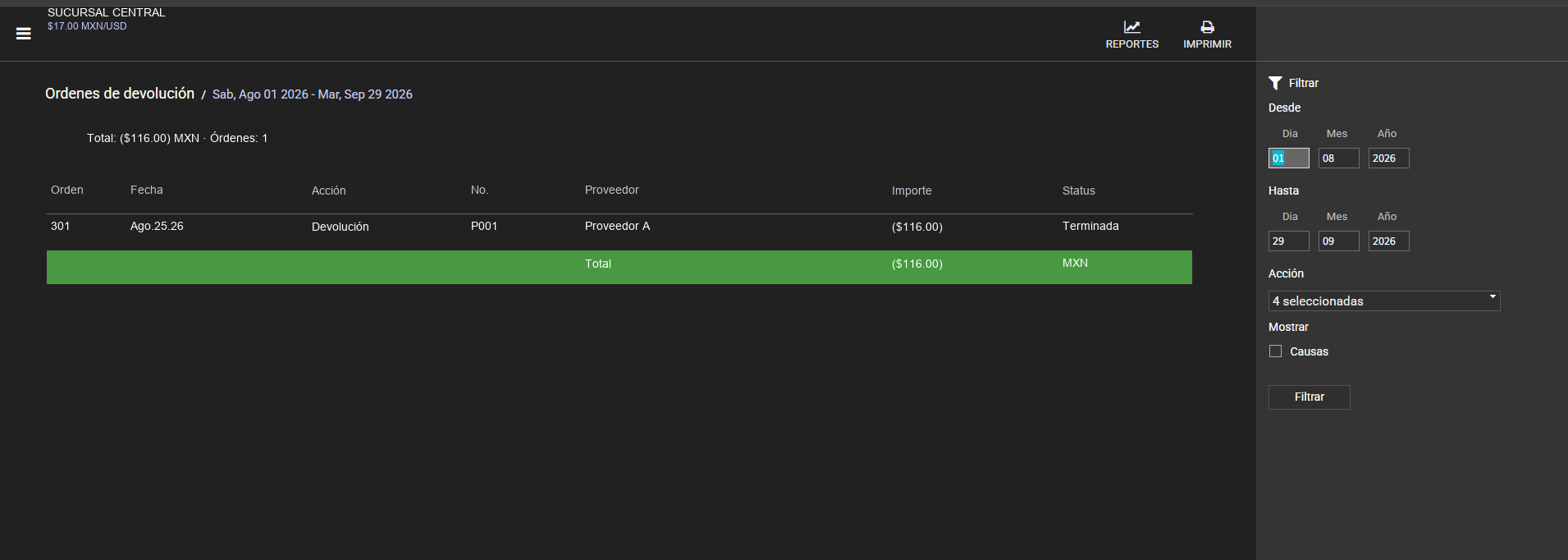
La imagen muestra una devolución y su estado.
Referencia visual
En Xambre: Resurtido
Reconoce los datos que se muestran para revisar el resurtido.
Ubica las columnas Cantidad, Físico y Resurtido.
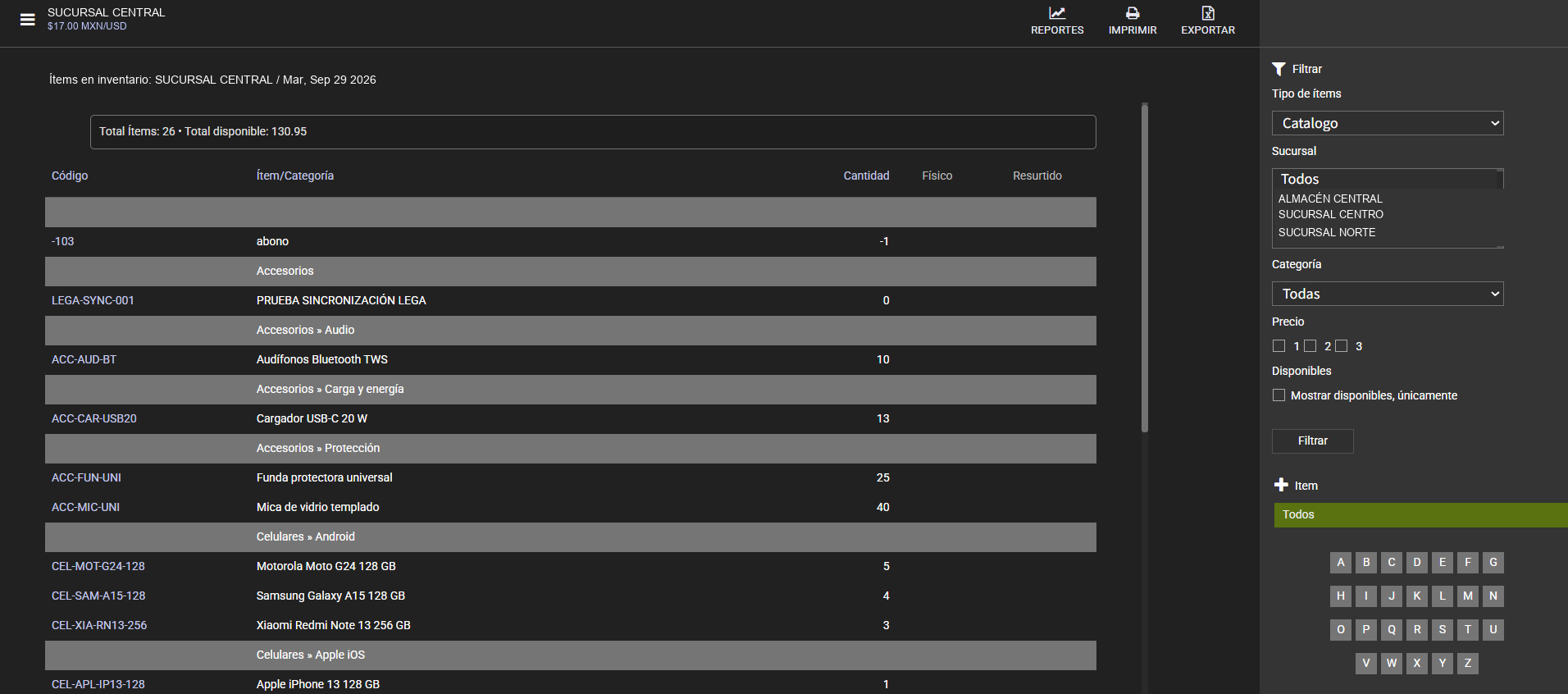
Ubica las columnas Cantidad, Físico y Resurtido.
Referencia visual
Revisa cómo se agrupan las cantidades y el valor del inventario.
La imagen presenta la información por categoría.
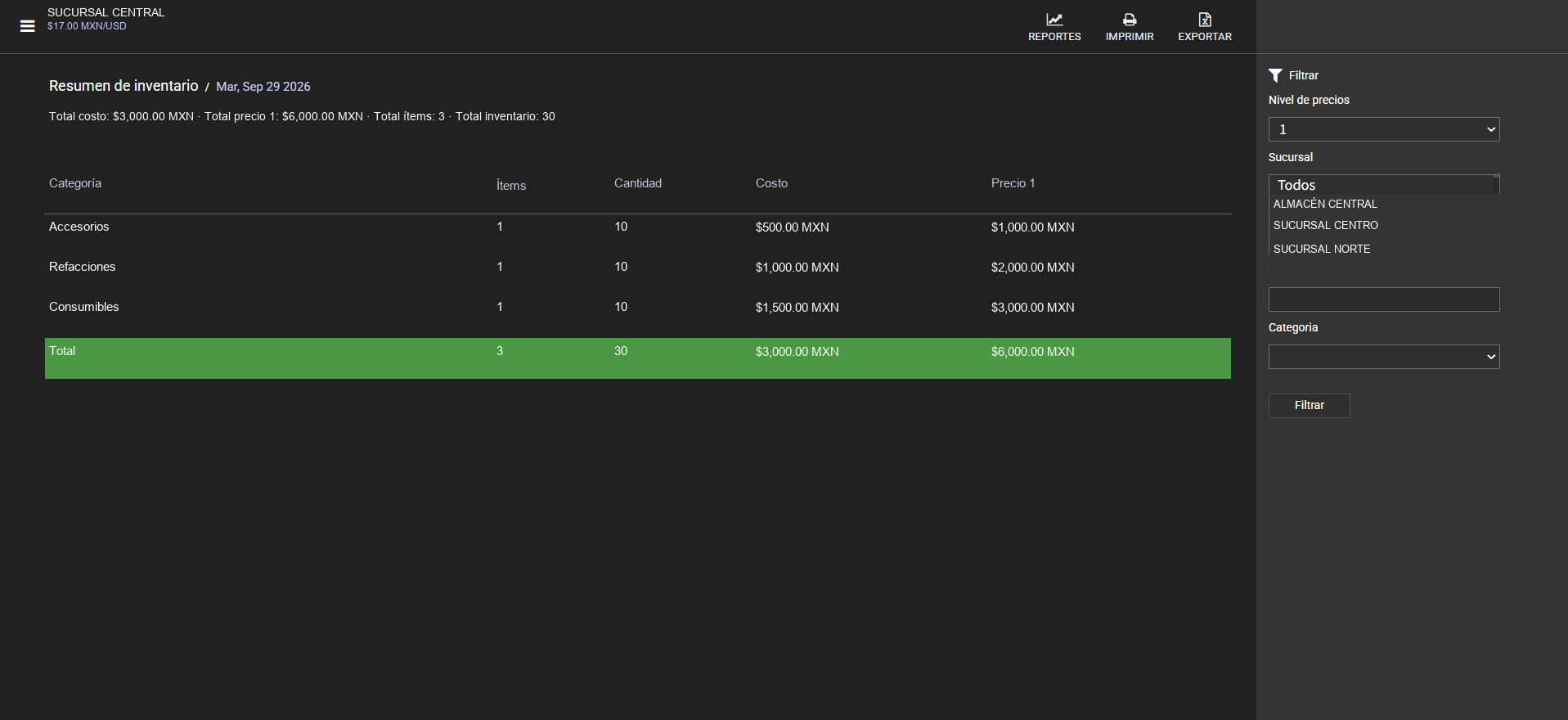
La imagen presenta la información por categoría.
Referencia visual
En Xambre: Resumen por fecha
Ubica la consulta de inventario para una fecha.
Compara la fecha elegida en el filtro con la fecha del encabezado.
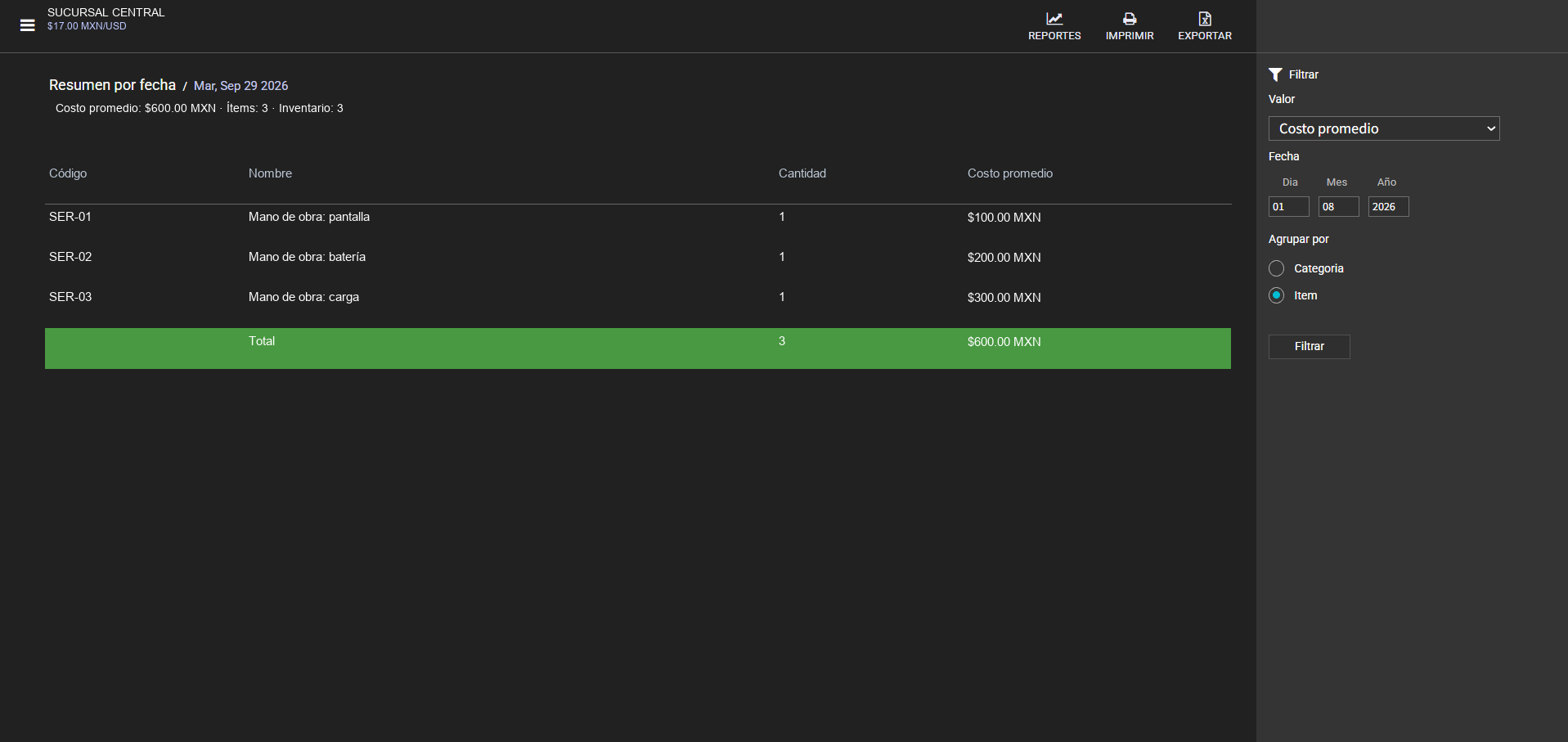
Compara la fecha elegida en el filtro con la fecha del encabezado.
Referencia visual
En Xambre: Ítems
Revisa las existencias y los límites registrados por producto.
Quieres revisar la cantidad disponible de un artículo junto a su mínimo.
La tabla contiene cantidad, mínimo, máximo y unidad.
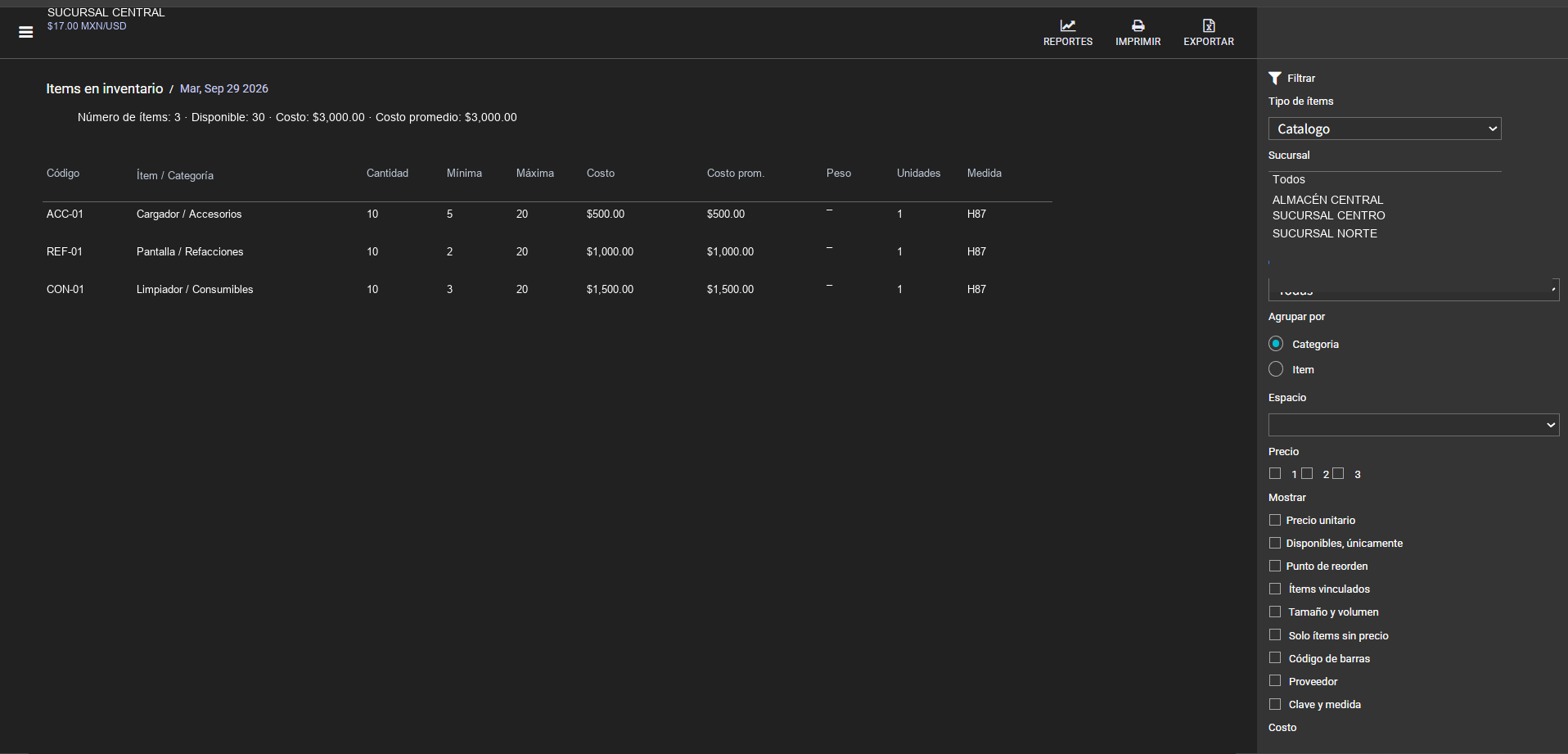
La tabla contiene cantidad, mínimo, máximo y unidad.
Referencia visual
En Xambre: Cenefas
Conoce la información del reporte de cenefas o etiquetas para anaquel.
La tabla muestra código, descripción, precio, moneda y unidad.
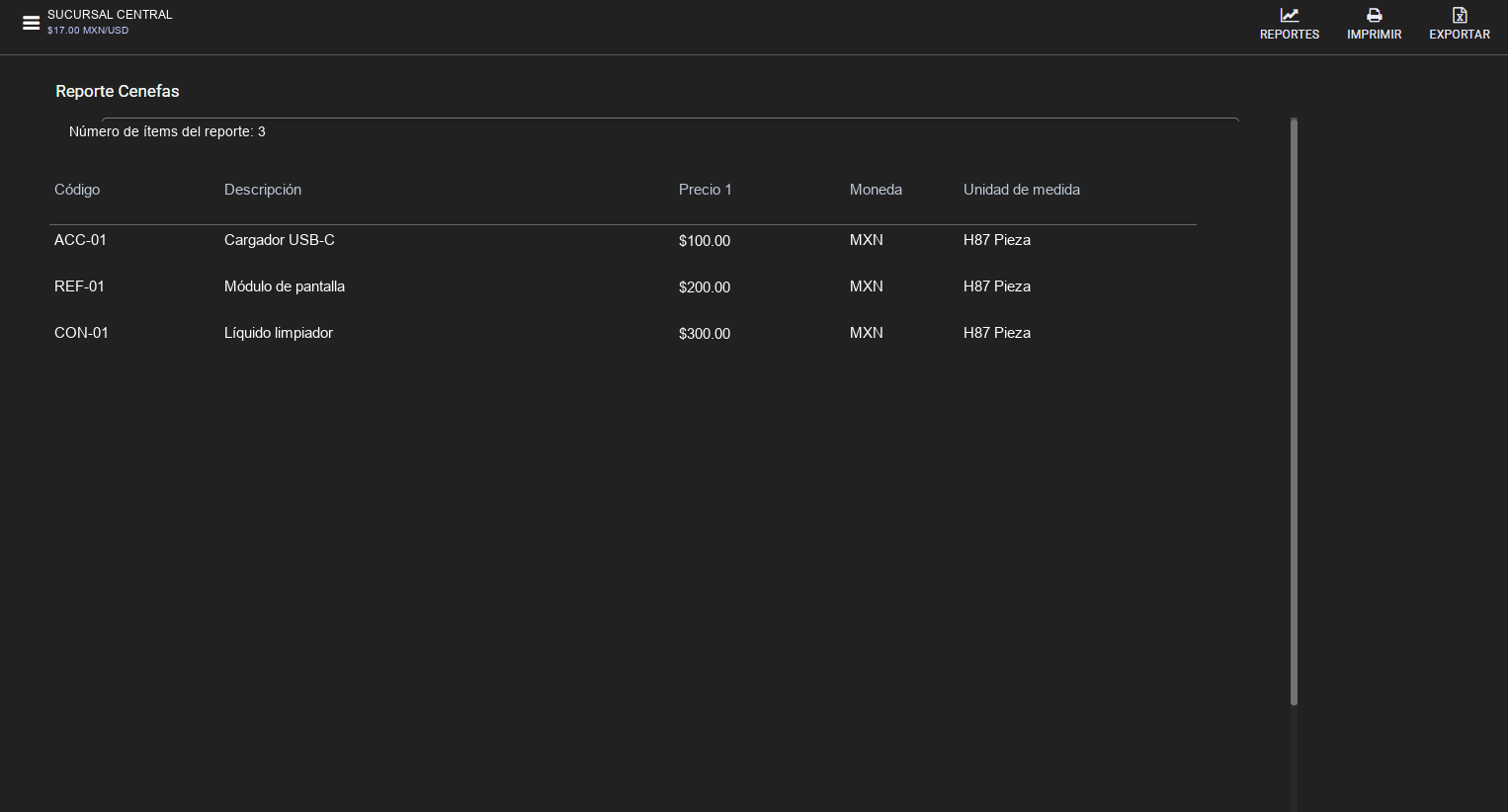
La tabla muestra código, descripción, precio, moneda y unidad.
Referencia visual
En Xambre: Ítems por proveedor
Consulta los productos agrupados por proveedor.
La lista presenta artículos y sus cantidades.
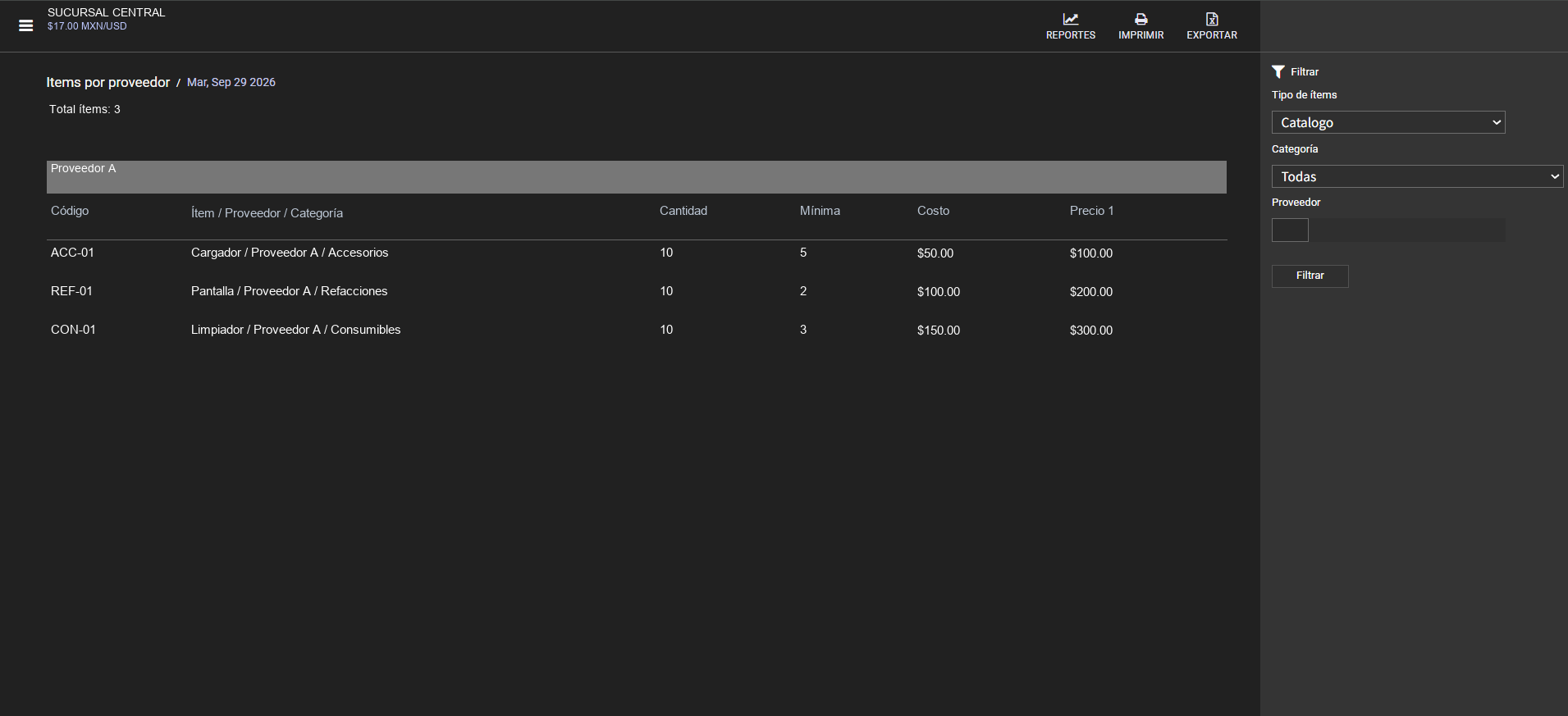
La lista presenta artículos y sus cantidades.
Referencia visual
En Xambre: Ítems por sucursal
Consulta artículos y cantidades por sucursal.
La tabla presenta códigos, nombres y cantidades de 16 artículos.
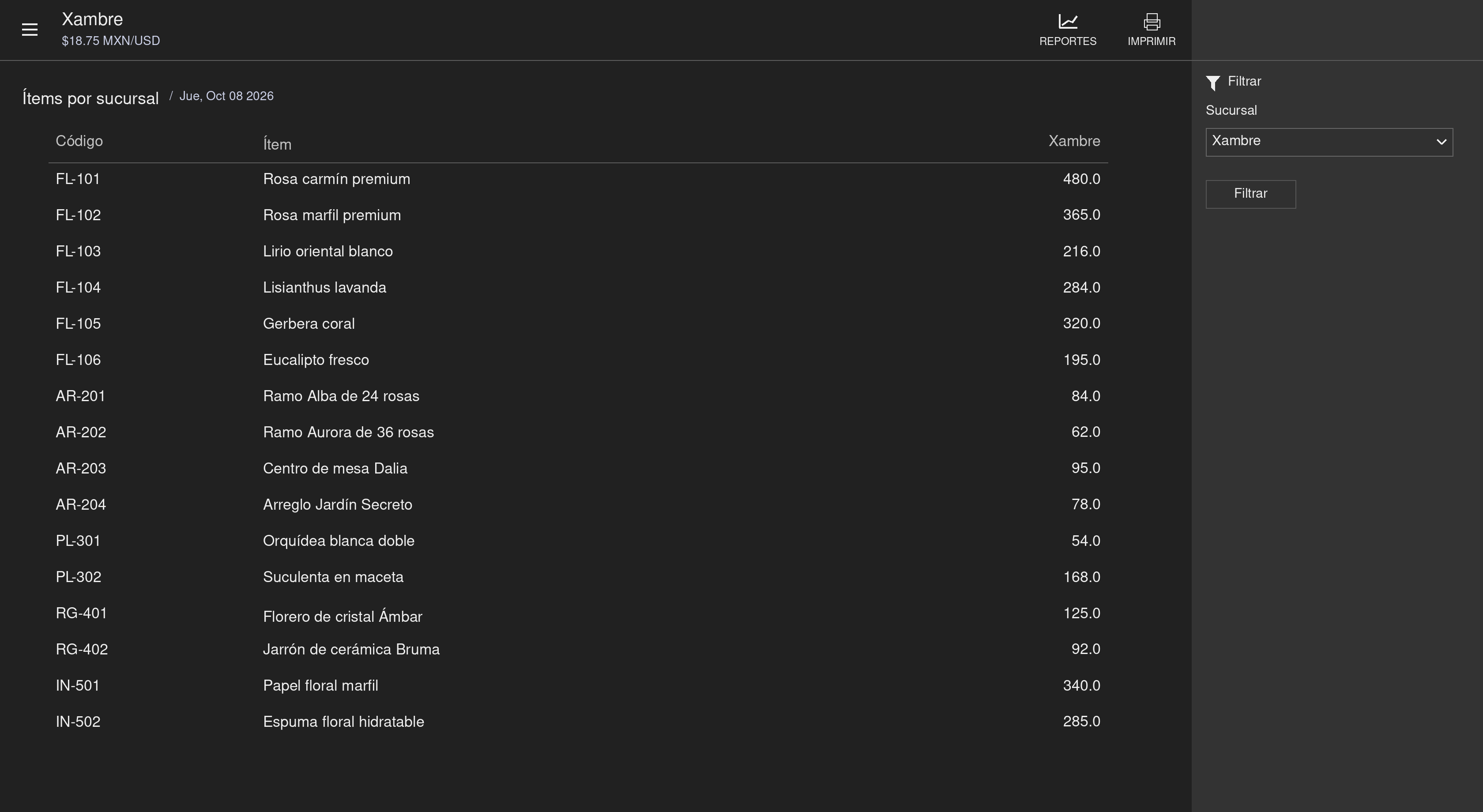
Referencia visual
En Xambre: Ítems con campos
Consulta los filtros de artículos con campos adicionales por periodo, sucursal y tipo de orden.
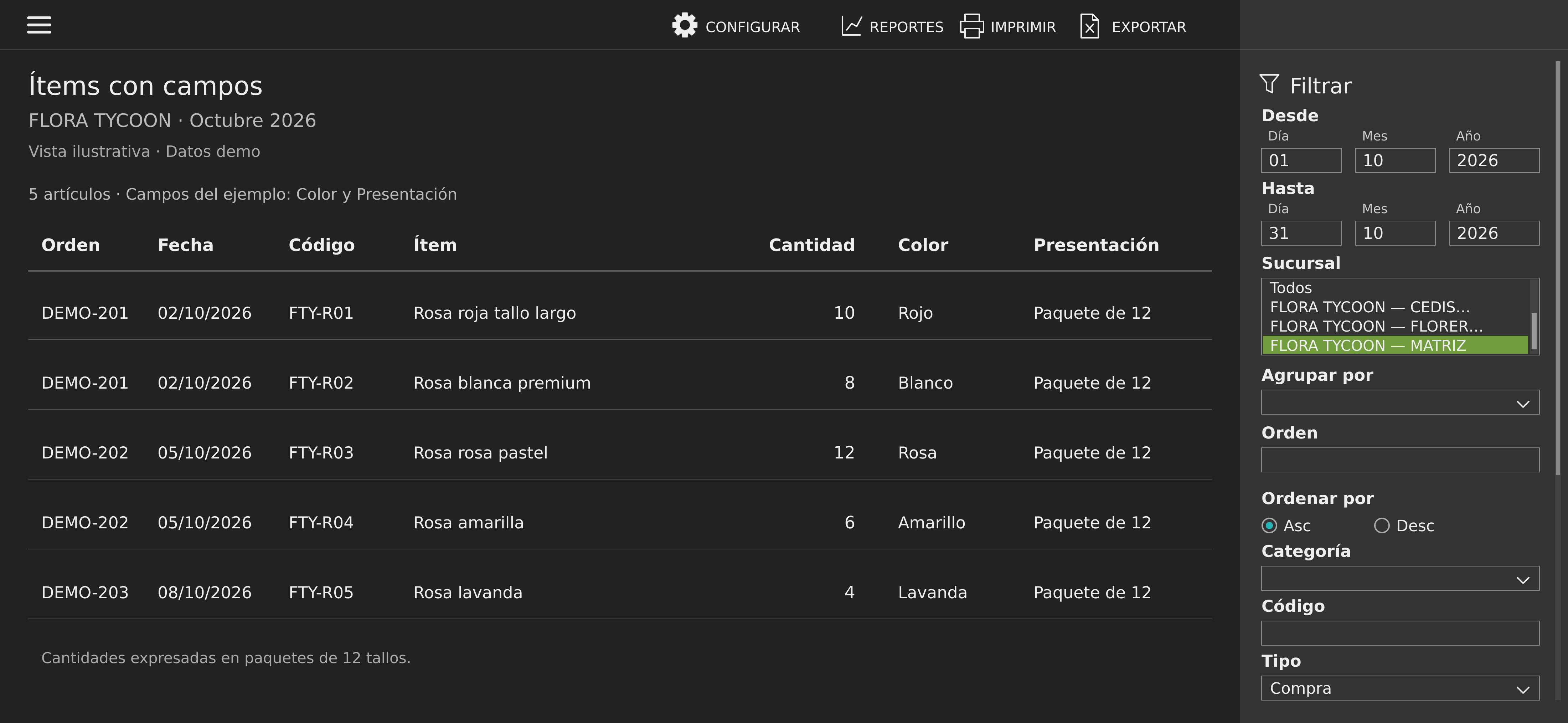
Referencia visual
Distingue entradas, salidas y ajustes de inventario.
La tabla presenta esas columnas y algunas cantidades negativas.
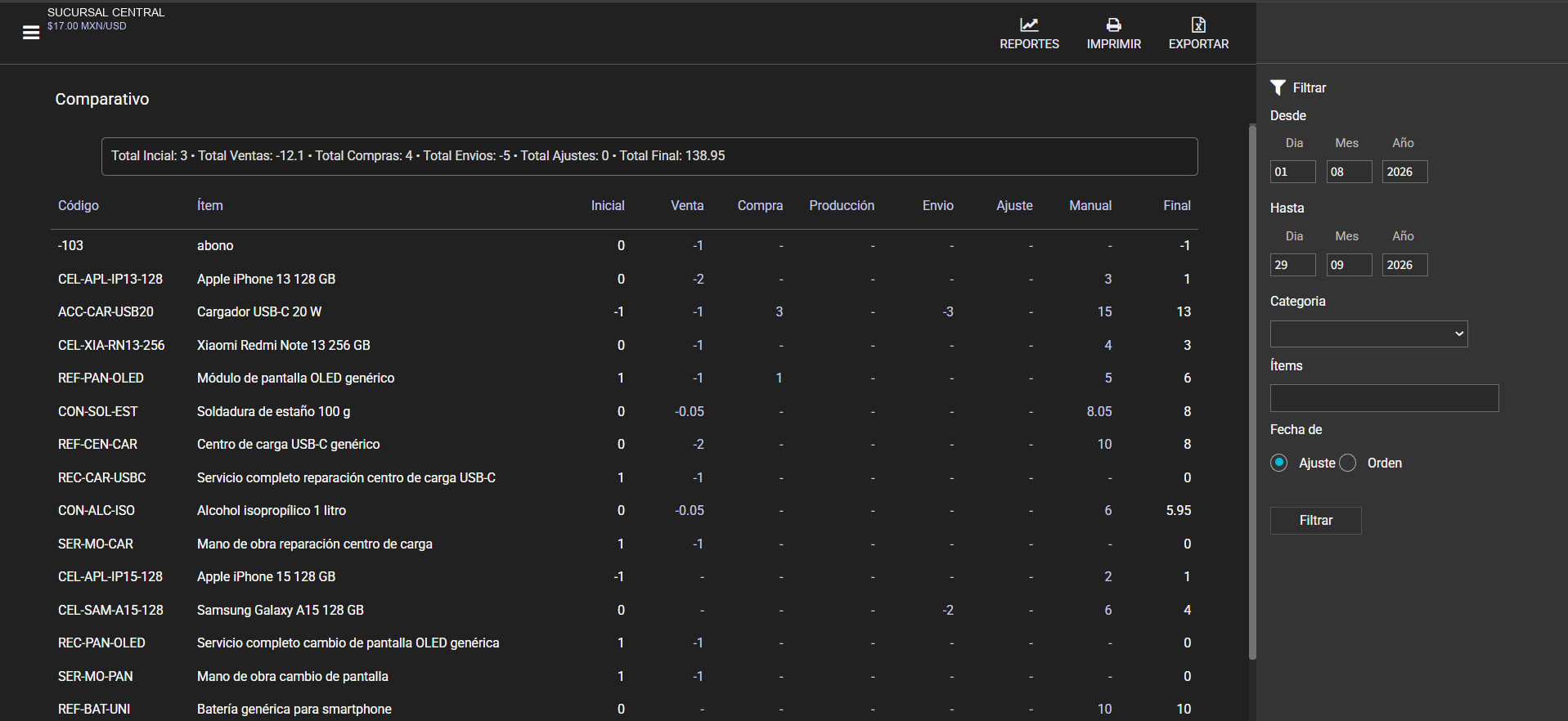
Existencias iniciales y finales, con columnas de venta, compra, producción, envío, ajuste y Manual; incluye cantidades negativas.
Referencia visual
En Xambre: Monitoreo de ítems
Sigue las entradas y salidas de un artículo para revisar cómo cambió su existencia.
Quieres saber por qué tienes 17 ramos Costa Azul.
Ocho movimientos del artículo Costa Azul terminan en 17 unidades. Incluyen compras, ventas y una devolución.
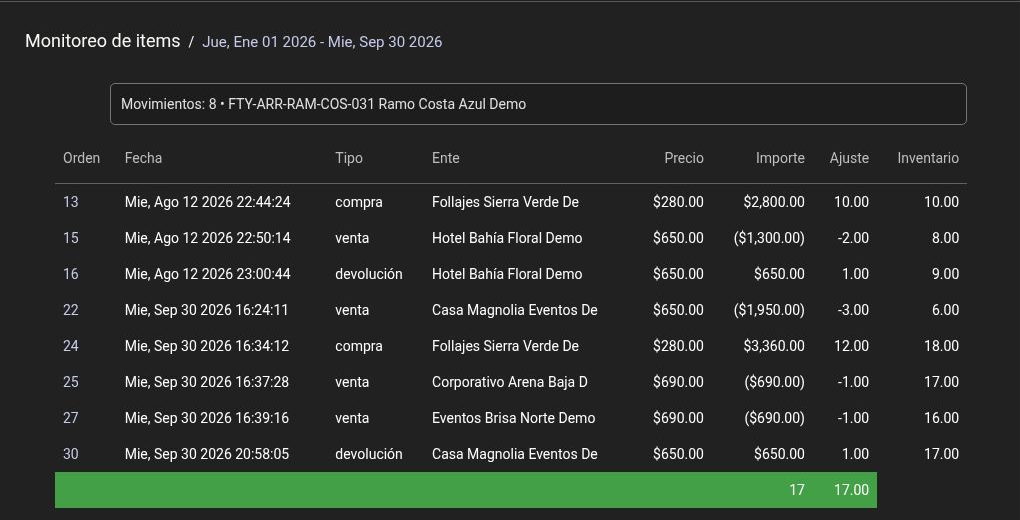
Ocho movimientos del artículo Costa Azul terminan en 17 unidades. Incluyen compras, ventas y una devolución.
Referencia visual
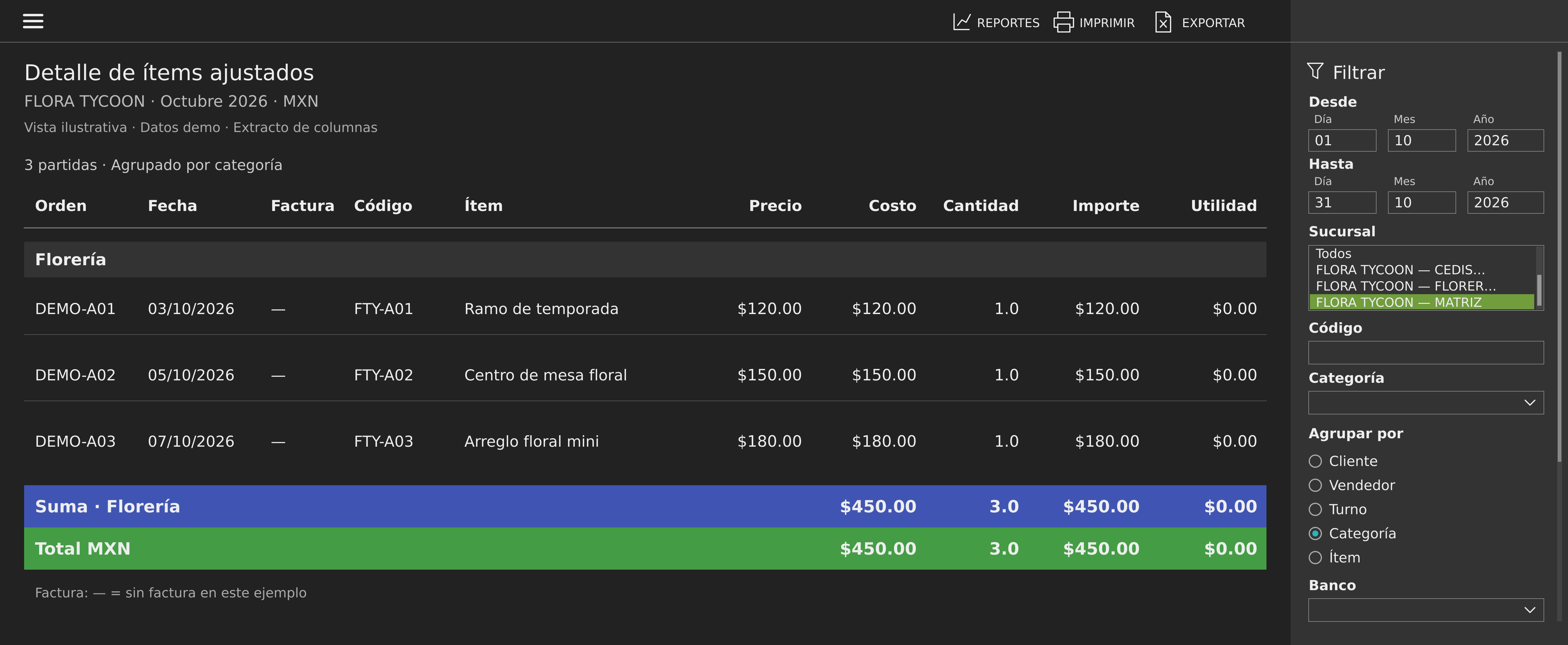
En Xambre: Detalle de ítems ajustados
Consulta los artículos incluidos en ajustes de inventario.
Reporte de artículos ajustados.
Referencia visual
En Xambre: Detalle de ítems modificados
Reconoce el registro de cambios en artículos.
La tabla muestra usuario, fecha y columnas de precios.
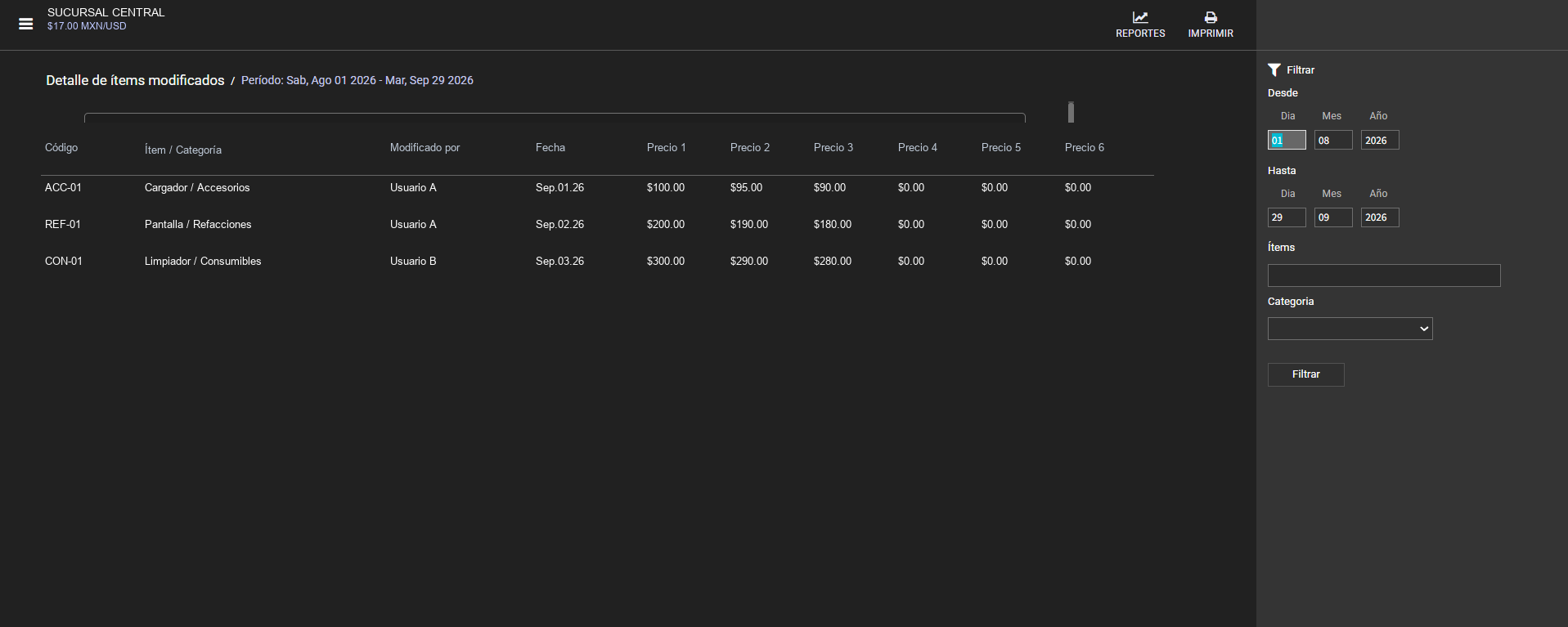
La tabla muestra usuario, fecha y columnas de precios.
Referencia visual
Consulta movimientos y saldos de insumos por día.
La tabla organiza los insumos por código y nombre, con movimientos y saldos en las columnas de fechas.
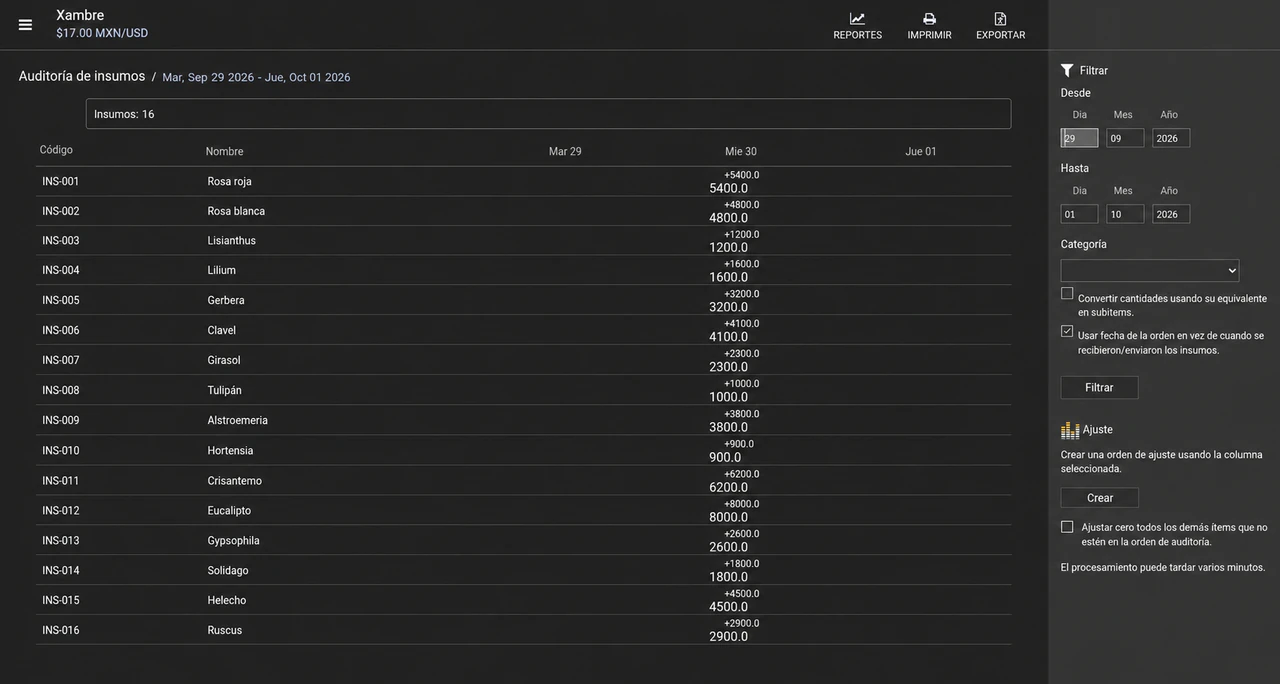
Auditoría de insumos organizada por día.
Referencia visual
Distingue los campos de precio y costo de los productos.
El ejemplo muestra artículos y columnas de costo en MXN, costo en USD y precio.
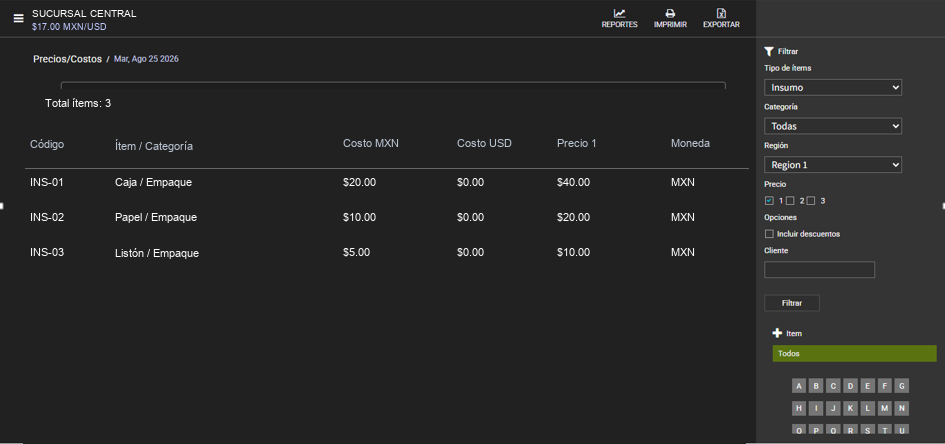
El ejemplo muestra artículos y columnas de costo en MXN, costo en USD y precio.
Referencia visual
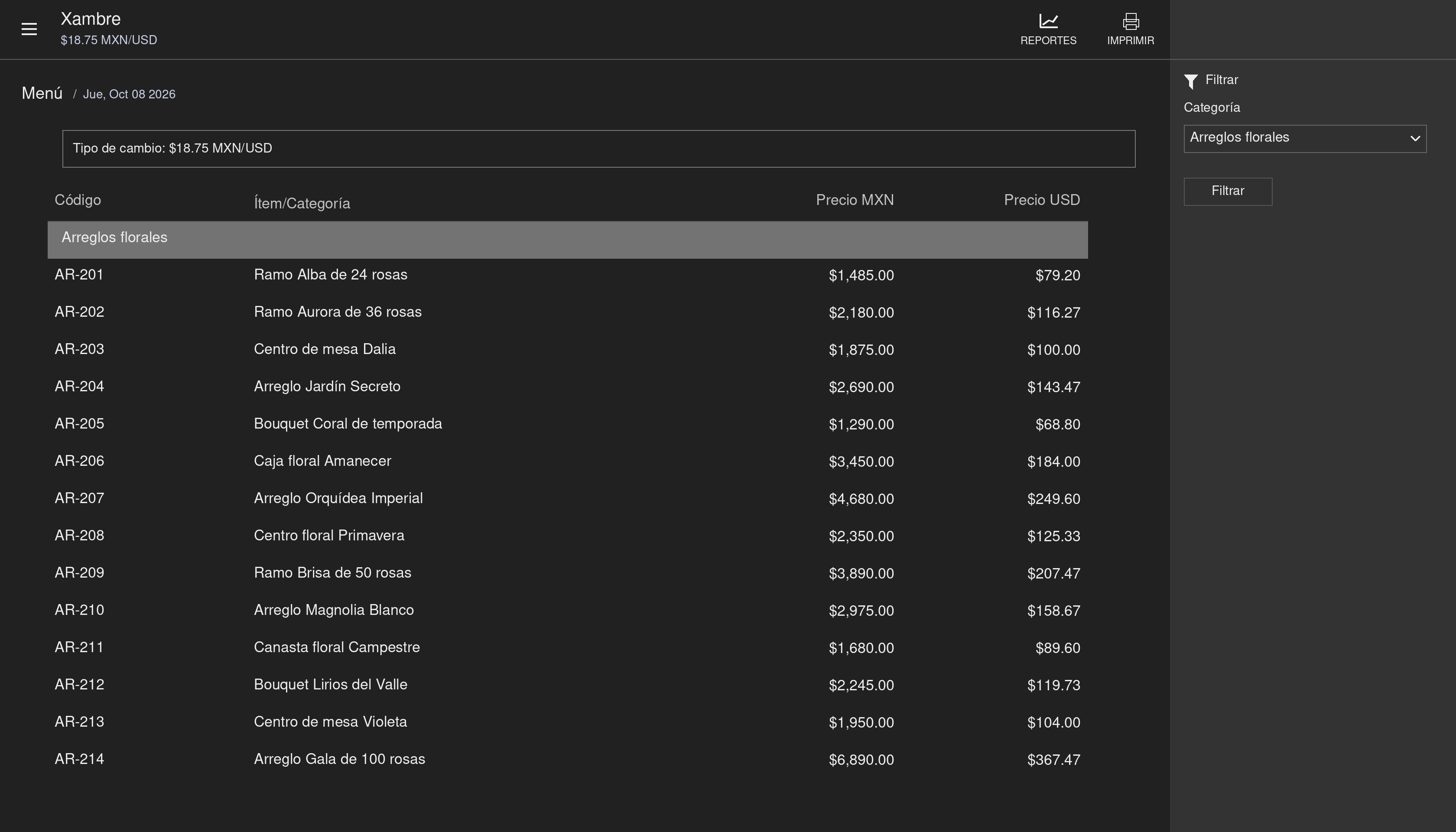
En Xambre: Menú
Consulta el catálogo de arreglos florales y sus precios en MXN y USD.
Los 14 precios en USD corresponden a un tipo de cambio de $18.75 MXN/USD.
Referencia visual
En Xambre: Subítems
Consulta los componentes relacionados con los artículos.
La pantalla muestra el reporte de Subítems, es decir, componentes de un artículo.
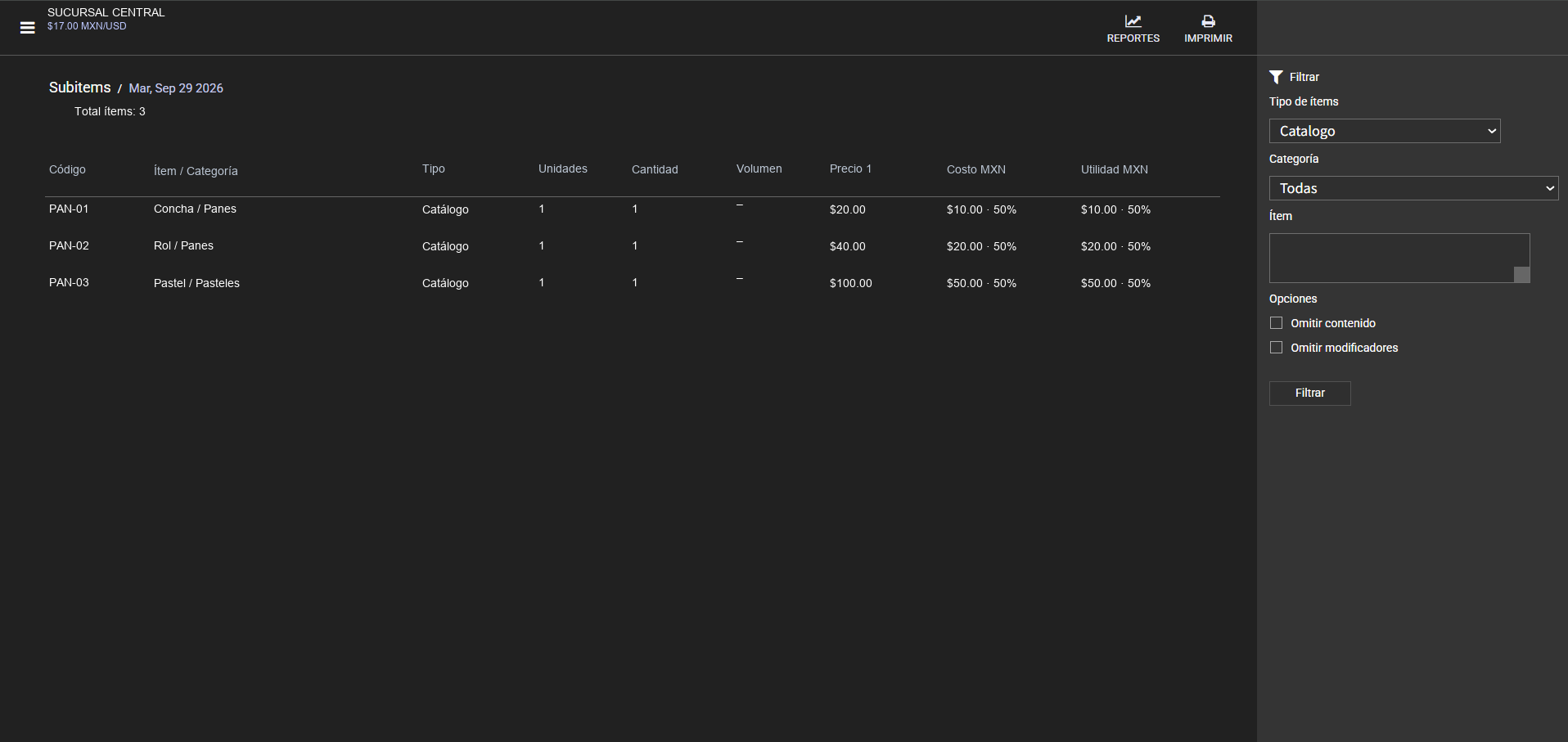
La pantalla muestra el reporte de Subítems, es decir, componentes de un artículo.
Referencia visual
En Xambre: Series
Consulta números de serie y sus datos de inventario.
La tabla muestra código, serie, ítem, categoría, medida, tipo, status, fecha, proyecto y usuario.
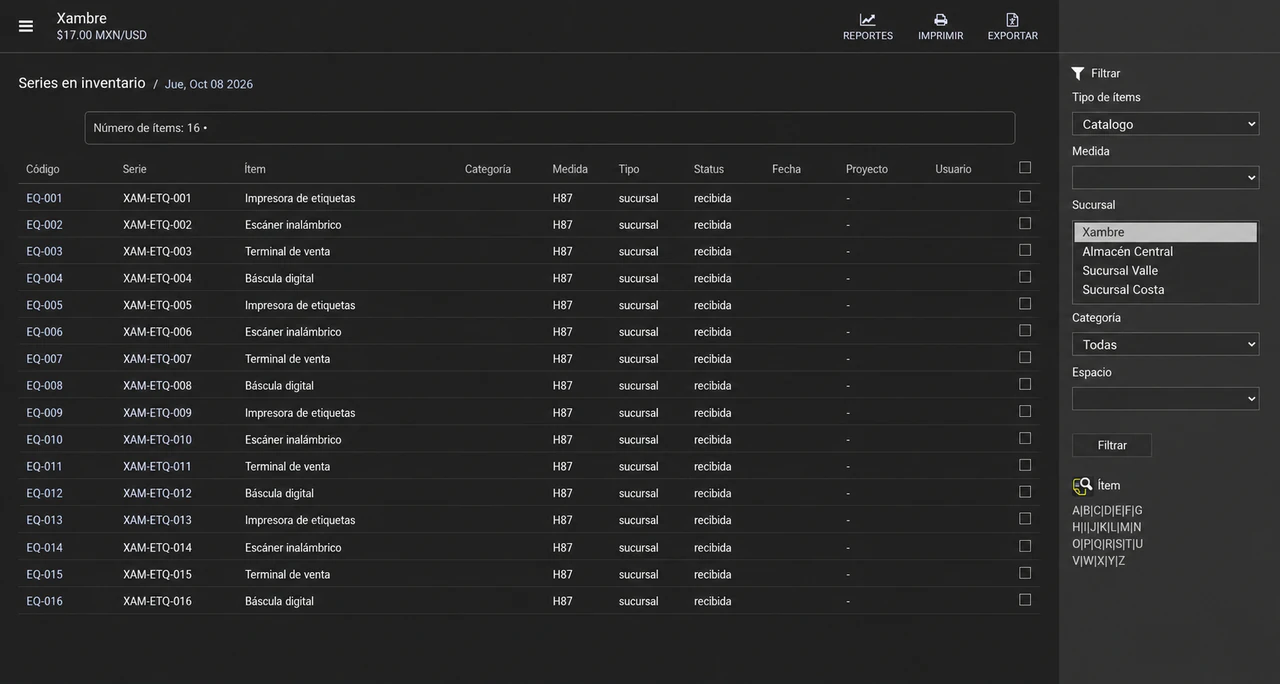
Series en inventario y datos asociados a cada registro.
Referencia visual
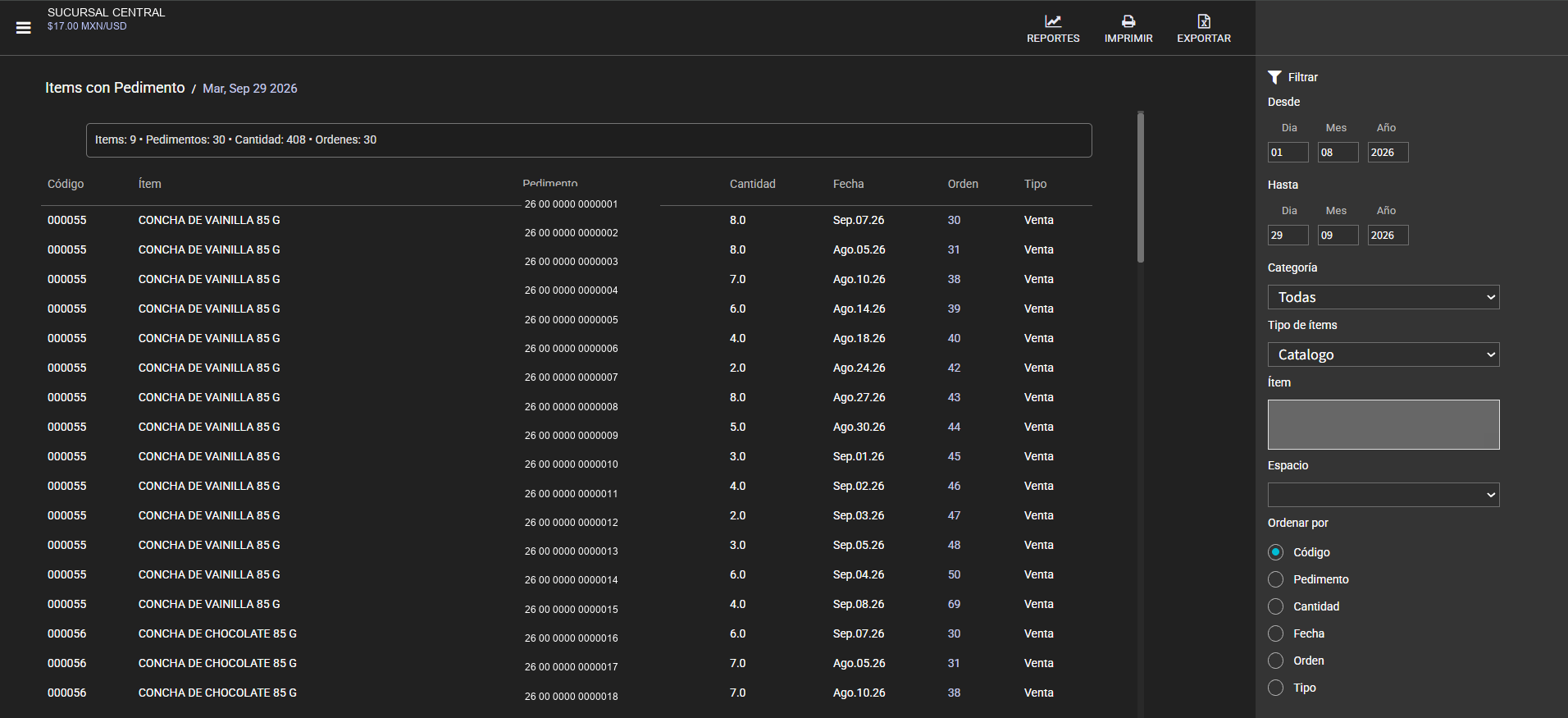
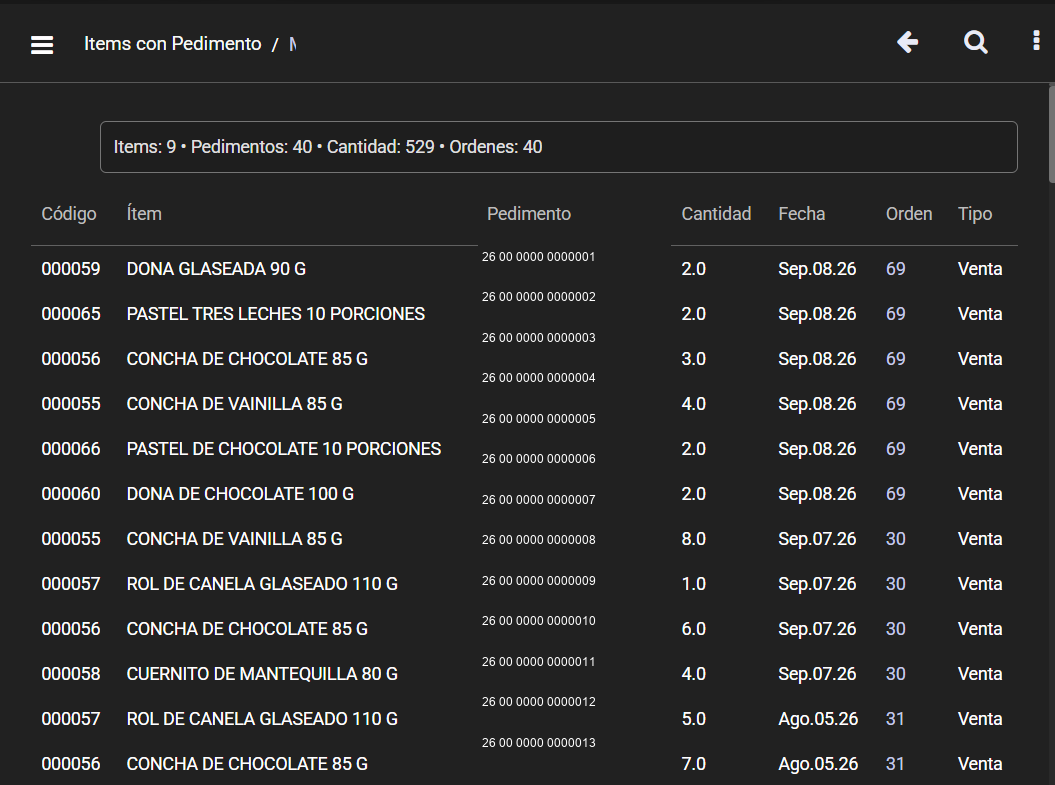
En Xambre: Pedimentos
Reconoce la relación entre artículos y datos de pedimento.
La tabla presenta artículo, pedimento, cantidad, fecha y orden.
Referencia visual
En Xambre: Bajo nivel
Revisa productos cuya cantidad conviene comparar con sus límites.
Ubica la cantidad disponible junto al mínimo y máximo.
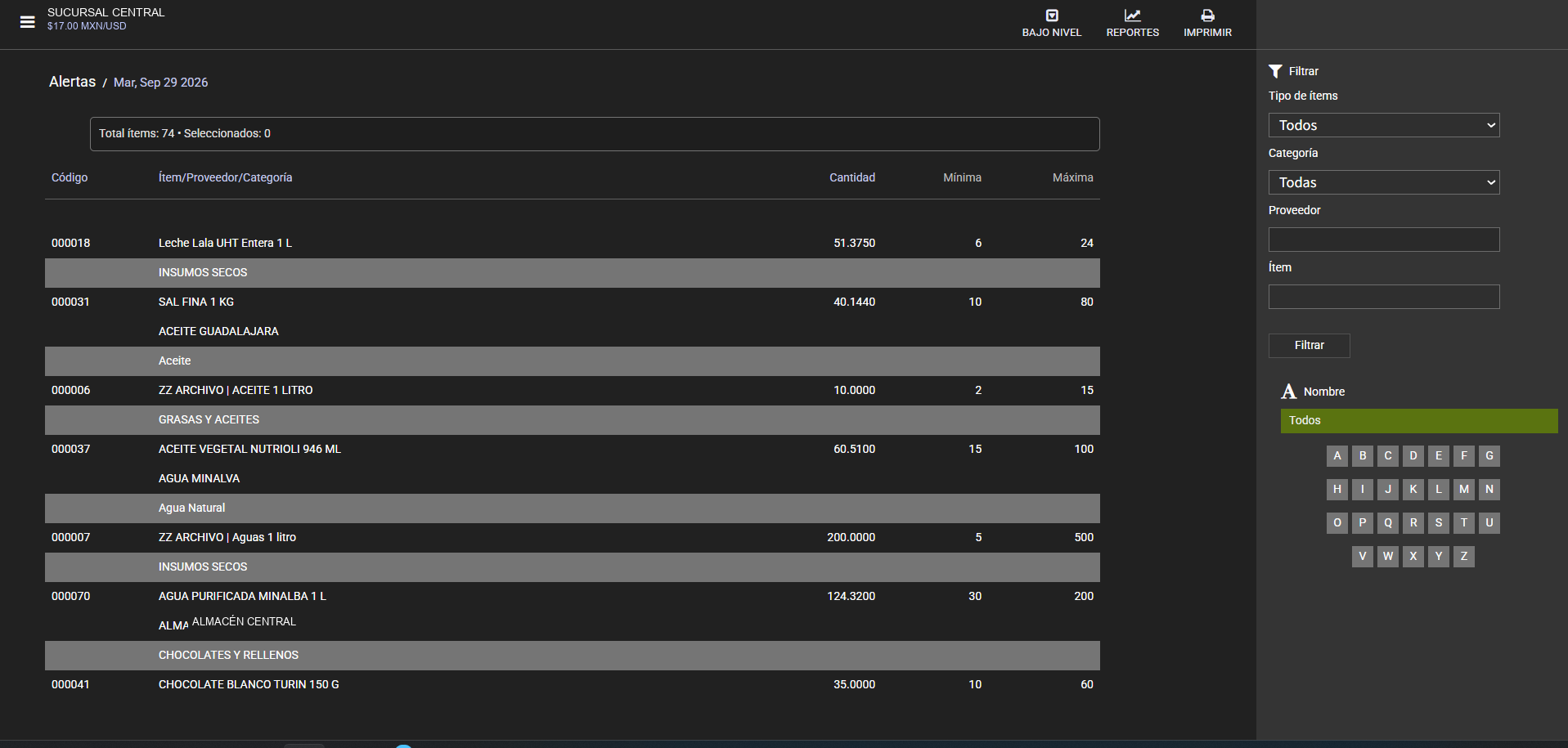
Ubica la cantidad disponible junto al mínimo y máximo.
Referencia visual
En Xambre: Órdenes enviadas y recibidas
Consulta el tipo y estado de los documentos de traslado.
La tabla agrupa envíos por sucursal y muestra sus importes.
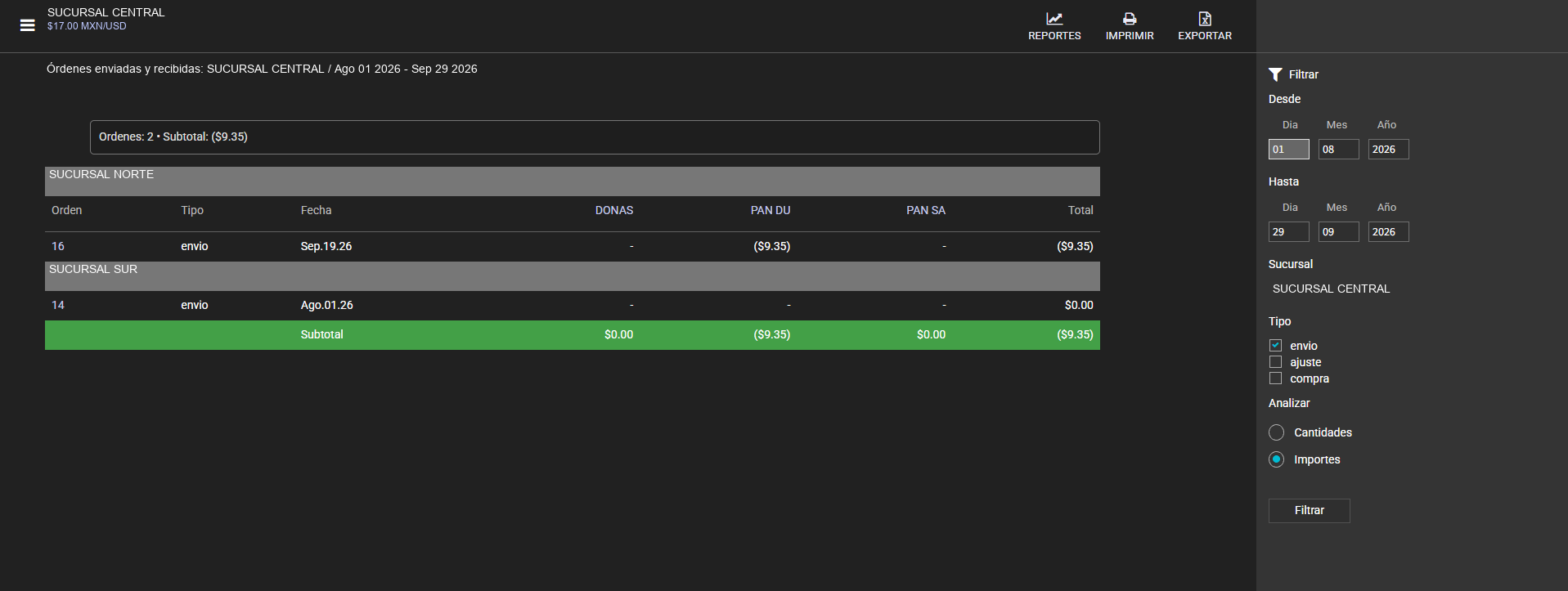
La tabla agrupa envíos por sucursal y muestra sus importes.
Referencia visual
En Xambre: Detalle de ítems enviados y recibidos
Reconoce los artículos incluidos en movimientos entre ubicaciones.
La imagen contiene una fila con una cantidad negativa.
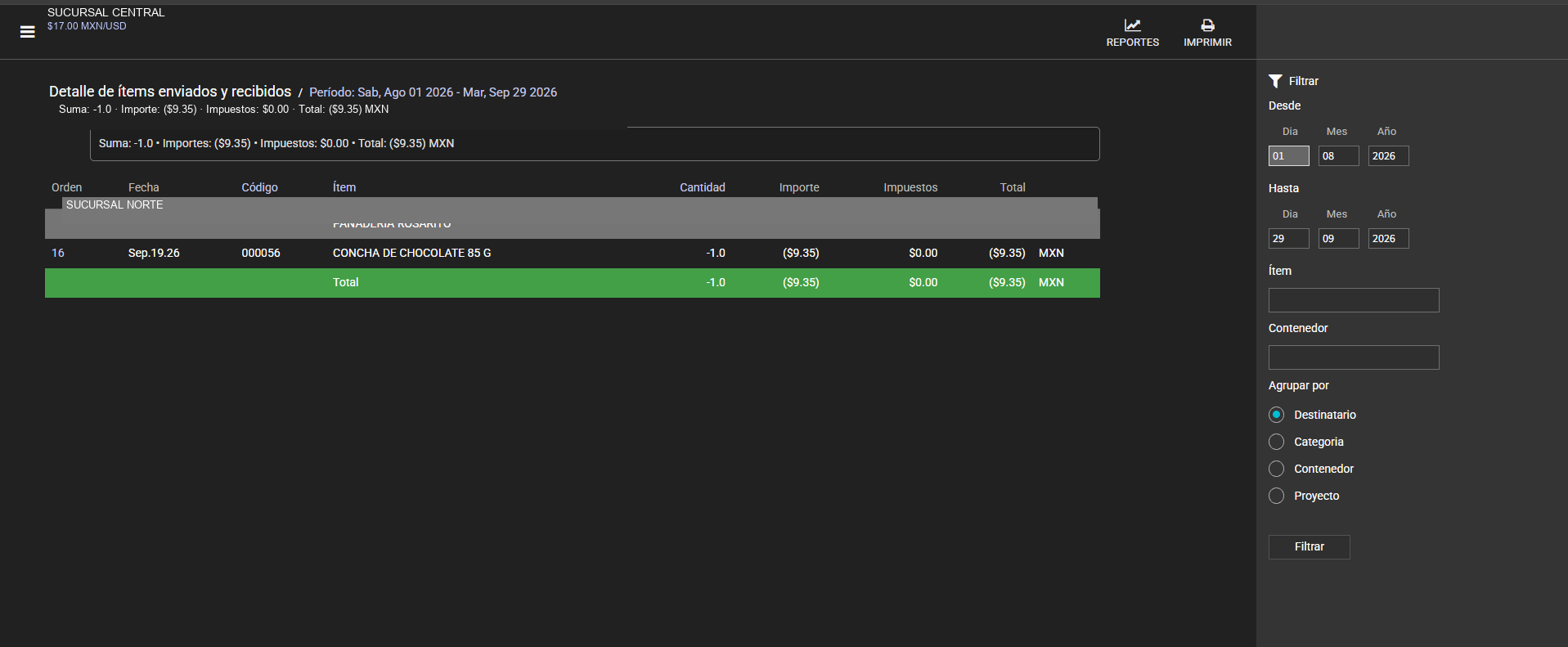
La imagen contiene una fila con una cantidad negativa.
Referencia visual
En Xambre: Faltantes
Revisa cuánto se solicitó, cuánto se surtió y cuánto falta.
Quieres comparar lo pedido con lo surtido.
Compara las columnas Solicitado, Surtido y Faltante por artículo.
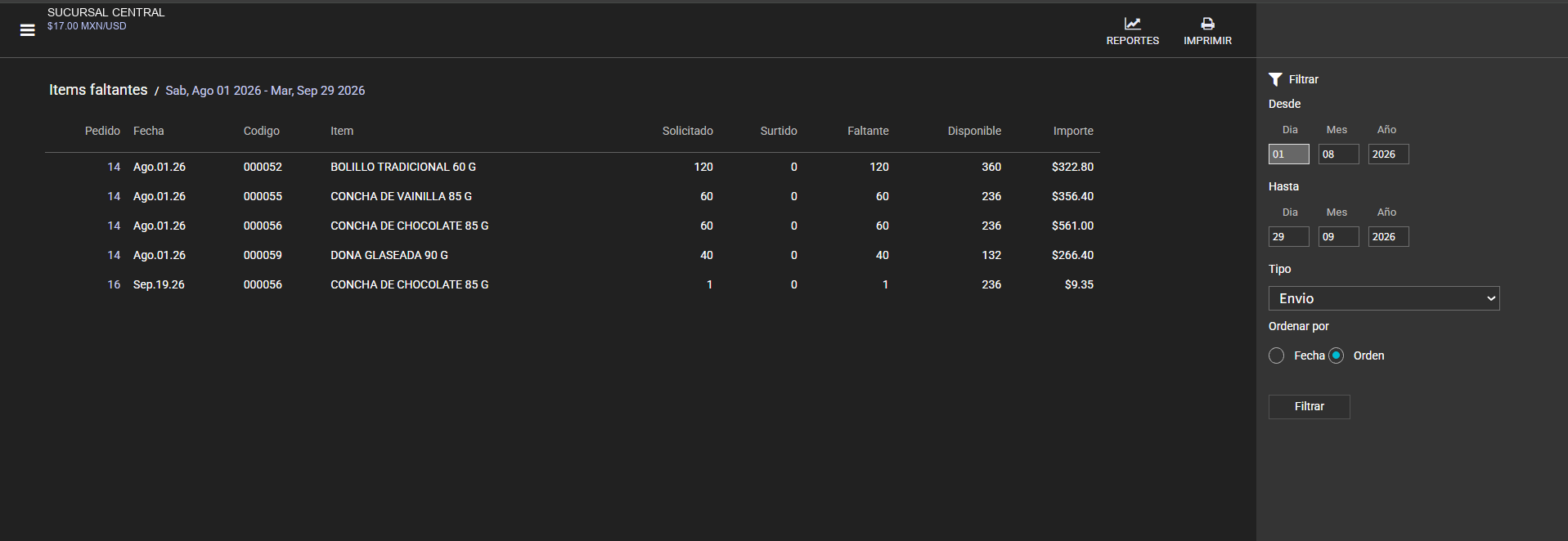
Compara las columnas Solicitado, Surtido y Faltante por artículo.
Referencia visual
En Xambre: Órdenes con costeo
Identifica el estado y el costo mostrado en cada orden.
La tabla ilustra órdenes con su costo, cliente, vendedor y estado.
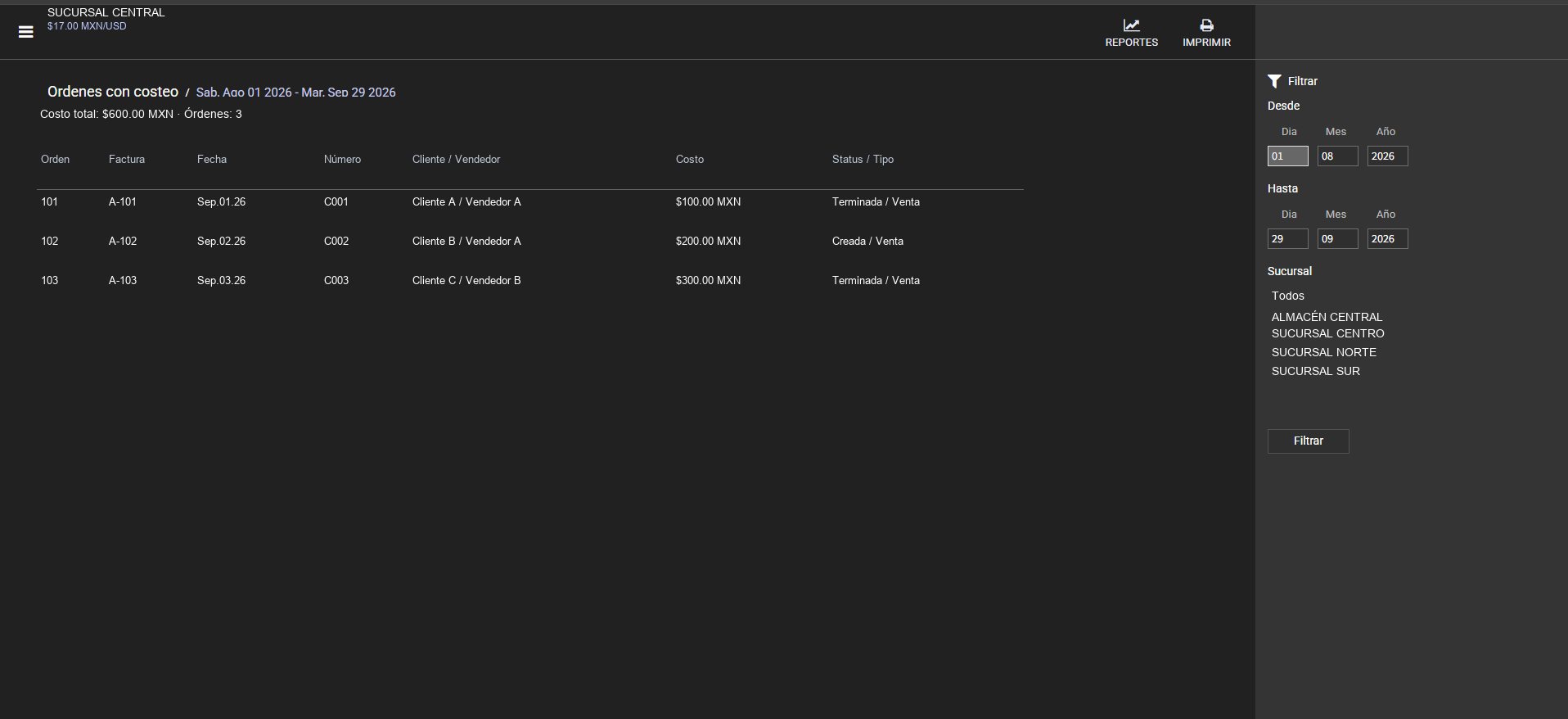
La tabla ilustra órdenes con su costo, cliente, vendedor y estado.
Referencia visual
Consulta los filtros de mes, año y moneda del reporte de costo mensual.
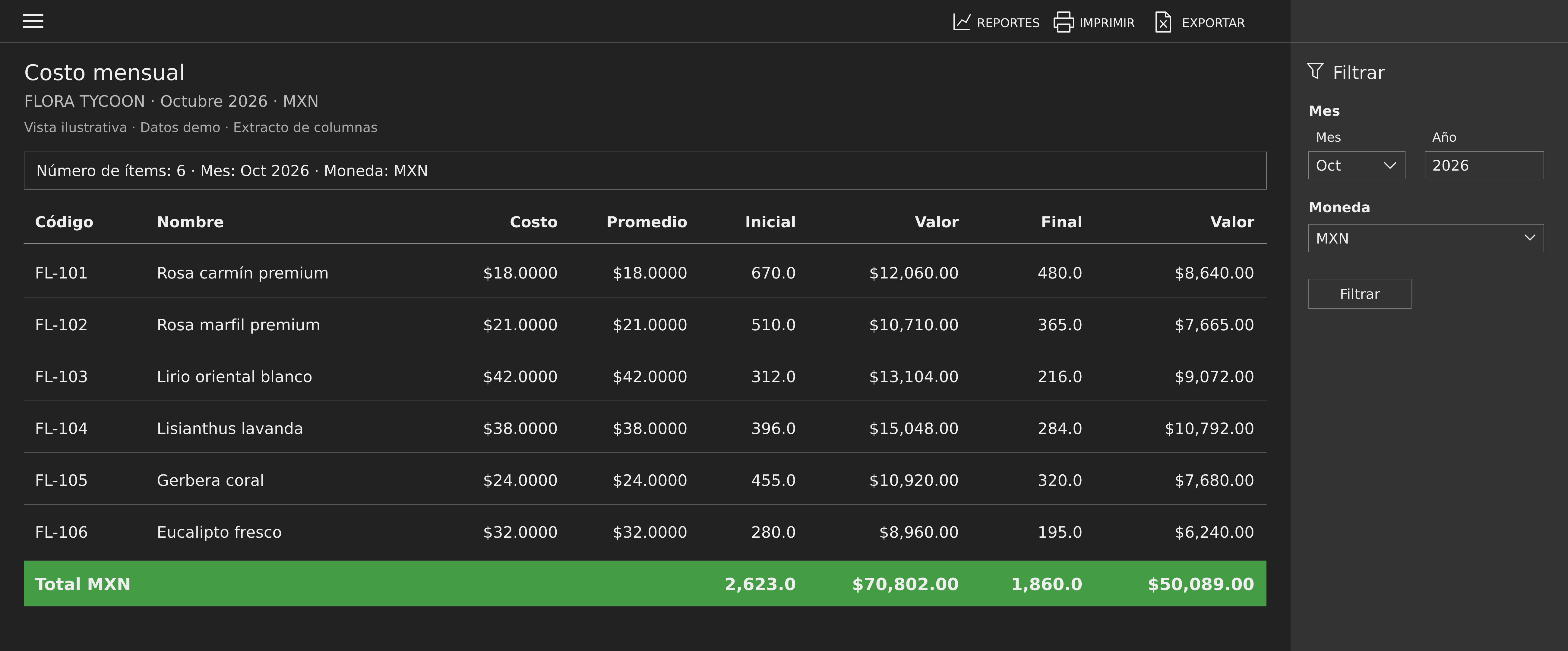
Referencia visual
En Xambre: Backorder
Revisa las columnas Orden, Fecha, Pedido, Código, Ítem, Faltante, Disponible, Solicitado y Staff.
La tabla reúne 16 partidas agrupadas en cuatro clientes.
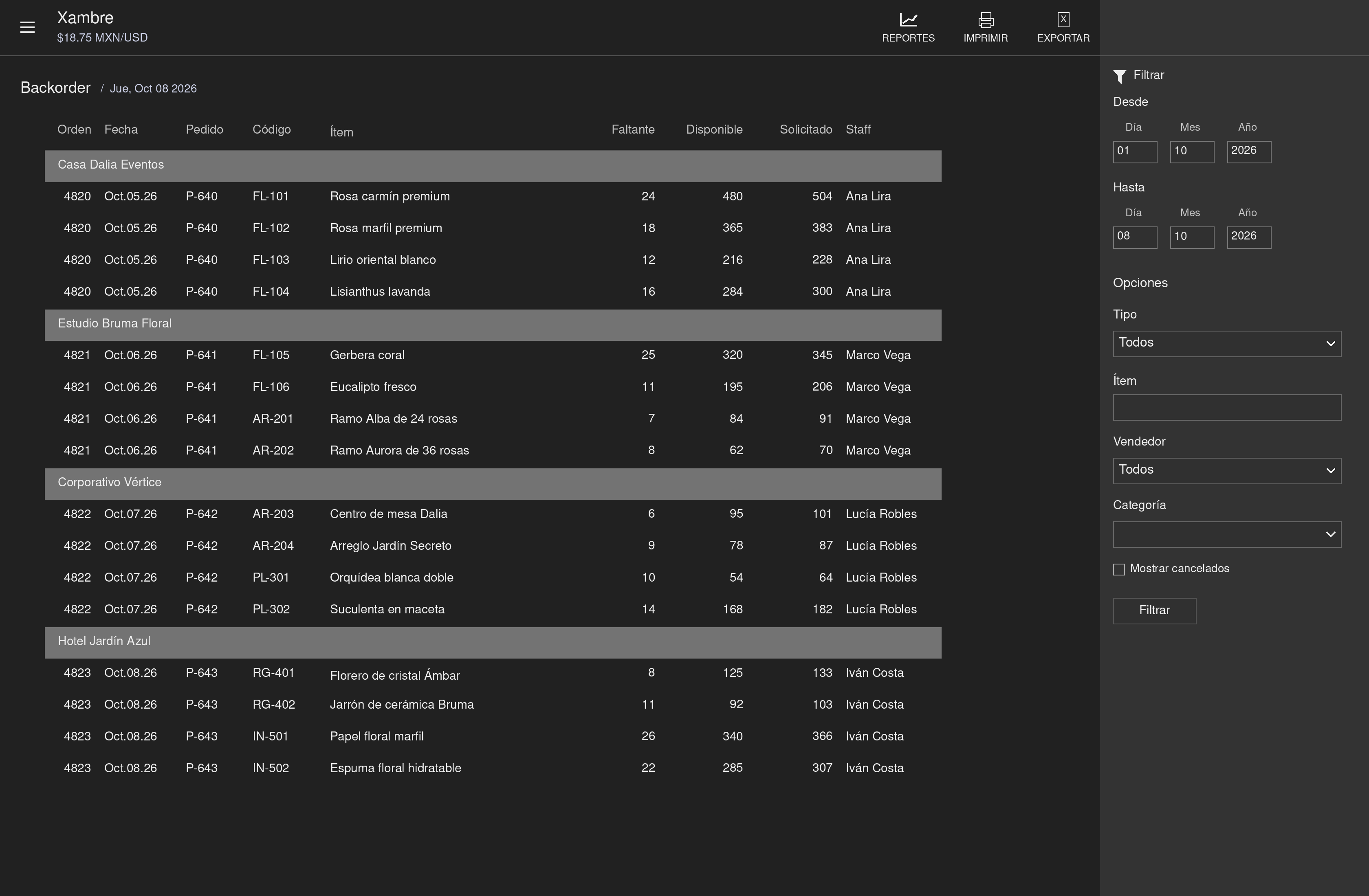
Referencia visual
En Xambre: Ítems no ordenados
Consulta los artículos incluidos en el reporte de no ordenados.
La tabla muestra categoría, disponibilidad y última orden.
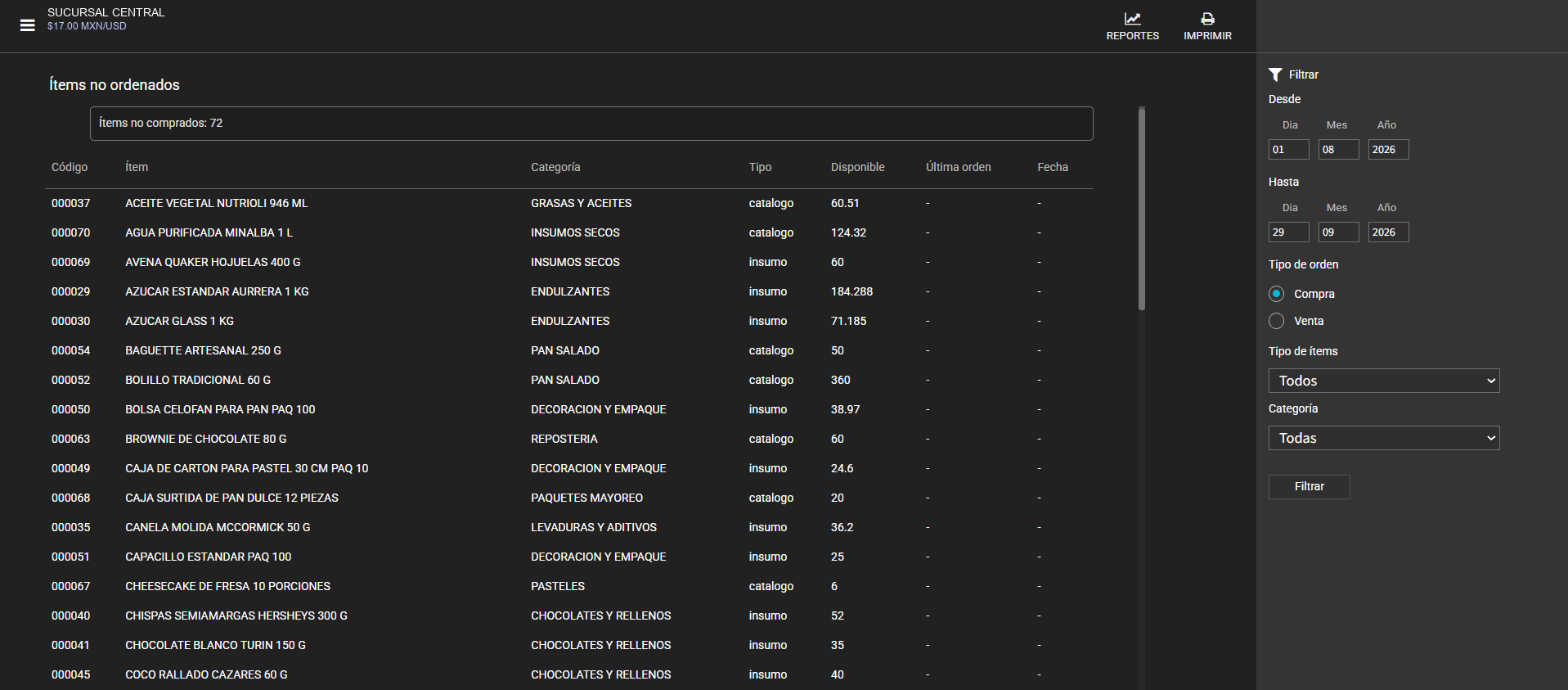
La tabla muestra categoría, disponibilidad y última orden.
Referencia visual
En Xambre: Ítems vencidos
Consulta la vigencia registrada de los ítems.
La tabla muestra código, nombre, vigencia y el campo personalizado de ubicación configurado en esta cuenta.
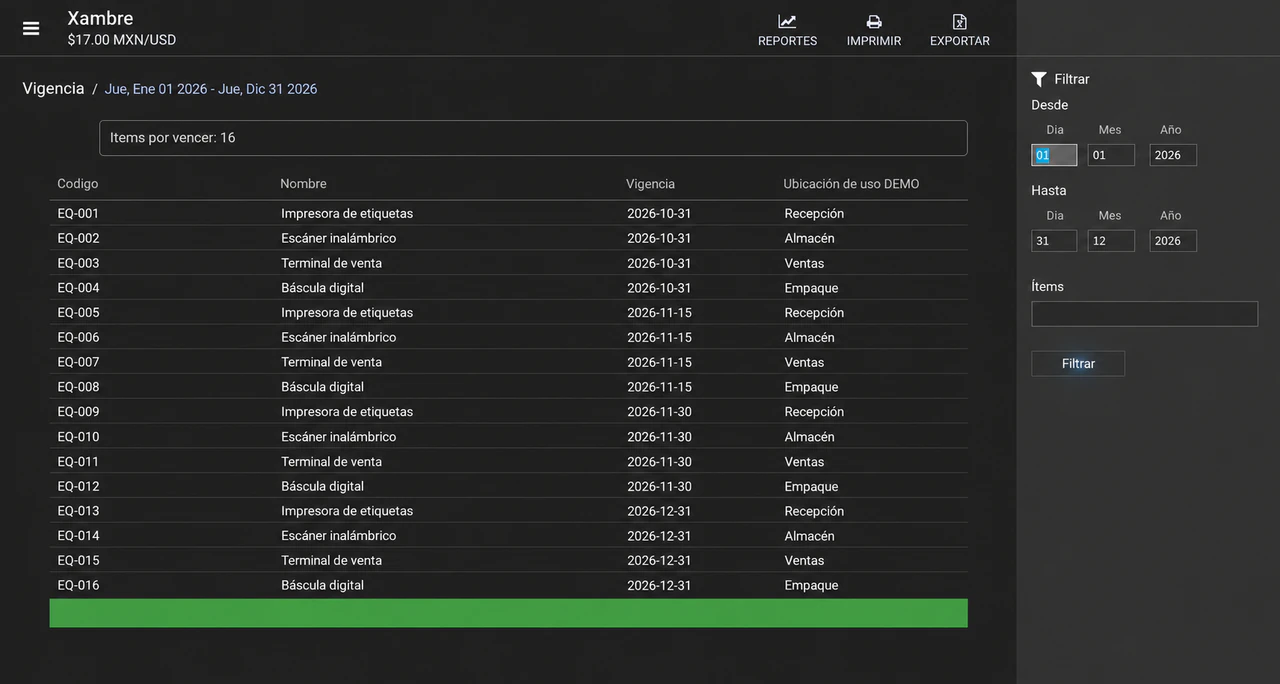
Vigencia de ítems y ubicación de uso registrada.
Referencia visual
En Xambre: Cobrado
Consulta los cobros que aparecen en el periodo.
Quieres ubicar un cobro registrado en el periodo.
Ubica recibo, forma de pago, moneda e importes cobrados.
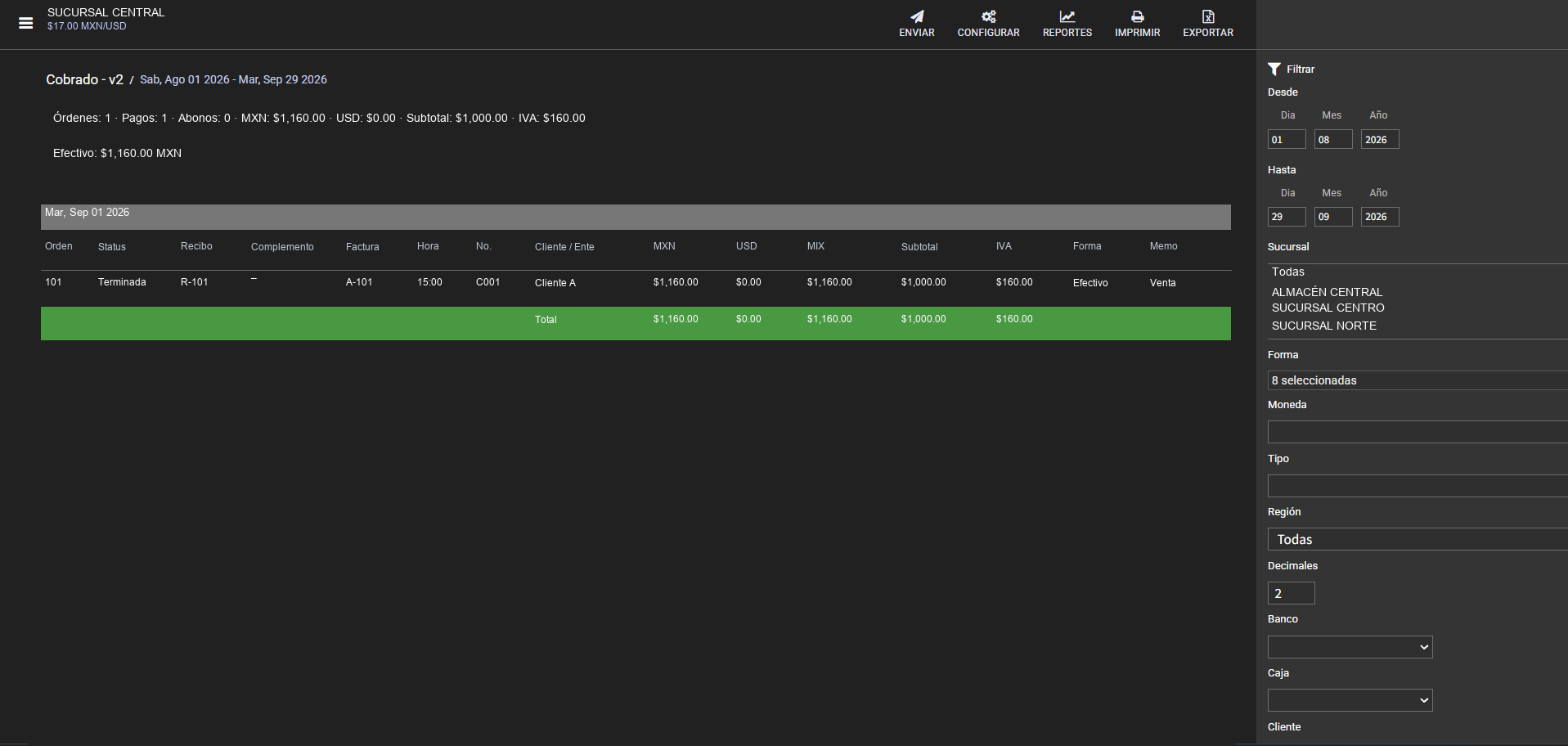
Ubica recibo, forma de pago, moneda e importes cobrados.
Referencia visual
Revisa cuánto ha pagado cada cliente y cuánto le falta pagar.
Quieres saber cuánto le falta pagar a un cliente.
La tabla relaciona documento, cliente, cobrado y saldo pendiente.
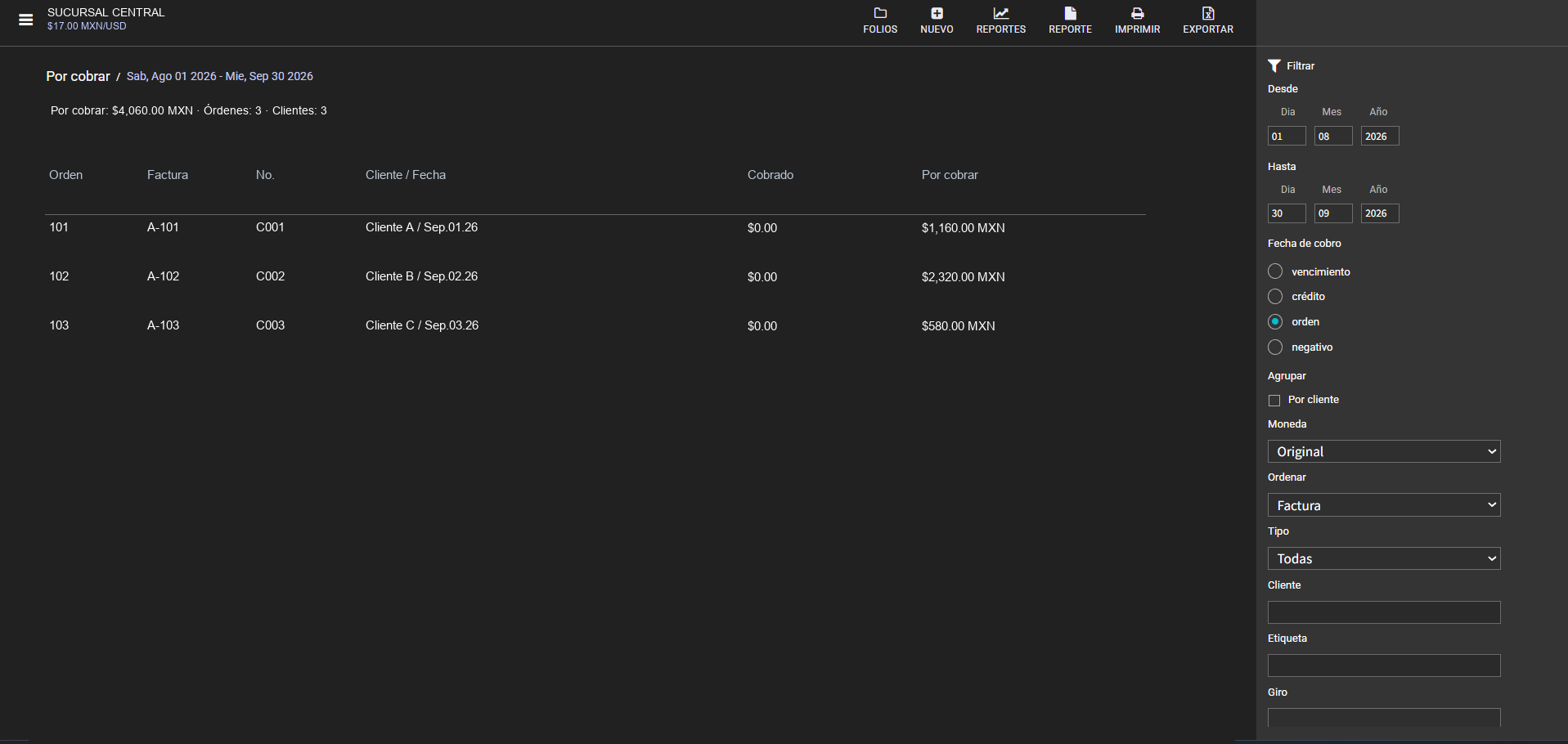
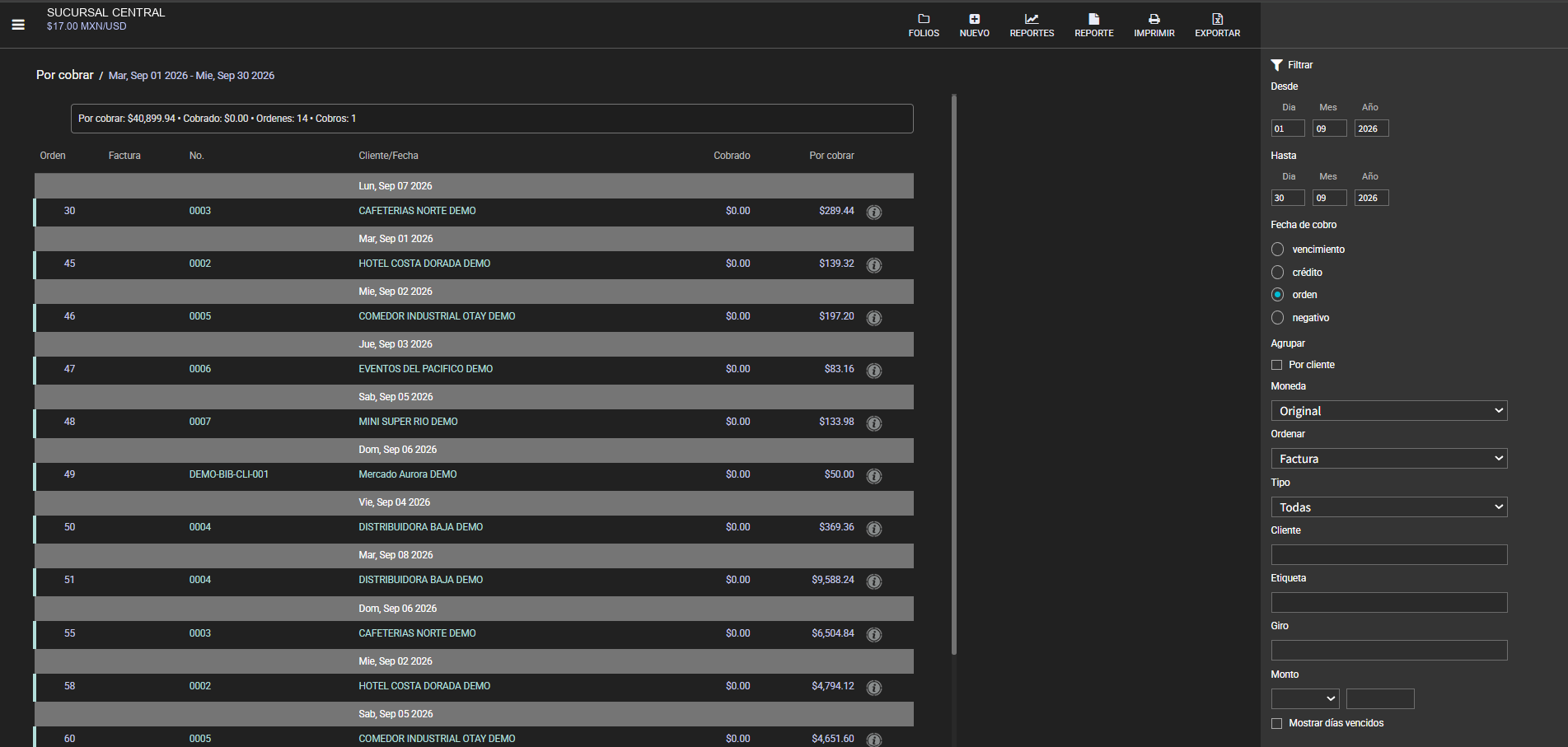
Referencia visual
Identifica las órdenes que aparecen como pendientes de cobro.
La lista corresponde a los filtros seleccionados.
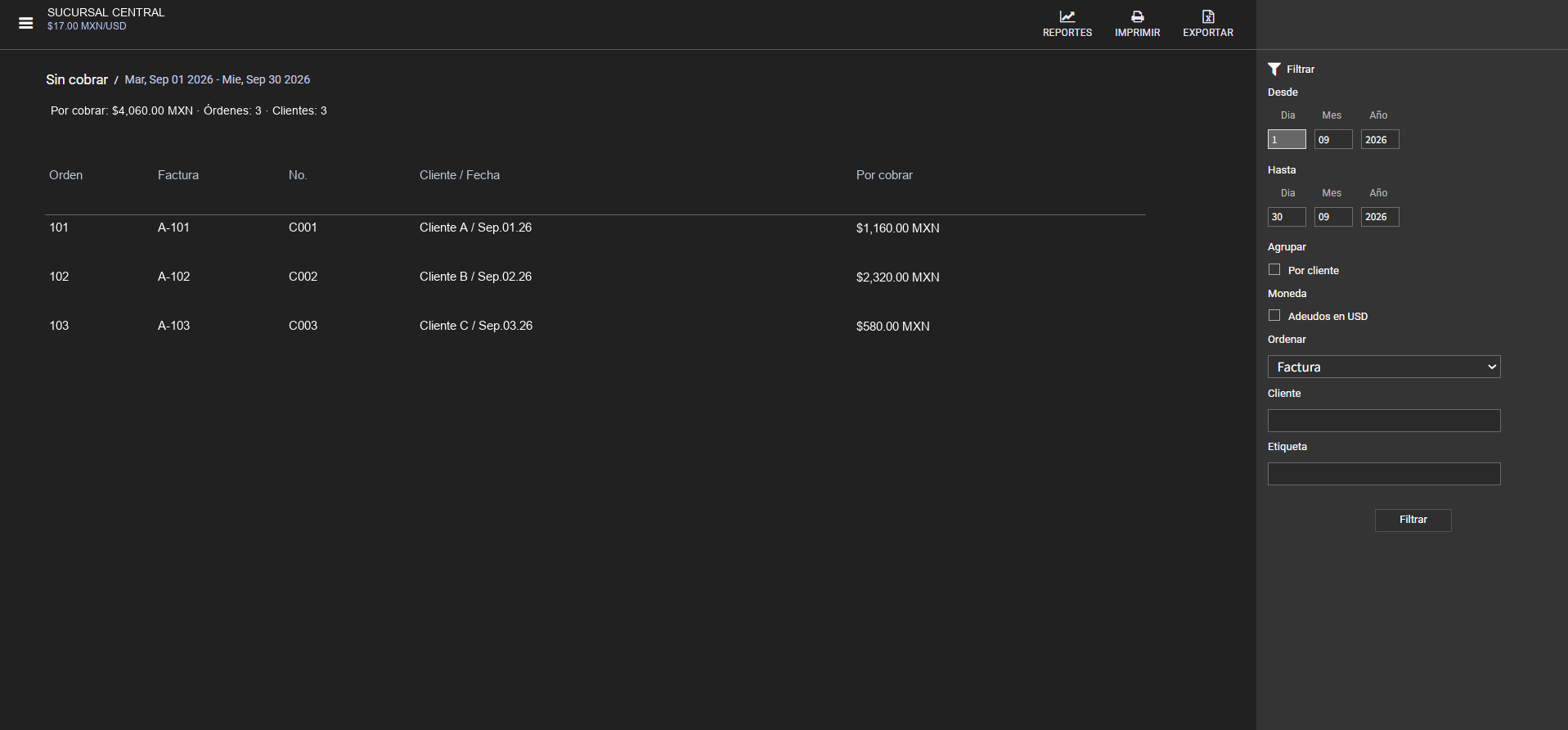
Órdenes por cliente y fecha, con su importe por cobrar.
Referencia visual
Consulta los documentos que aparecen en el reporte Sin timbrar.
Revisar los documentos incluidos en un periodo.
Selecciona el periodo que quieres consultar.
El ejemplo incluye 21 registros de septiembre de 2026.
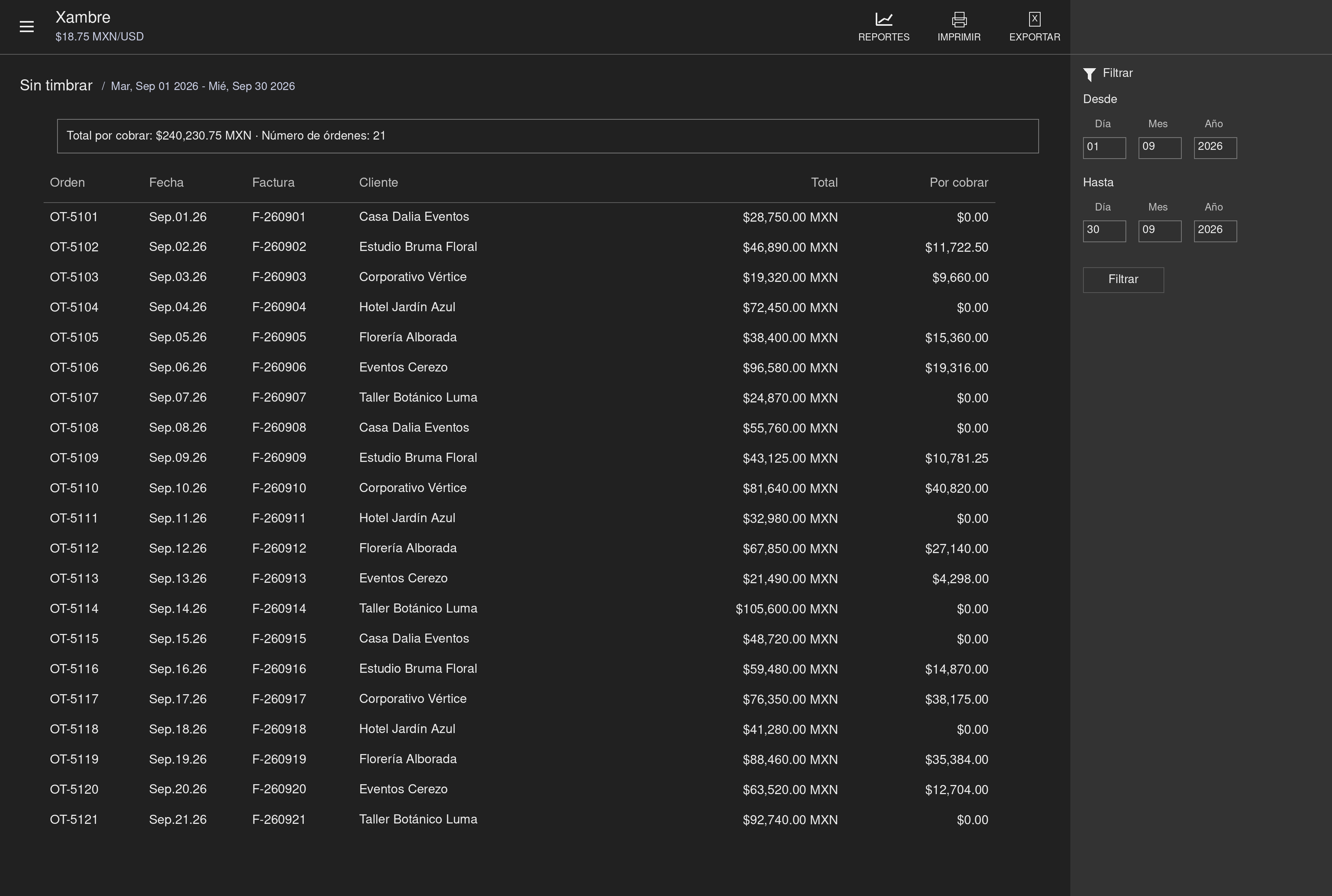
Referencia visual
Distingue los abonos aplicados de los que aún no se han aplicado.
La tabla muestra referencias a los documentos relacionados.
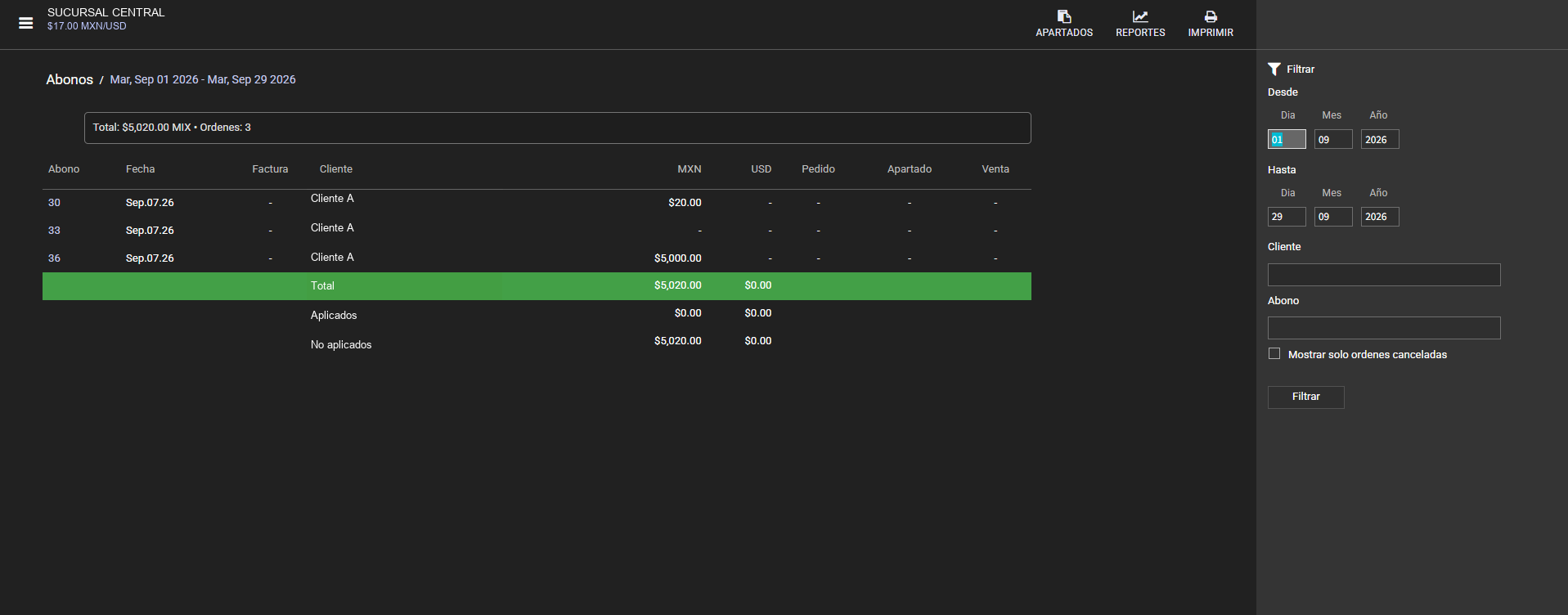
La tabla muestra referencias a los documentos relacionados.
Referencia visual
En Xambre: Abonado
Revisa el total abonado y lo que queda por cobrar en los documentos.
Compara las columnas Total, Abonado y Por cobrar.
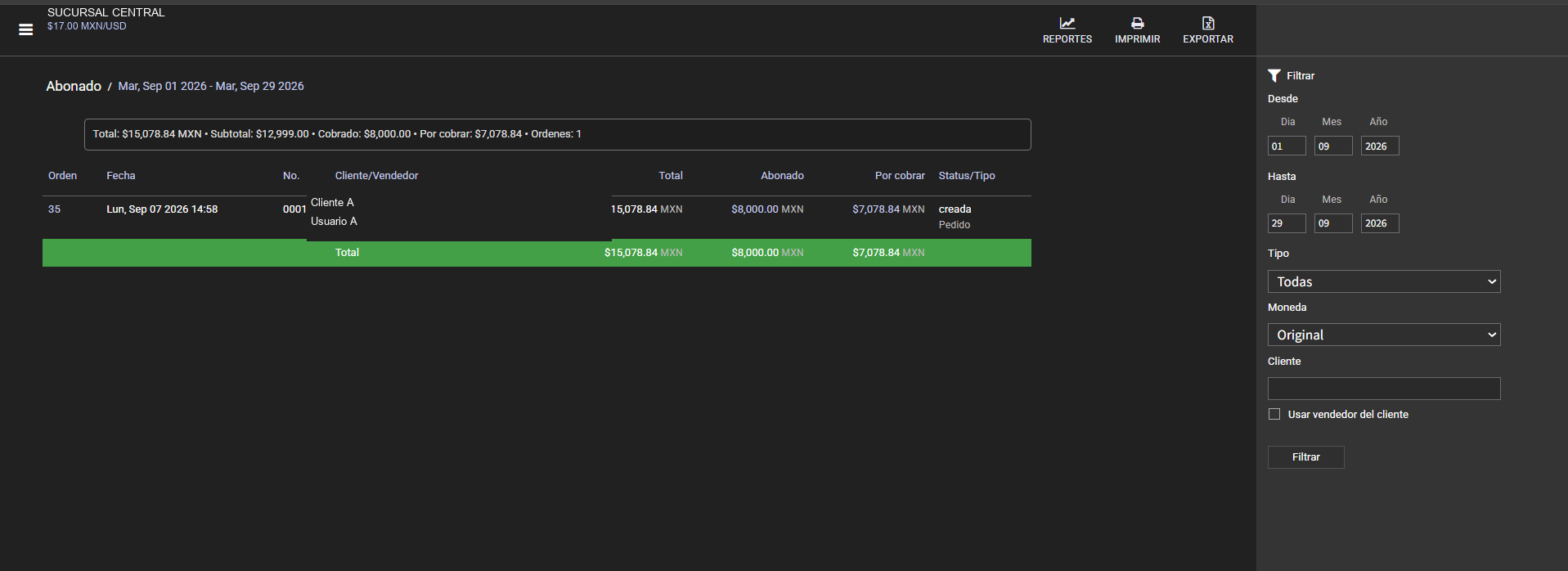
Compara las columnas Total, Abonado y Por cobrar.
Referencia visual
Distingue pagos y pendientes en pesos y dólares.
La tabla presenta columnas MXN y USD.
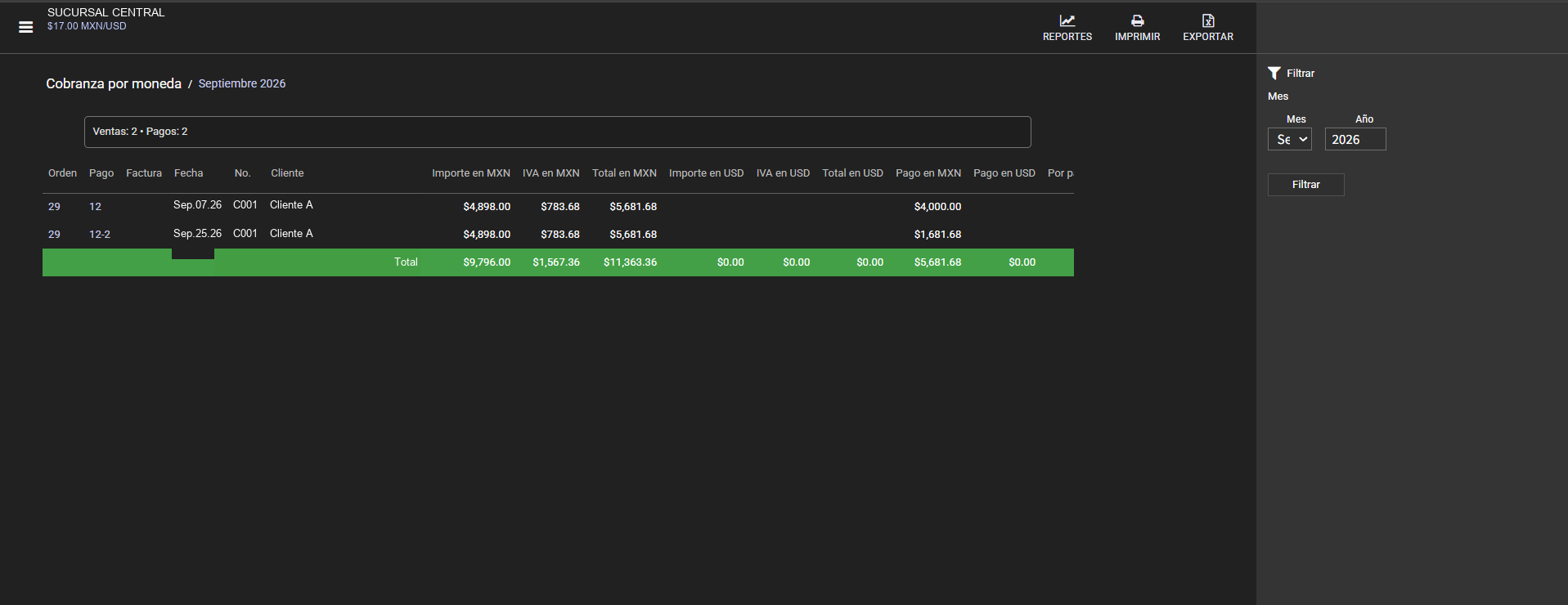
La tabla presenta columnas MXN y USD.
Referencia visual
En Xambre: Estado de cuenta del cliente
Consulta los movimientos que forman el saldo del cliente.
Quieres revisar los movimientos que forman el saldo de un cliente.
Revisa Cargo, Abono y el saldo acumulado por movimiento.
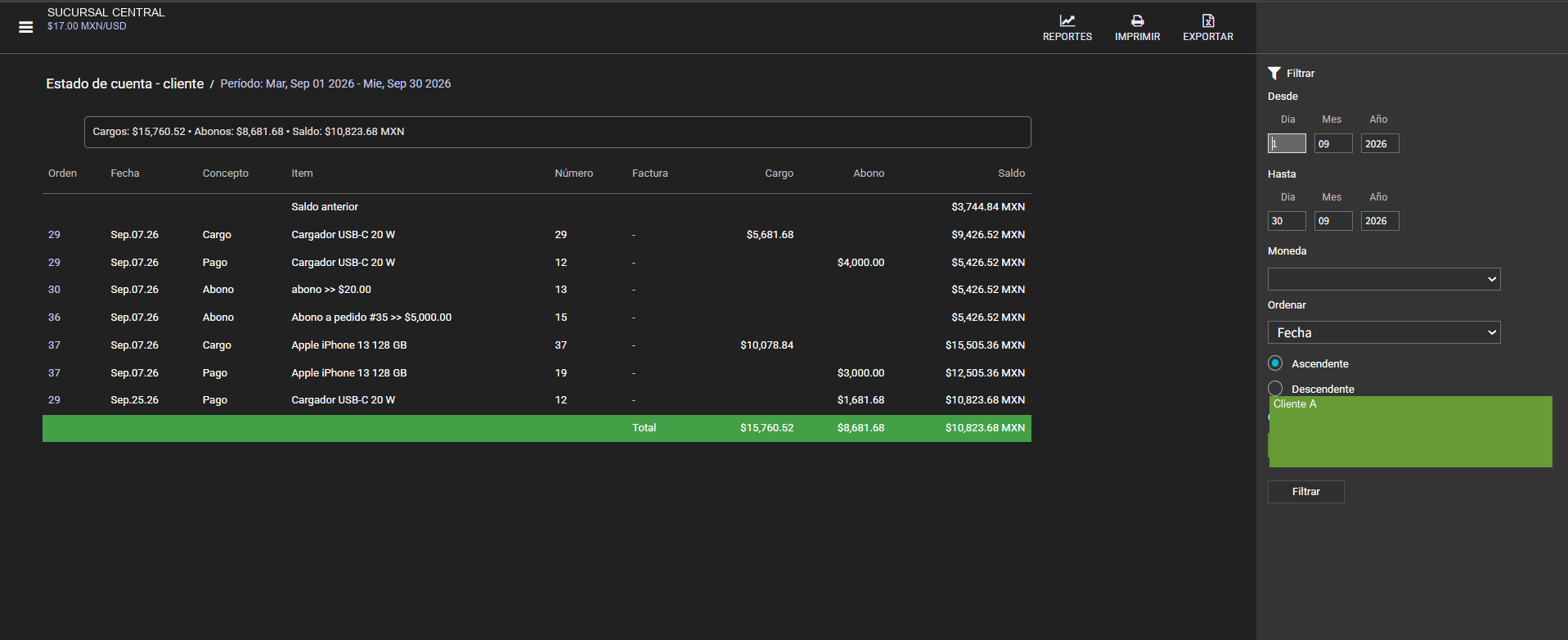
Revisa Cargo, Abono y el saldo acumulado por movimiento.
Referencia visual
En Xambre: Estado de cuenta
Consulta los filtros de periodo, moneda y cliente del resumen de cuentas.
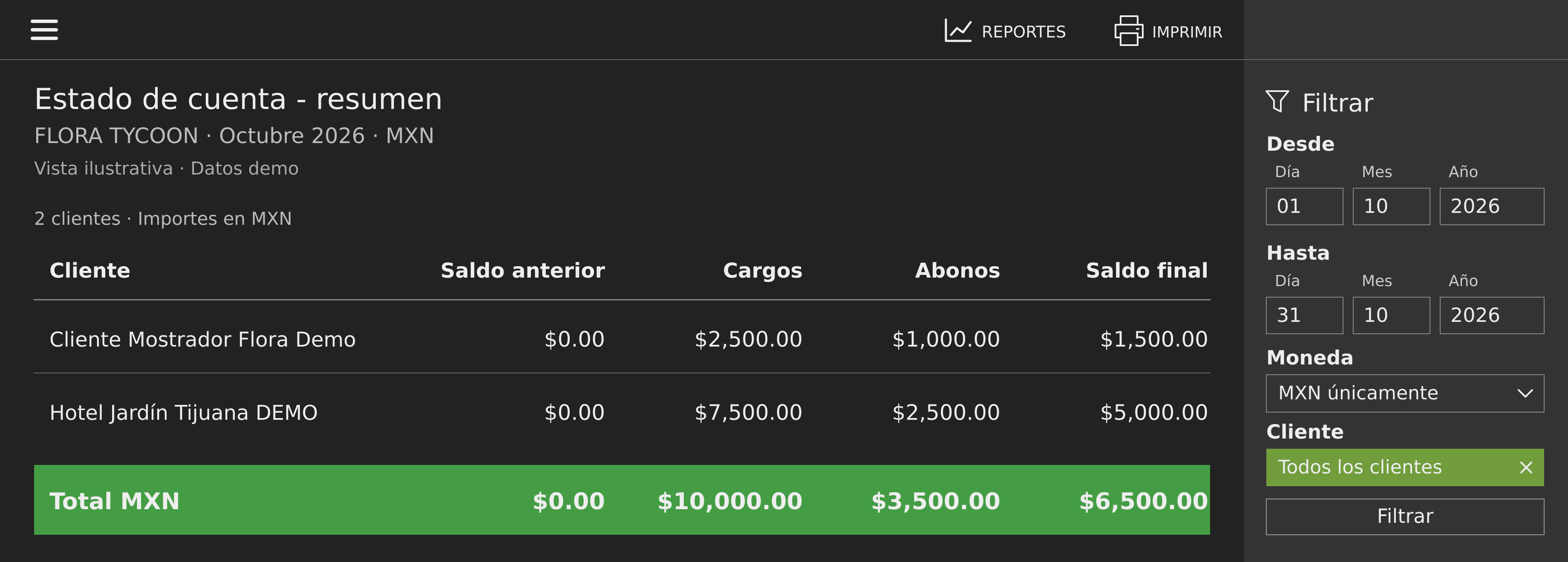
Ejemplo del demo · Referencia visual
Consulta los importes que aparecen por cliente en los plazos seleccionados.
Quieres revisar los vencimientos próximos de los clientes de tu consulta.
El 1 de octubre de 2026, con plazos 0,15,30,60,90, la muestra reúne seis clientes y $13,640 MXN. Los importes coinciden con sus seis órdenes, incluida la orden 33 por $1,800.
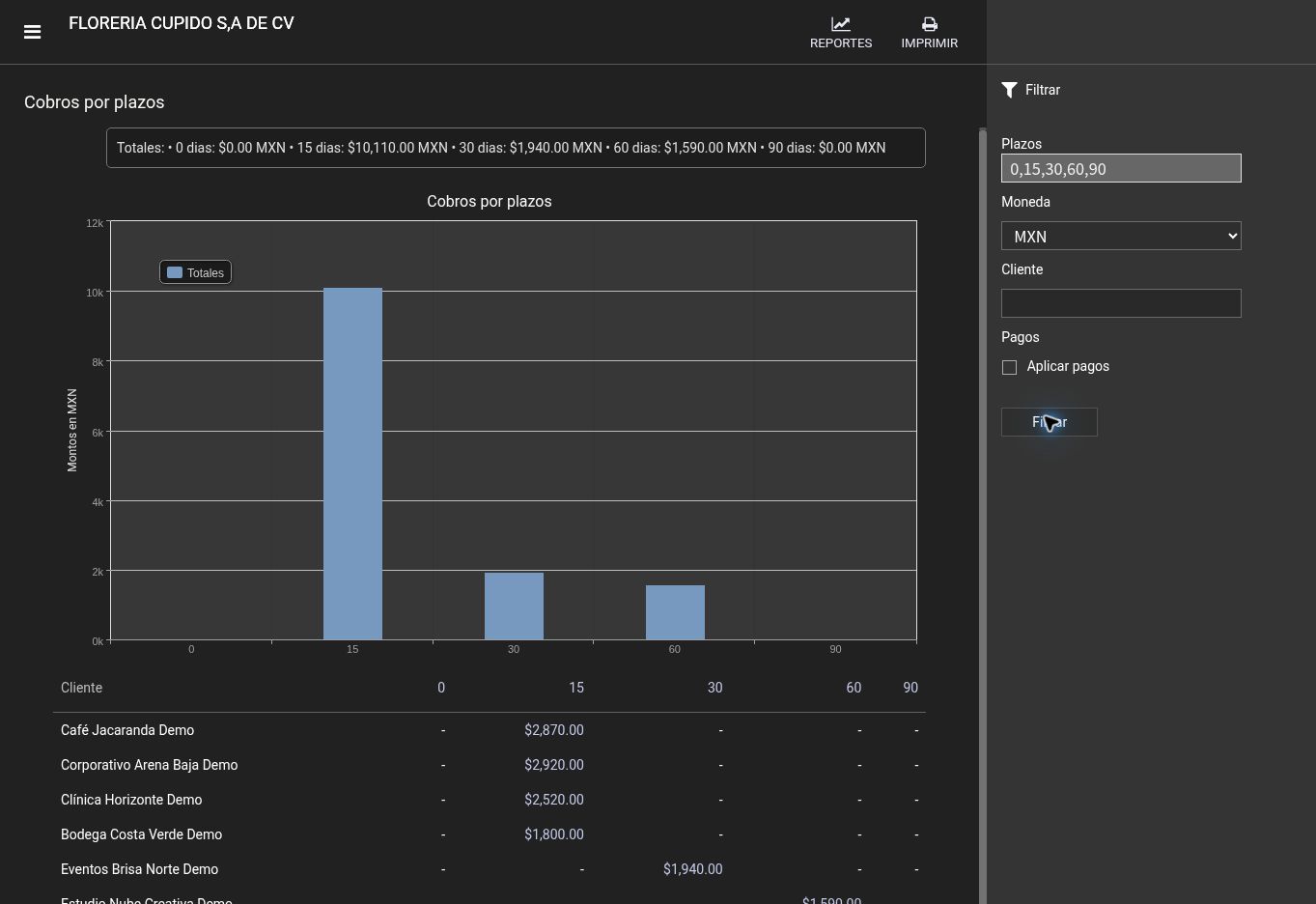
Plazos 0,15,30,60,90: $10,110, $1,940 y $1,590 en las columnas 15, 30 y 60; suma $13,640 MXN.
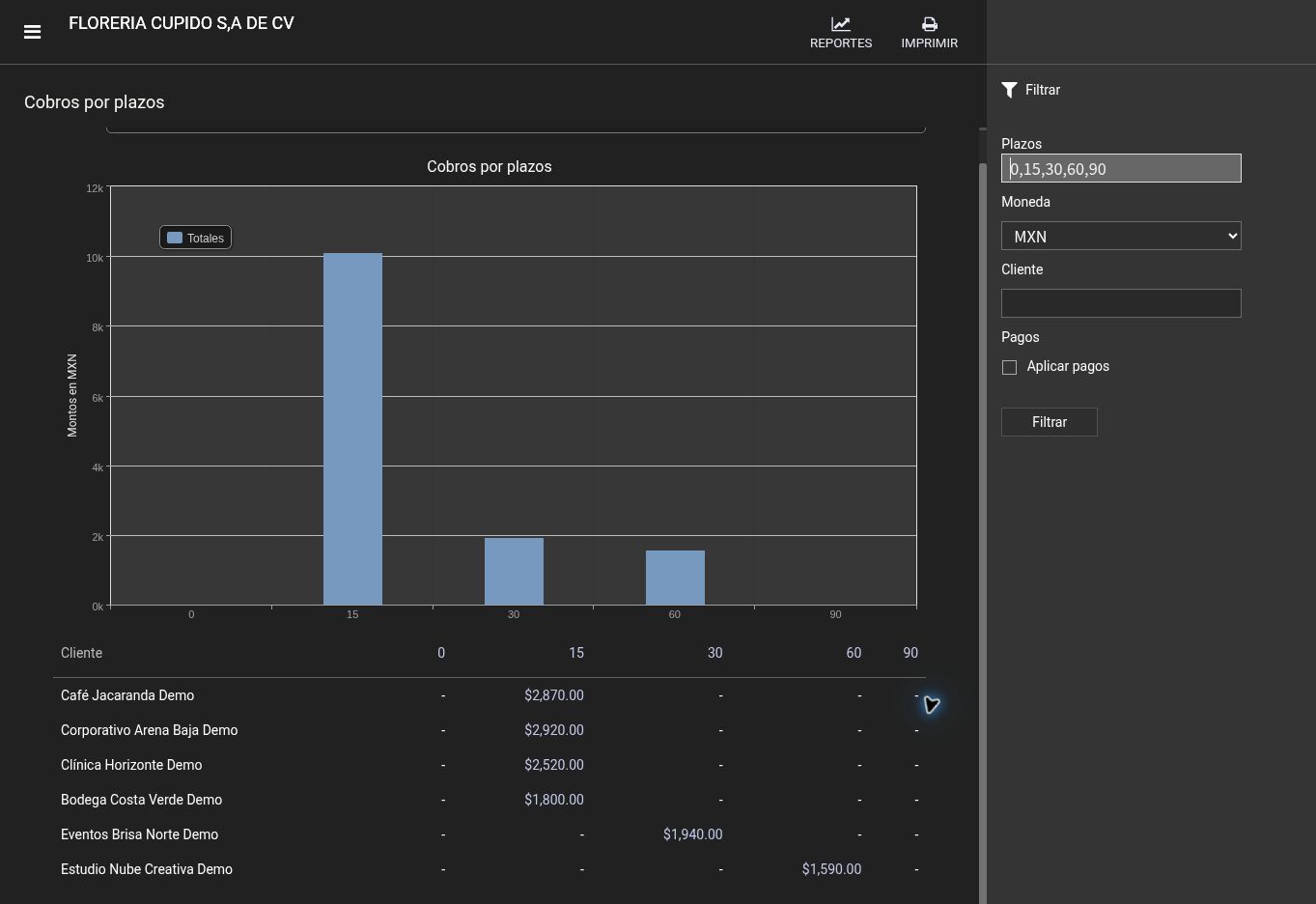
Los seis importes de esta consulta suman $13,640 MXN. Incluye la orden 33 por $1,800.
Referencia visual
En Xambre: Saldos
Identifica el saldo y el crédito usado de cada cliente.
La tabla presenta esos datos para la fecha consultada.
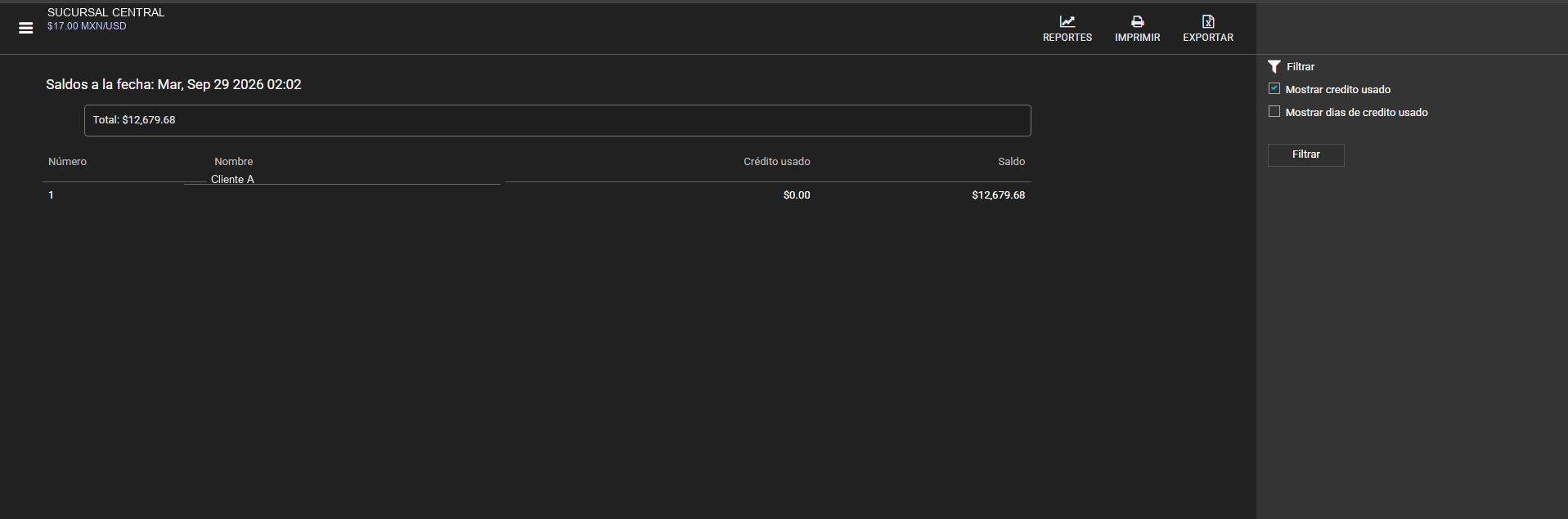
Crédito usado y saldo por cliente a la fecha consultada.
Referencia visual
Revisa los pagos registrados a proveedores durante un periodo.
Quieres saber cuánto se pagó a los proveedores del ejemplo.
Tres recibos suman $4,050 MXN: $2,800, $450 y $800.
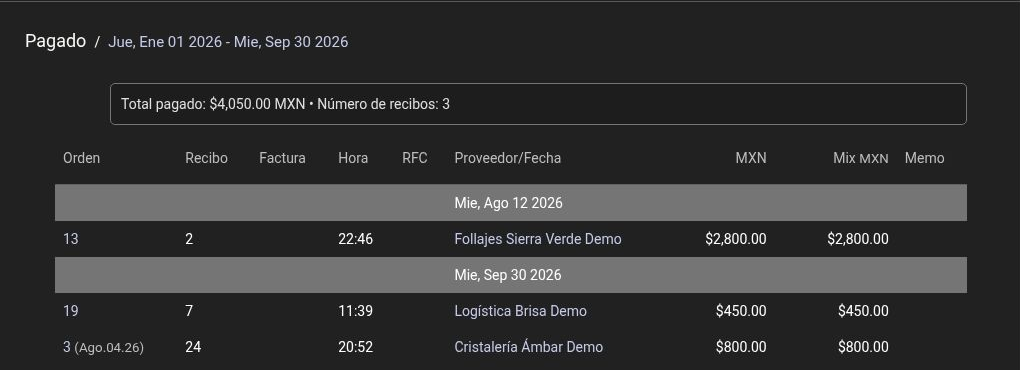
Tres recibos suman $4,050 MXN: $2,800, $450 y $800.
Referencia visual
Consulta importes pendientes de pago por recibo y proveedor.
La tabla muestra órdenes, vencimientos, recibos, facturas, proveedores e importes.
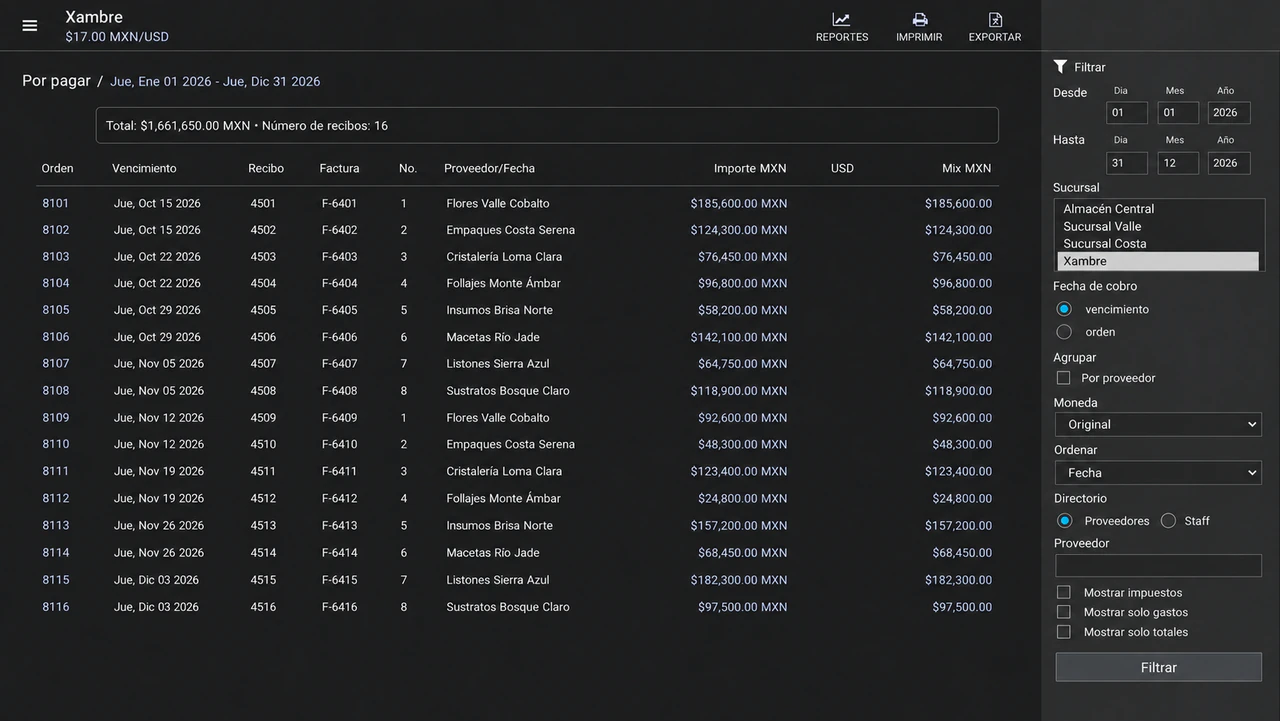
Recibos pendientes de pago e importes por proveedor.
Referencia visual
Consulta la distribución de importes por pagar en los plazos configurados.
La gráfica y la tabla presentan importes por proveedor, plazo, suma y cantidad vencida.
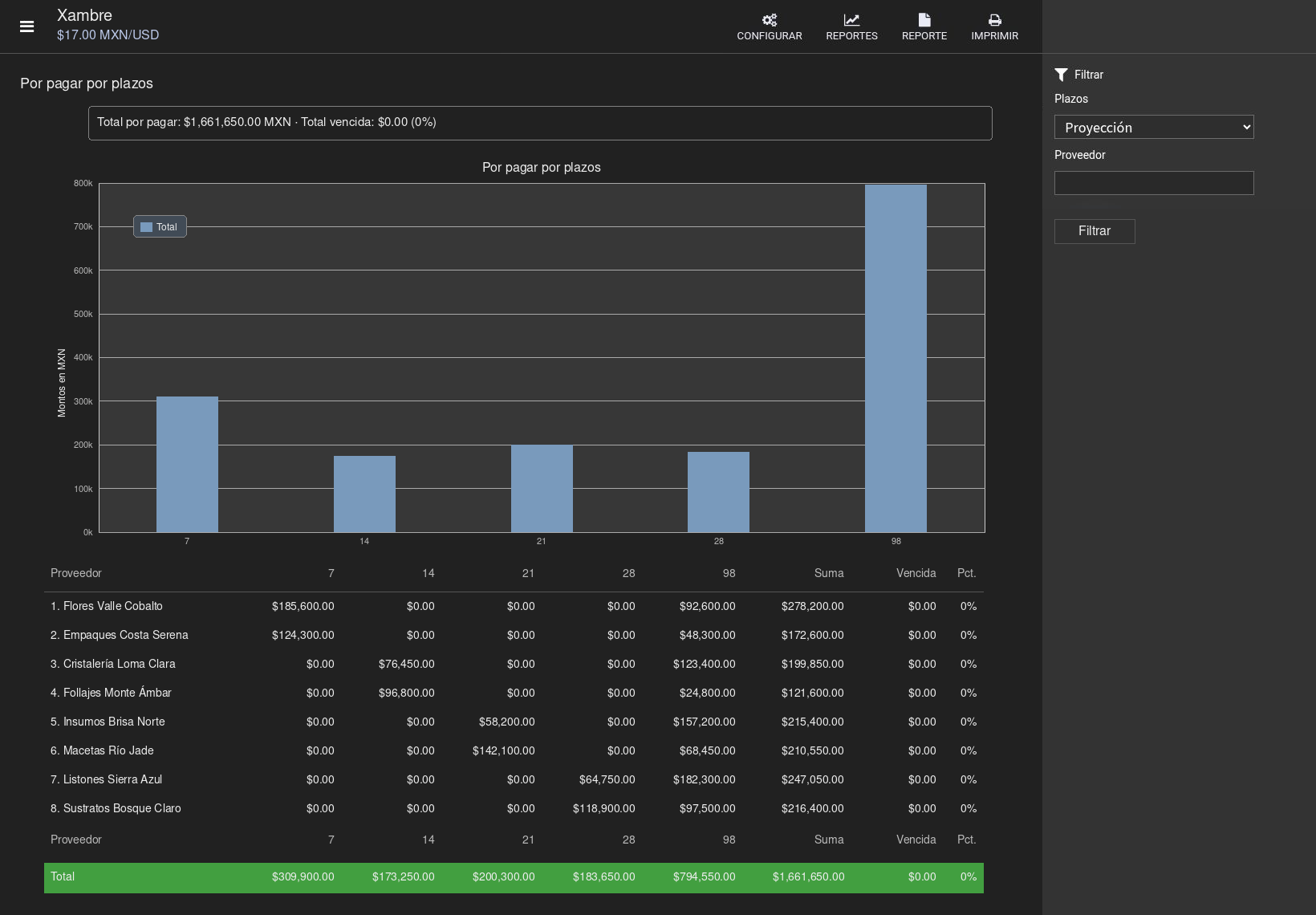
Distribución de importes por pagar en gráfica y tabla de plazos.
Referencia visual
Identifica las órdenes que aparecen sin pagos en esta consulta.
Quieres revisar las compras del ejemplo que todavía no registran un pago.
Dos órdenes recibidas suman $3,480 MXN: impresoras por $2,400 e insumos por $1,080.
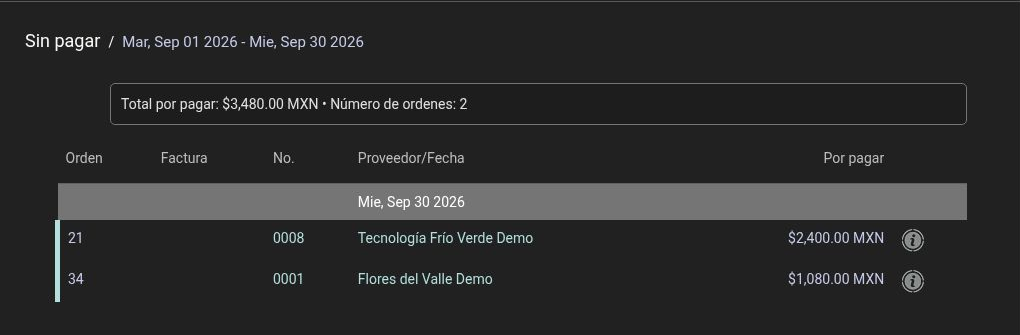
Dos órdenes recibidas suman $3,480 MXN: impresoras por $2,400 e insumos por $1,080.
Referencia visual
En Xambre: Estado de cuenta del proveedor
Consulta los movimientos del estado de cuenta de un proveedor.
Quieres revisar los movimientos de la cuenta de un proveedor.
La tabla muestra Cargo, Abono y Saldo por movimiento.
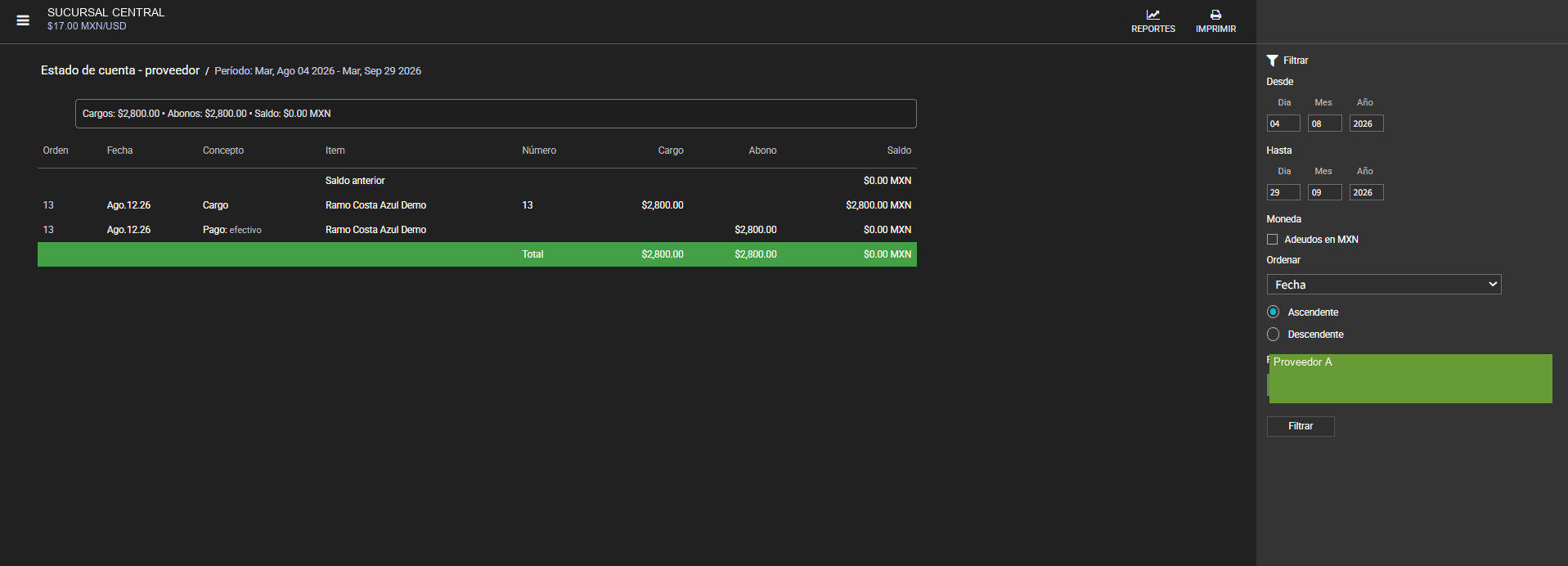
La tabla muestra Cargo, Abono y Saldo por movimiento.
Referencia visual
En Xambre: Estado de cuenta del staff
Consulta los filtros de personal, periodo y orden de presentación del estado de cuenta.
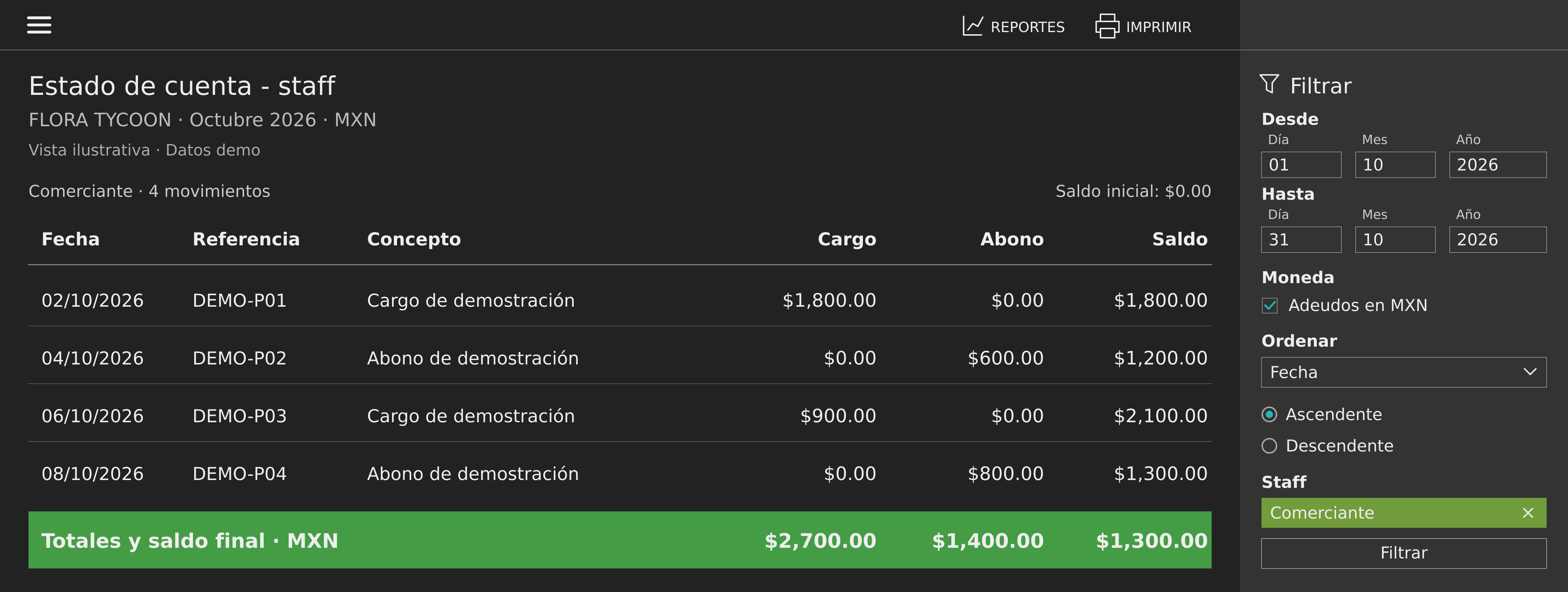
Referencia visual
En Xambre: Pagos hechos por categoría
Reconoce la agrupación de pagos e impuestos por categoría de artículo.
La imagen muestra la relación entre esas columnas.
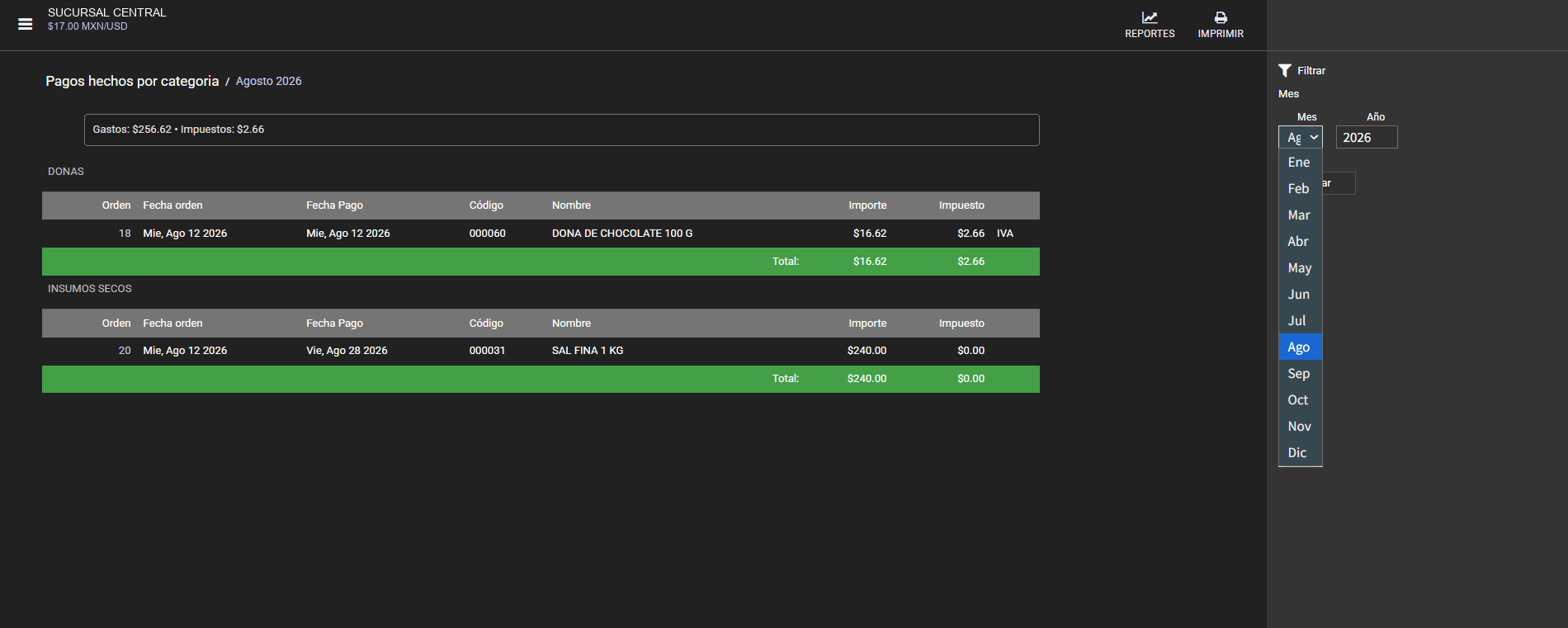
Pagos agrupados por categoría, con fecha de orden, fecha de pago, importe e impuesto.
Referencia visual
En Xambre: Pagos hechos por moneda
Distingue importes, pagos y pendientes según su moneda.
La tabla muestra los importes de origen y sus pagos relacionados.
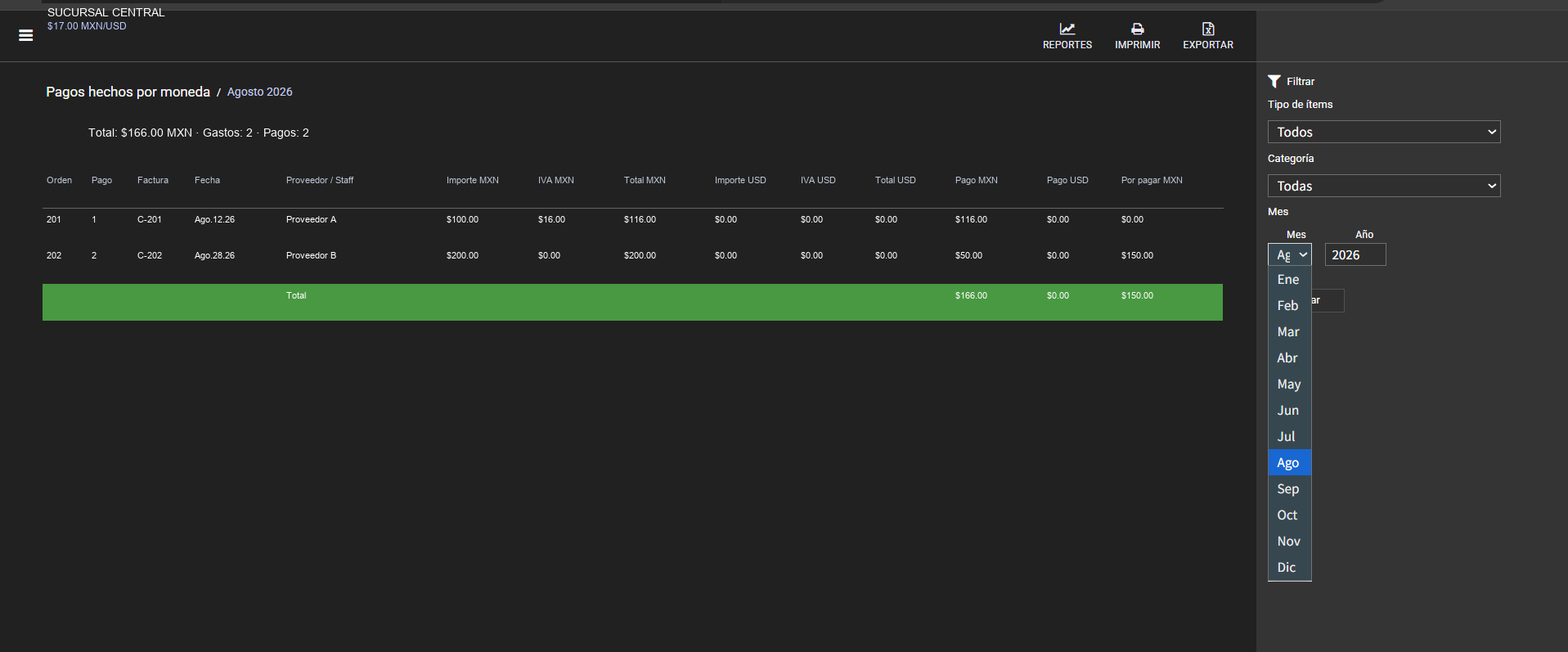
La tabla muestra los importes de origen y sus pagos relacionados.
Referencia visual
En Xambre: Movimientos
Consulta cargos y abonos agrupados en el reporte.
Ubica la forma de pago y los grupos de movimientos.
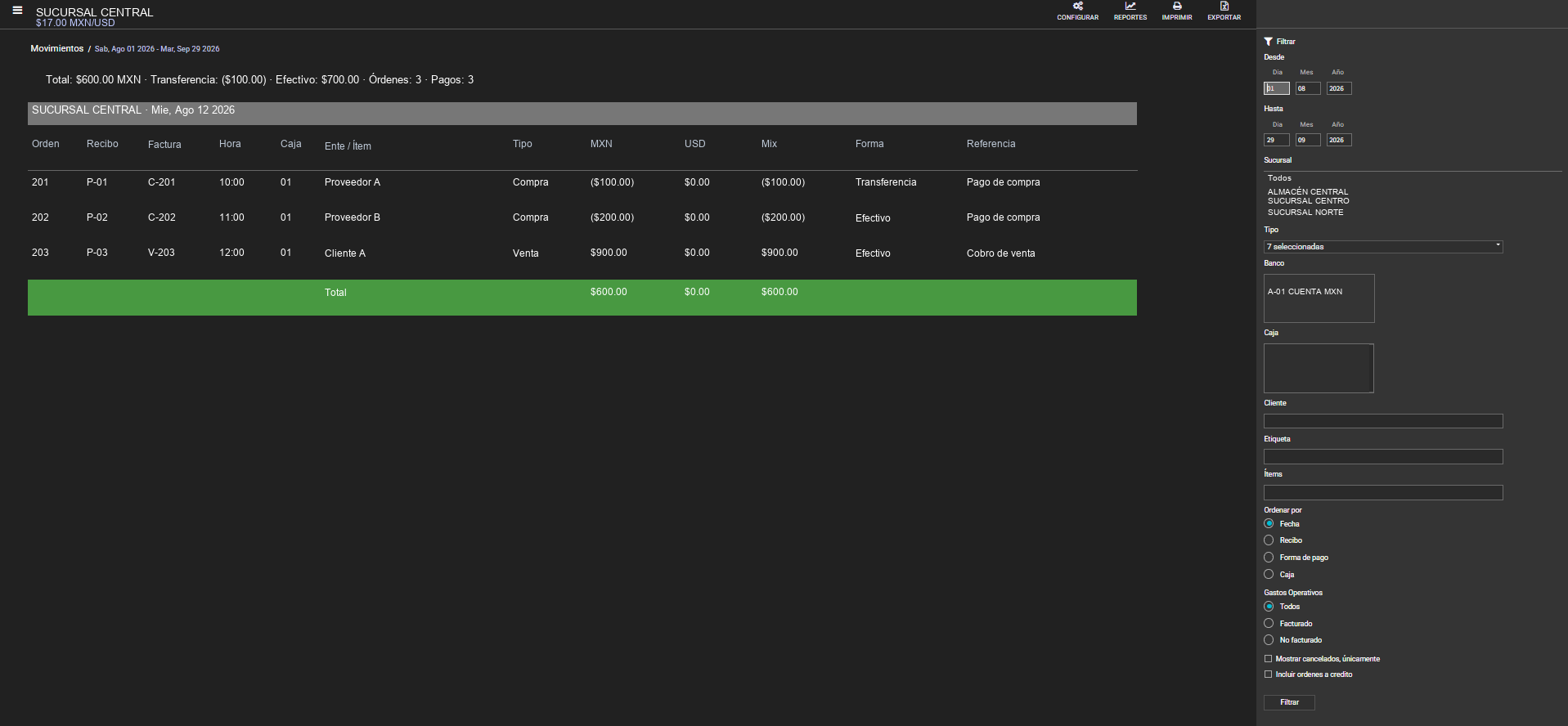
Ubica la forma de pago y los grupos de movimientos.
Referencia visual
Revisa por día cuánto se cobró, cuánto se vendió y cuánto se registró en devoluciones.
Quieres comparar los días del mes y distinguir las ventas de los cobros.
Selecciona el periodo que quieres revisar y consulta sus resultados.
La consulta de marzo de 2026 muestra los 31 días, movimientos y totales en pesos mexicanos. Incluye clientes y ventas al público.
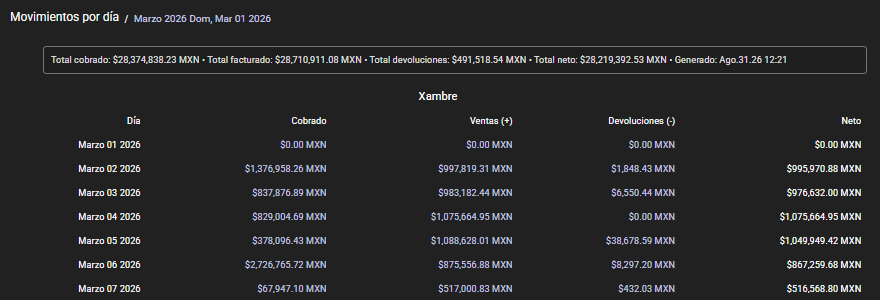
Extracto de los primeros días de marzo de 2026. Cobros, ventas, devoluciones y neto en MXN.
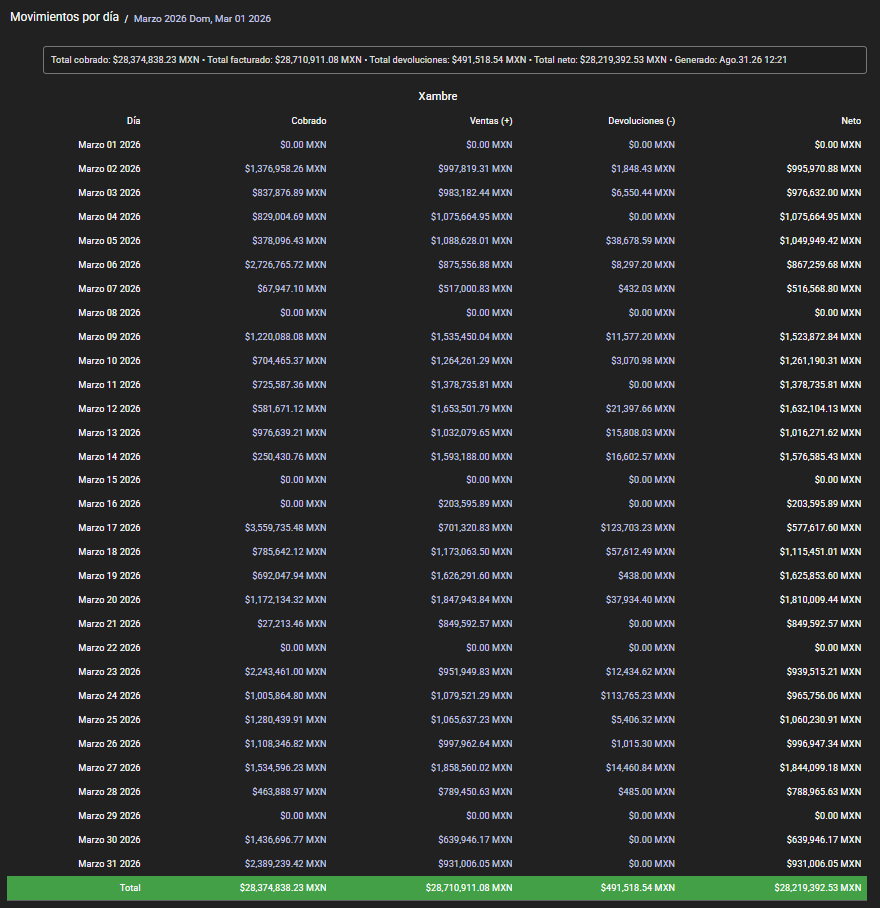
Consulta histórica de marzo de 2026 con sus 31 días y totales. Cifras originales de la cuenta Xambre.
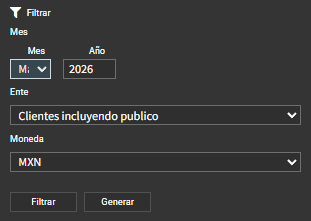
Filtros originales: marzo de 2026, clientes incluyendo público y MXN.
Referencia visual
Consulta la distribución de movimientos por categoría y mes.
La tabla incluye total y balance del periodo.
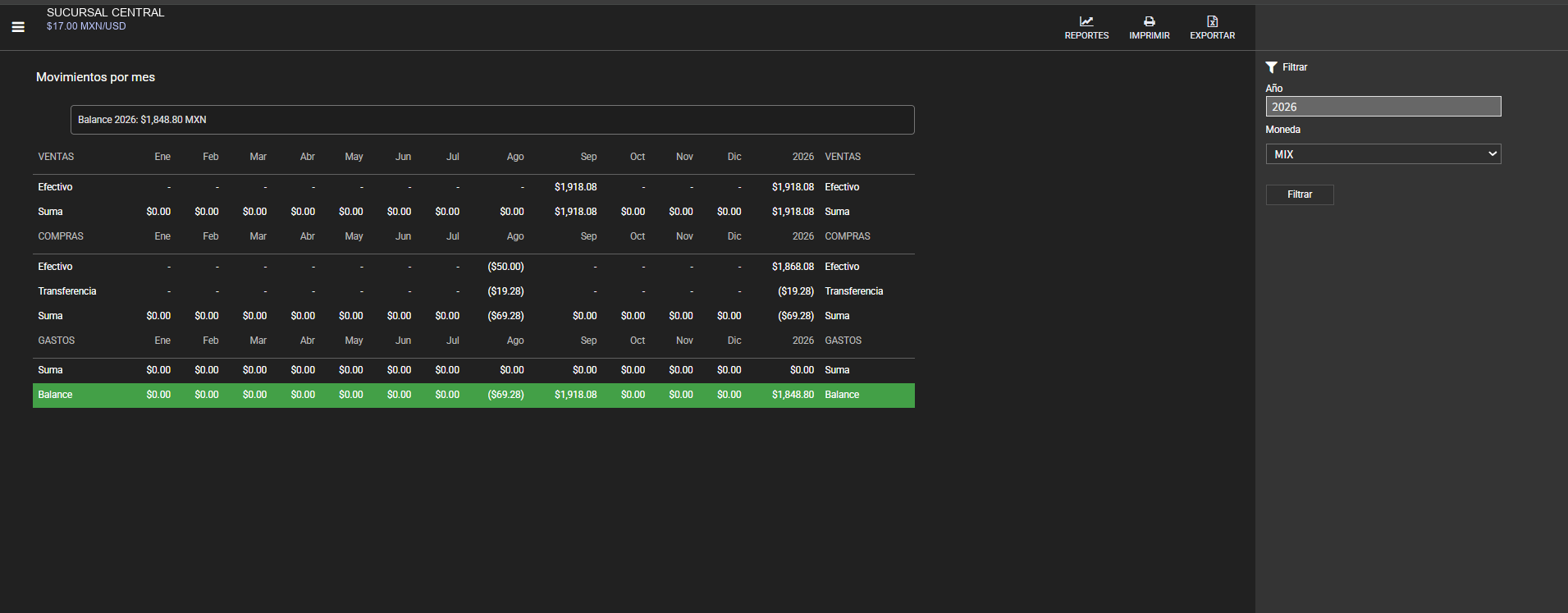
La tabla incluye total y balance del periodo.
Referencia visual
En Xambre: Utilidad por mes
Reconoce la información que compara esta gráfica mensual.
El reporte muestra $35,790 MXN de ventas, $16,600 de compras y gastos, y $19,190 de utilidad.
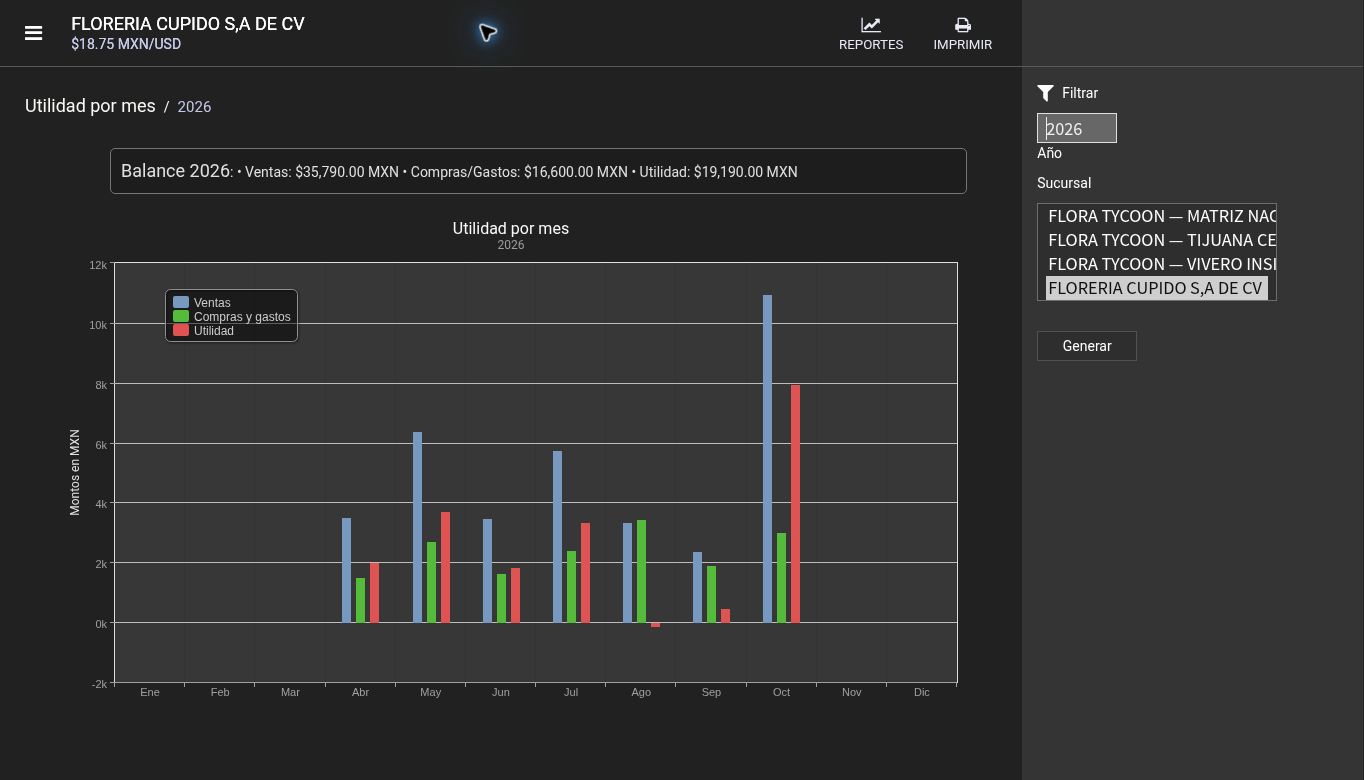
Comparativo mensual de ventas, compras y gastos, y utilidad en el ejemplo de 2026.
Referencia visual
En Xambre: Utilidad por año
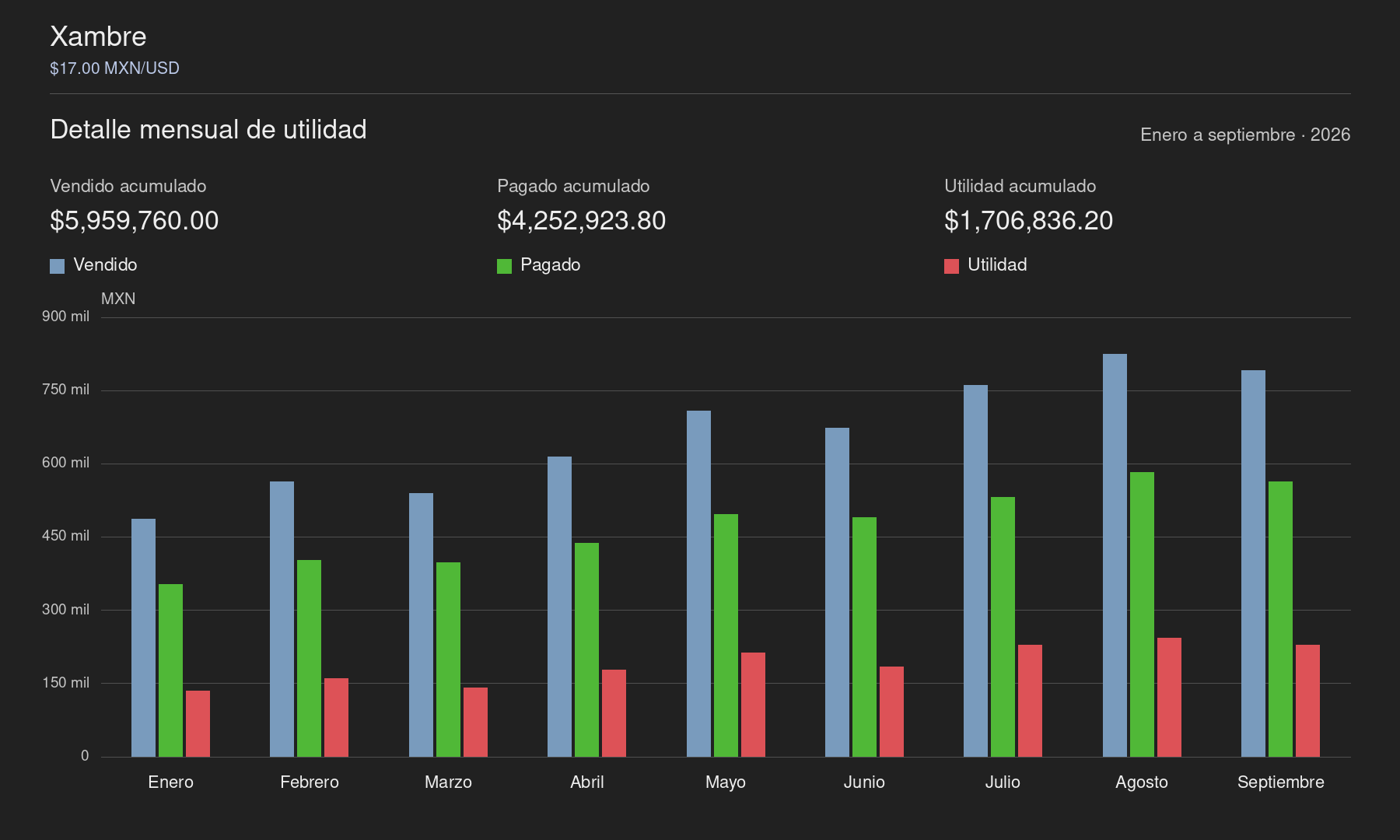
Conoce las columnas y la gráfica del reporte anual.
La tabla muestra Vendido, Pagado y Utilidad por mes.
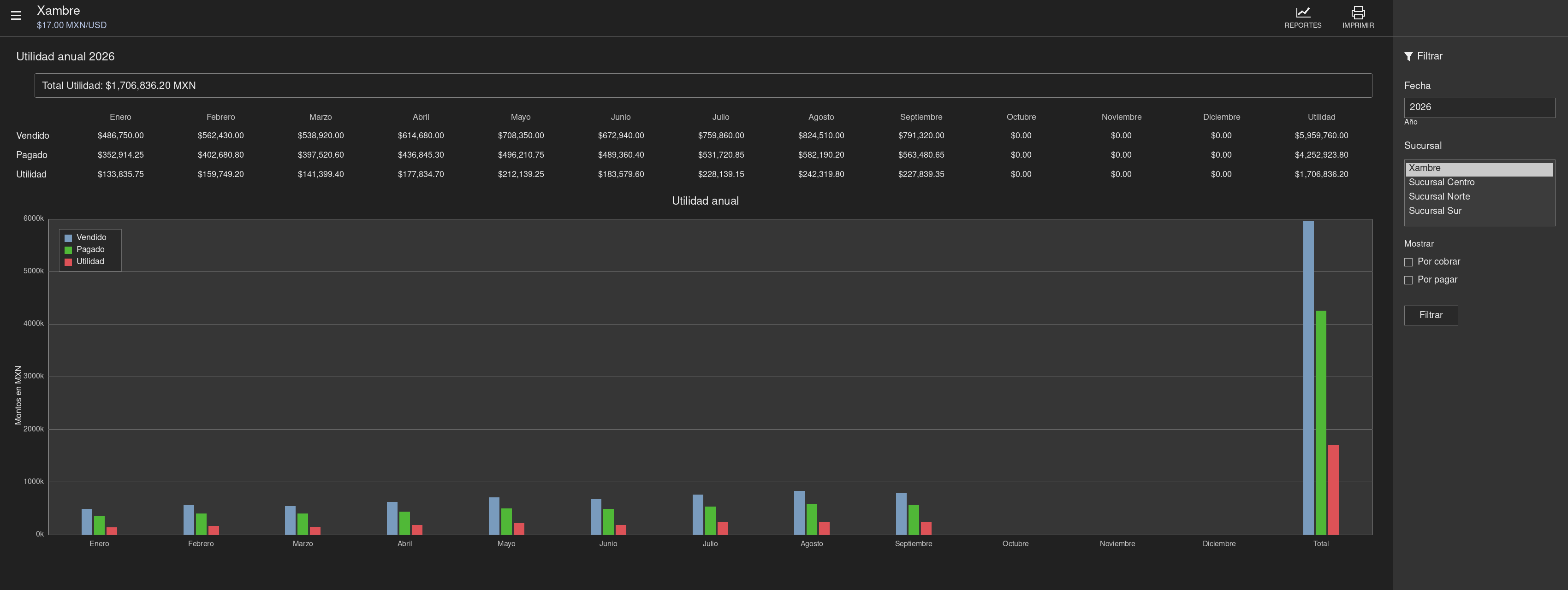
La tabla muestra Vendido, Pagado y Utilidad por mes.
Referencia visual
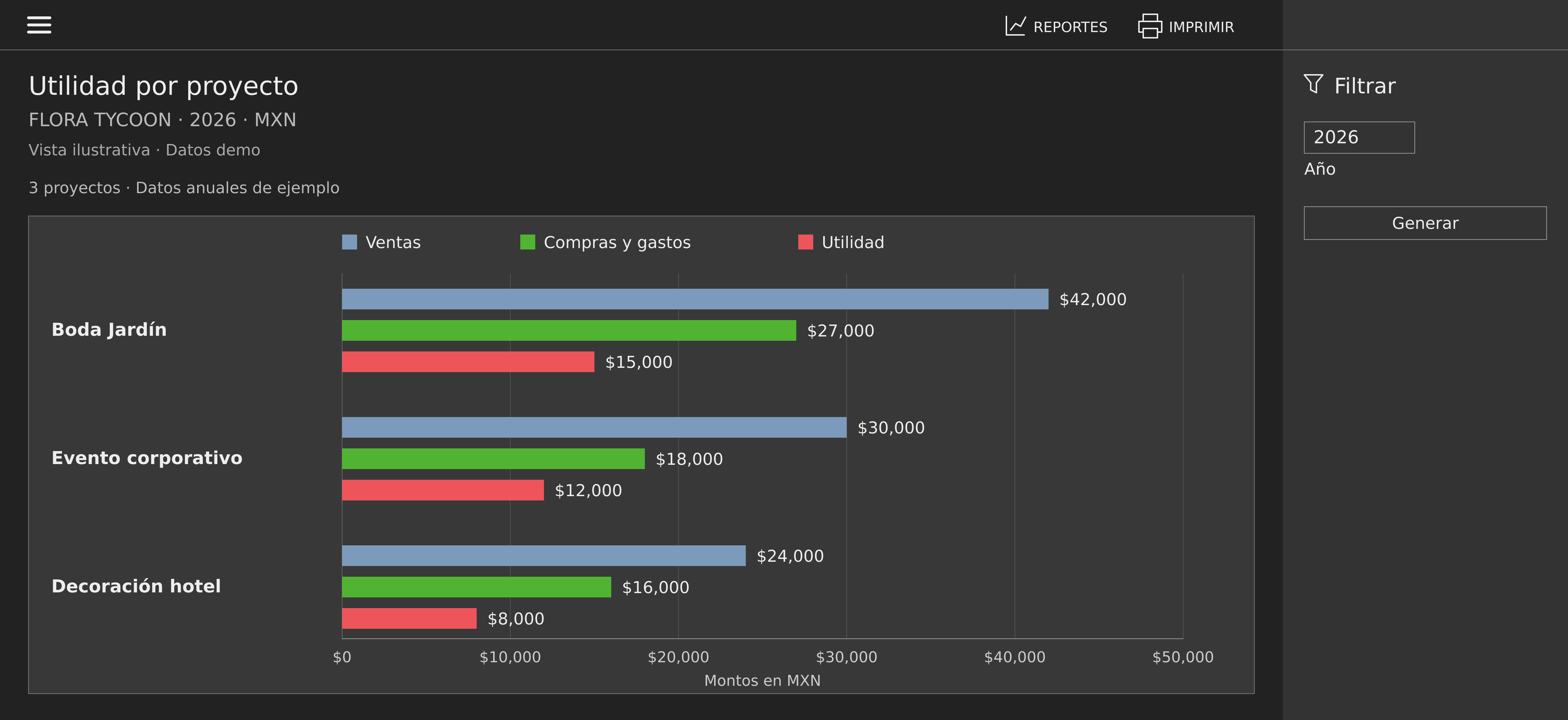
La vista anual de utilidad por proyecto presenta las series Ventas, Compras y gastos, y Utilidad.
Referencia visual
Reconoce las columnas del reporte de facturas y devoluciones.
El ejemplo ilustra facturas, subtotales, impuestos e importes, con un resumen del periodo.
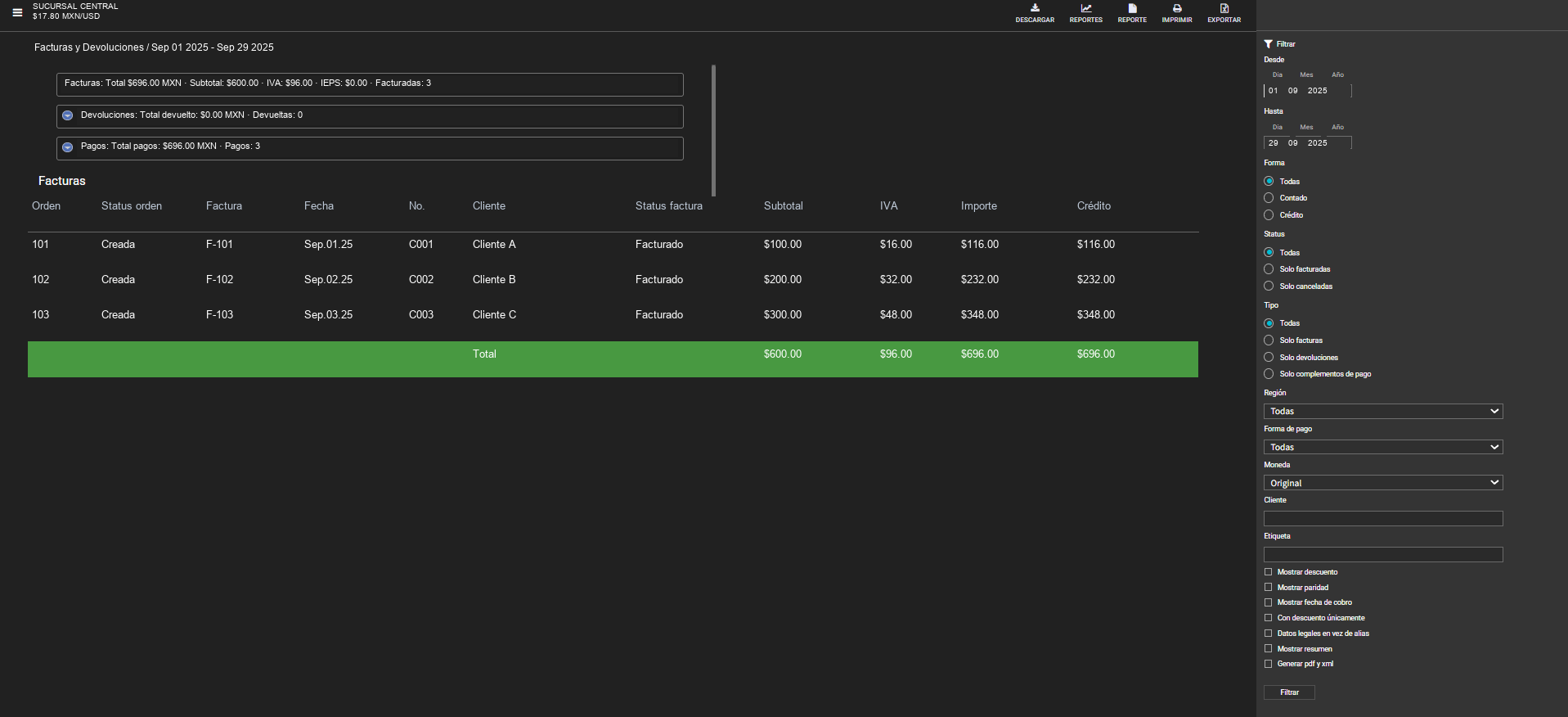
El ejemplo ilustra facturas, subtotales, impuestos e importes, con un resumen del periodo.
Pasos básicos
En Xambre: Facturas y devoluciones
Añade la columna Fecha Cobro al reporte Facturas y devoluciones.
Quieres ver la fecha de cobro junto a la fecha de la factura.
Empieza en Reportes, con acceso a Facturas y devoluciones. El ejemplo muestra una columna adicional; no enseña a registrar ni aplicar un pago.
Las imágenes muestran la opción marcada y el resultado con Fecha y Fecha Cobro.
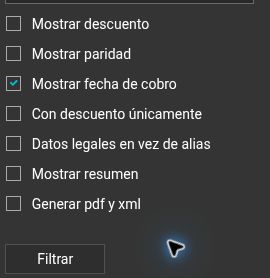
Activa Mostrar fecha de cobro y pulsa Filtrar.
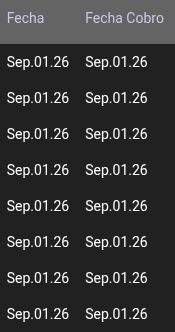
El resultado muestra Fecha y Fecha Cobro. Los datos de clientes quedaron fuera de la imagen.
Referencia visual
Reconoce la organización del reporte de pólizas y movimientos.
La imagen muestra bloques y columnas Cargo y Abono.
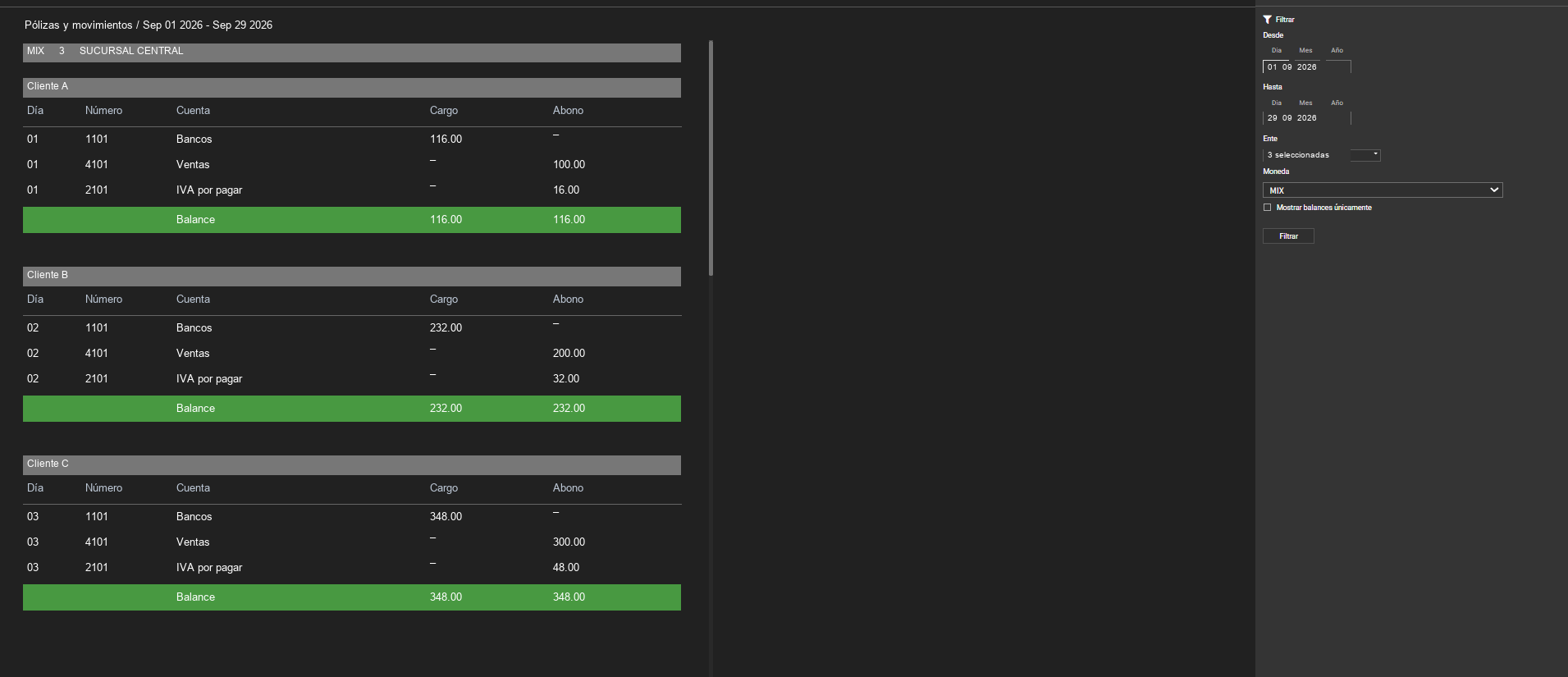
La imagen muestra bloques y columnas Cargo y Abono.
Referencia visual
En Xambre: Ventas
Conoce las opciones para el vendedor y las ventas cuando faltan existencias.
Si un producto se termina, esta pantalla permite revisar las opciones disponibles antes de decidir cómo atender la venta.
Órdenes → Configurar → Ventas.
La vista reúne opciones de vendedor, pendientes por surtir, pedidos y recibos.
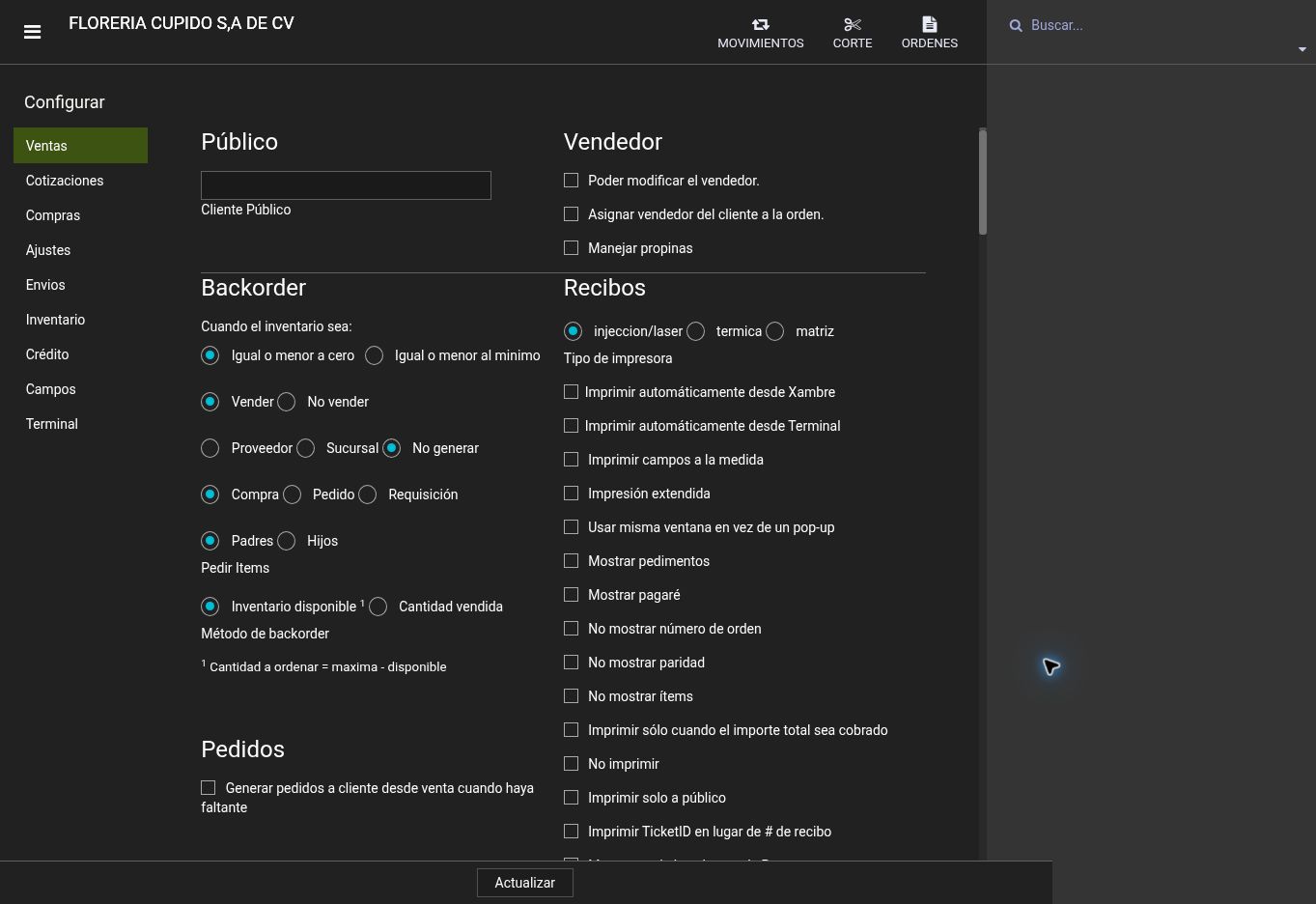
Opciones de vendedor y Backorder (pendientes por surtir), junto a pedidos y recibos.
Ubica las alternativas cuando no hay existencias.
Referencia visual
En Xambre: Crédito
Consulta los plazos de crédito registrados y los campos que definen cada plan.
Si vendes con pago posterior, puedes comparar los plazos registrados antes de revisar qué plan corresponde al cliente.
Órdenes → Configurar → Crédito.
El demo muestra planes de 15, 30 y 60 días, con un abono y niveles de cliente 1, 2 y 3.
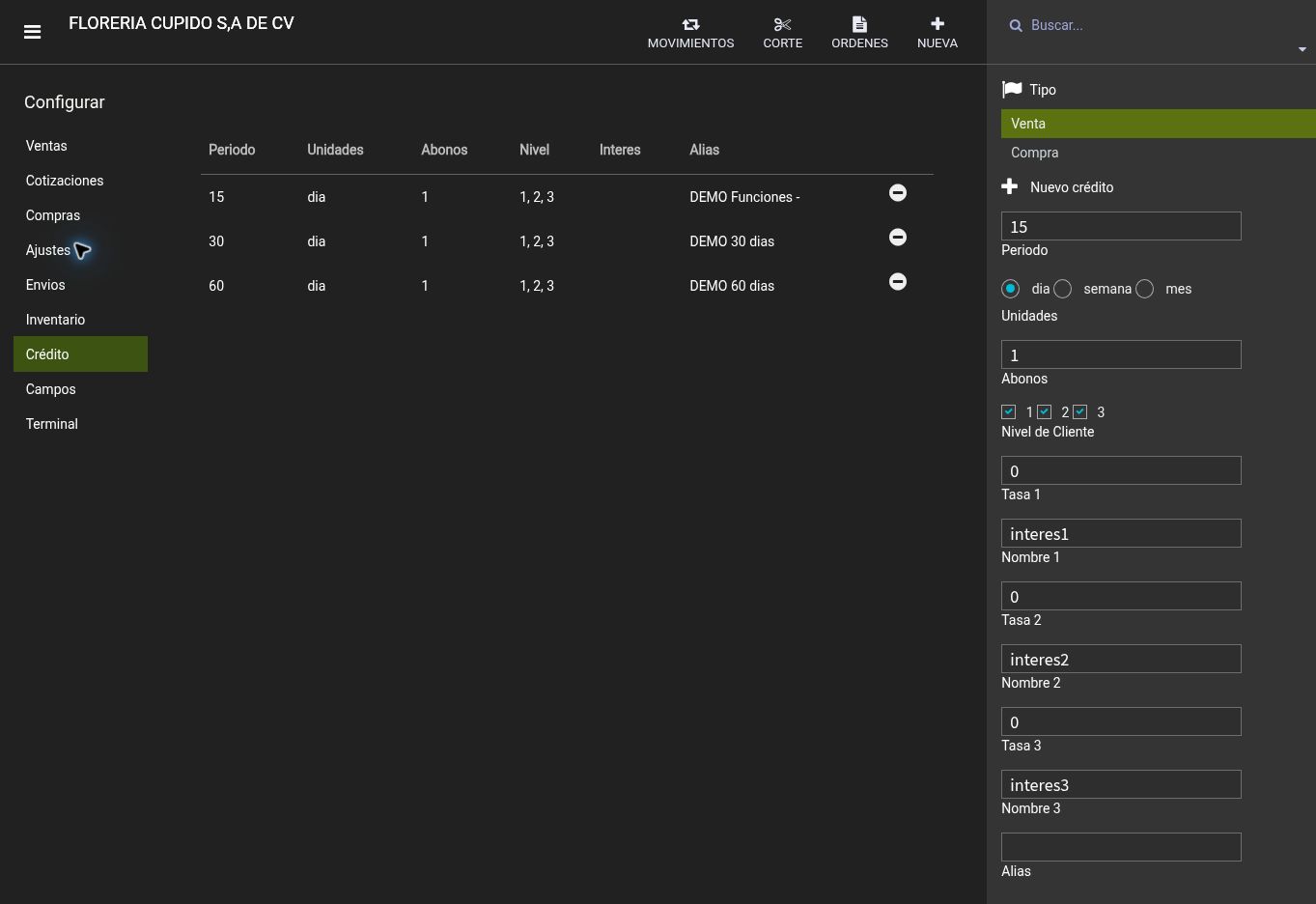
Tres planes de ejemplo: 15, 30 y 60 días. El formulario lateral muestra los campos de un plan.
Referencia visual
En Xambre: Cotizaciones
Ubica las opciones para usar una cotización al vender, pedir o consultar a proveedores.
Cuando un cliente acepta un presupuesto, conviene revisar si el flujo usa la misma orden o genera otra.
Órdenes → Configurar → Cotizaciones.
La pantalla muestra las alternativas de orden nueva o misma orden, uno o varios proveedores e impresión.
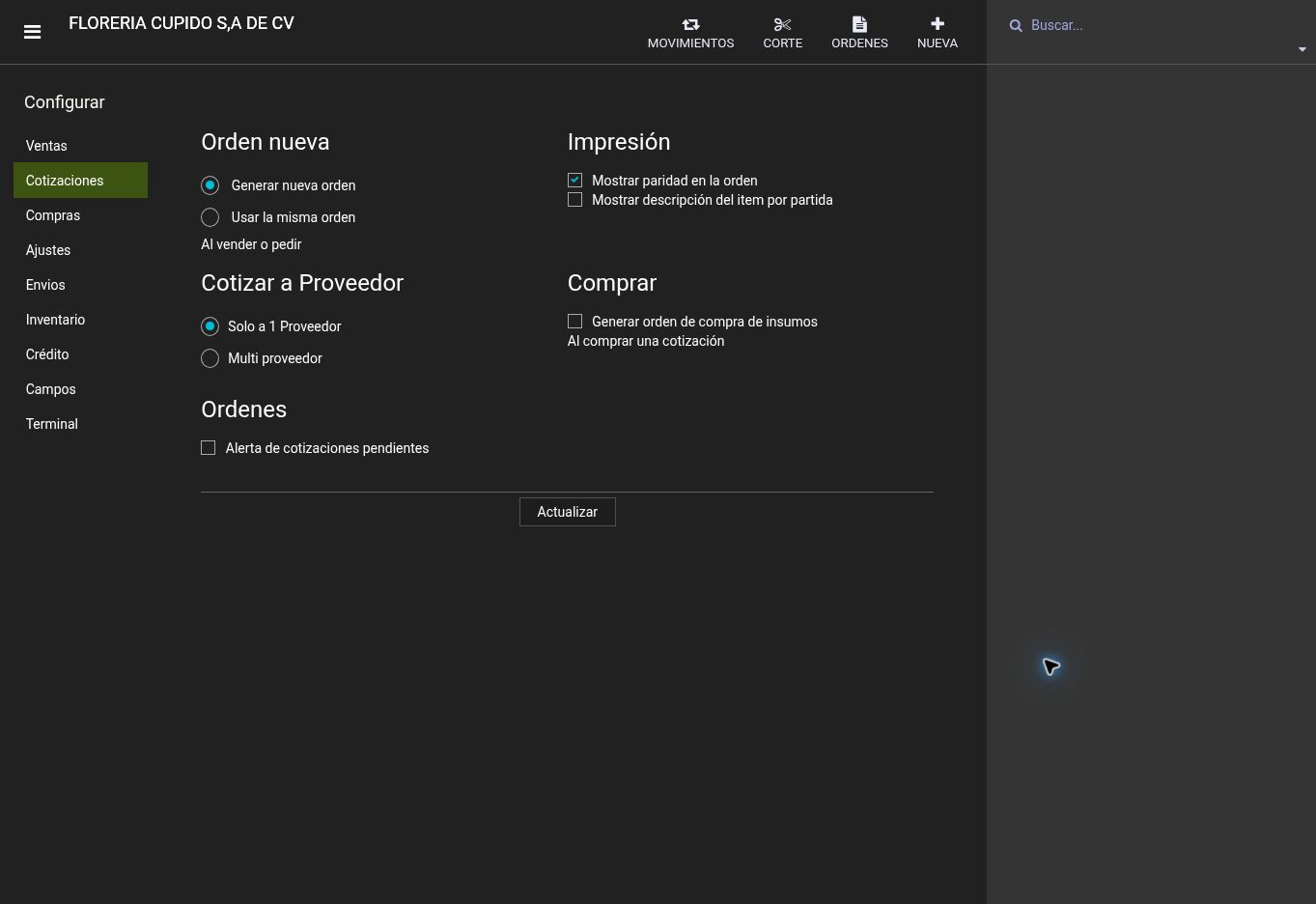
Alternativas para la orden, los proveedores y la impresión de cotizaciones.
Referencia visual
En Xambre: Compras
Conoce los campos de configuración para registrar compras y tratar sus costos.
Si una compra incluye gastos adicionales, aquí puedes ubicar la categoría de artículos que afectan al costo.
Órdenes → Configurar → Compras.
Se muestran número de control, fecha, contenedores, gastos, costo promedio, pedimentos y lotes.
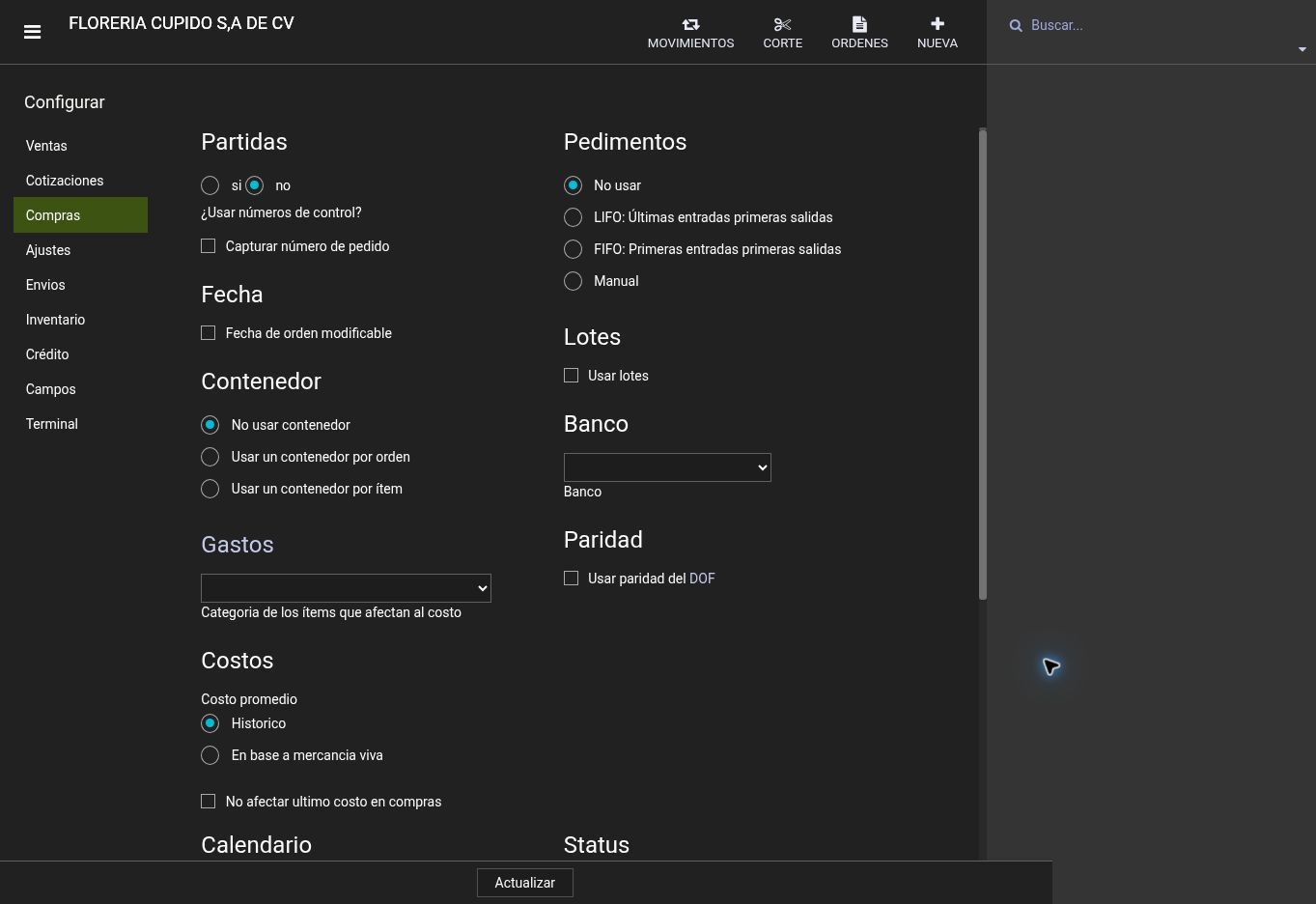
Opciones visibles de captura, gastos y método de costo promedio. No es un resultado de cálculo.
Ubica la categoría de gastos y el método de costo promedio.
Referencia visual
En Xambre: Ajustes / Envios
Ubica las opciones relacionadas con cantidades de ajustes y recepción de envíos.
Antes de trabajar con una diferencia de existencias, revisa qué reglas de cantidades usa tu operación.
Órdenes → Configurar → Ajustes o Envios.
En la captura de Ajustes puedes ubicar cantidades negativas, inventario menor a cero, pedimentos y clonar artículos.
En su pantalla de configuración se observaron opciones de costo al recibir, recepción automática y fecha. Estas opciones se describen aquí sin una captura pública adicional.
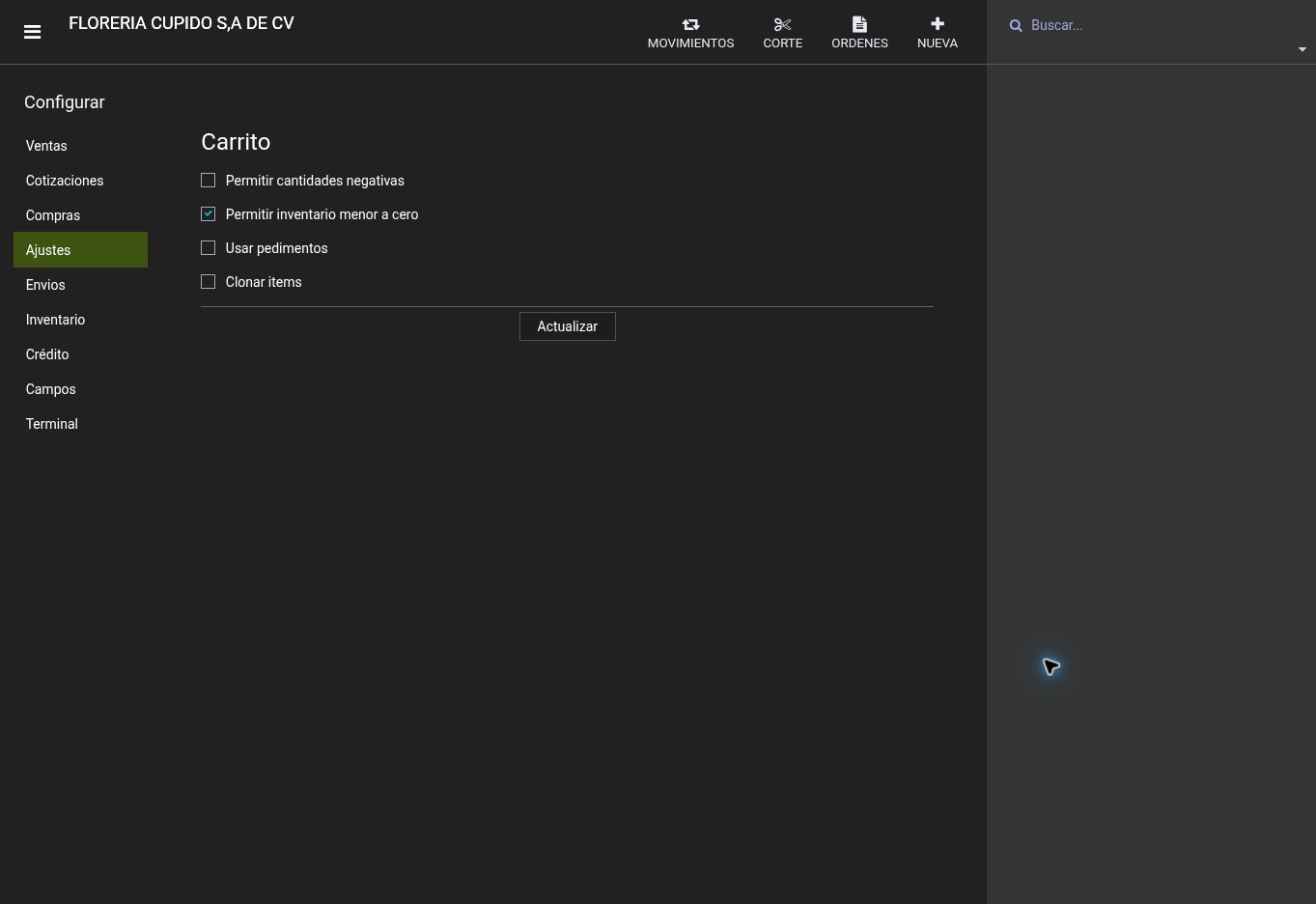
Reglas visibles de cantidades e inventario en la pestaña Ajustes; los valores son del demo.
Referencia visual
En Xambre: Items
Conoce las opciones del catálogo para imágenes, códigos, series, inventario y precios.
Si manejas productos parecidos, puedes ubicar las opciones de variantes y códigos antes de organizar el catálogo.
Ítems → Configurar → Items.
La pantalla reúne opciones de variantes, imágenes, códigos, números de serie, inventario y niveles de precios.
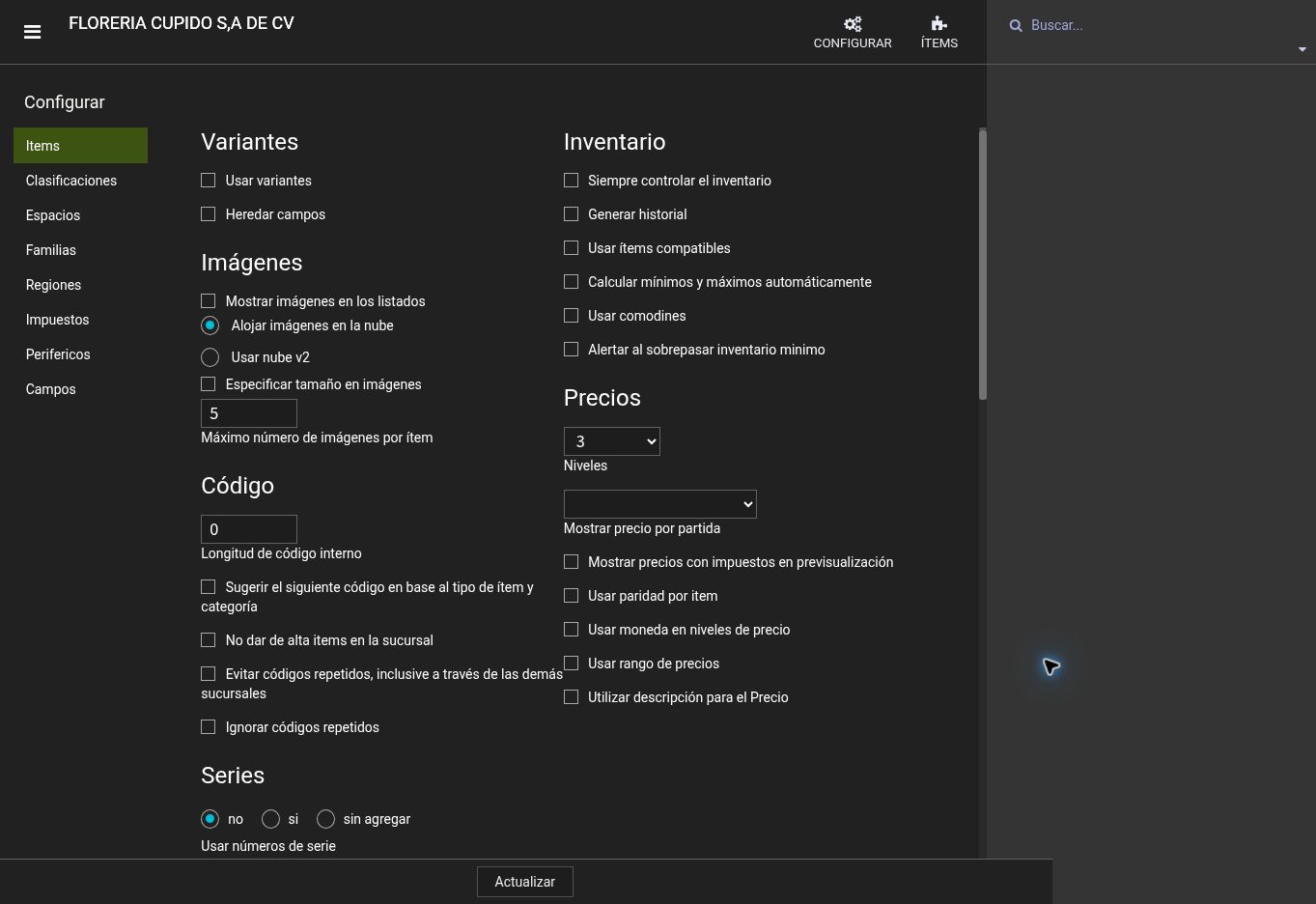
Variantes, imágenes, códigos, series, inventario y precios en una misma pantalla de configuración.
Ubica las opciones de control de inventario y niveles de precios.
Referencia visual
En Xambre: Clasificaciones / Espacios
Conoce cómo se nombran los grupos de productos y los espacios de trabajo.
Una florería puede distinguir flores, plantas e insumos, y reconocer espacios como cámara fría o taller floral.
Ítems → Configurar → Clasificaciones o Espacios.
El demo muestra familias, clasificaciones, marcas y medidas; también una lista de ocho espacios registrados.
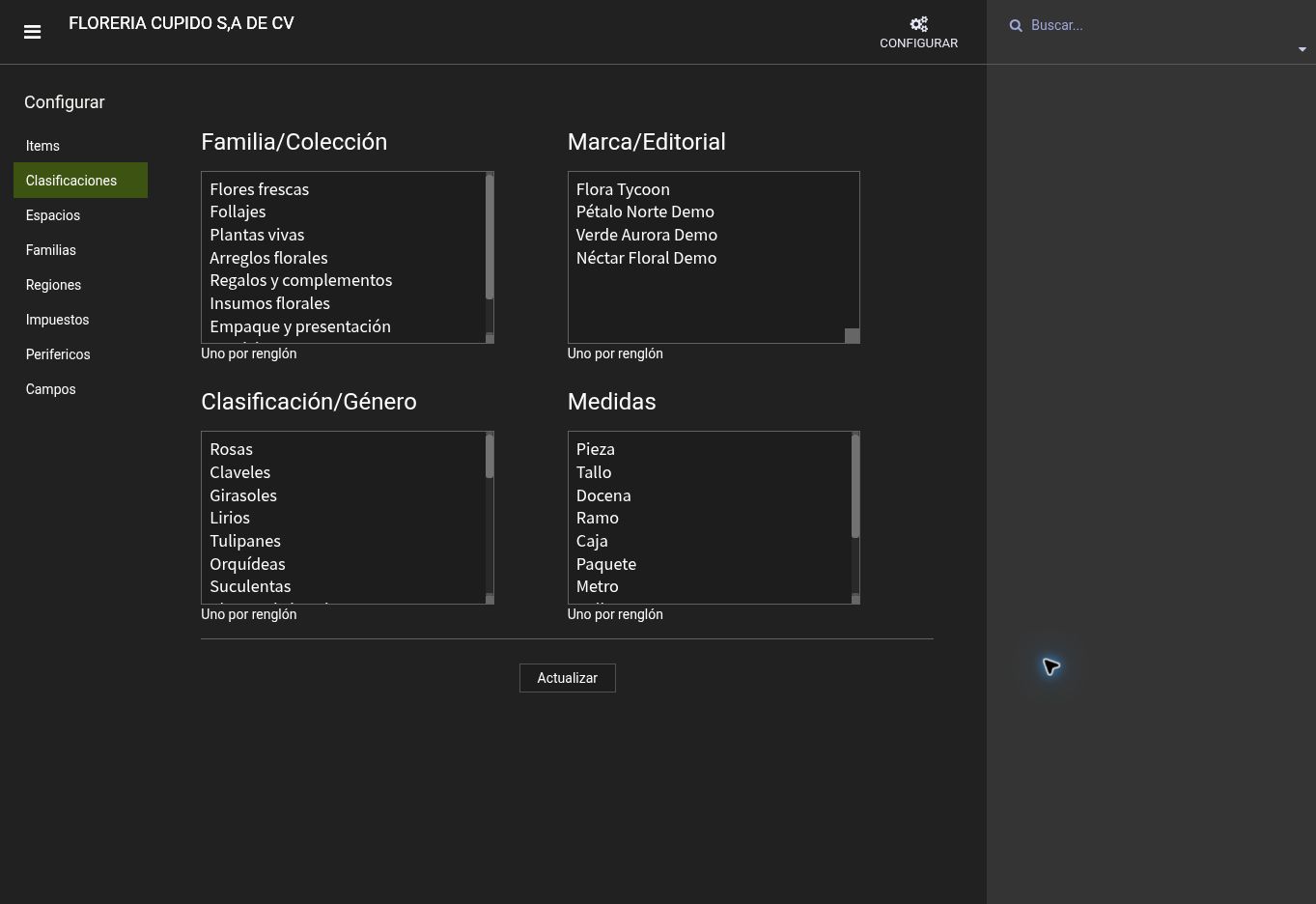
Ejemplos del demo: flores frescas, plantas vivas, marcas y medidas como pieza, tallo y docena.
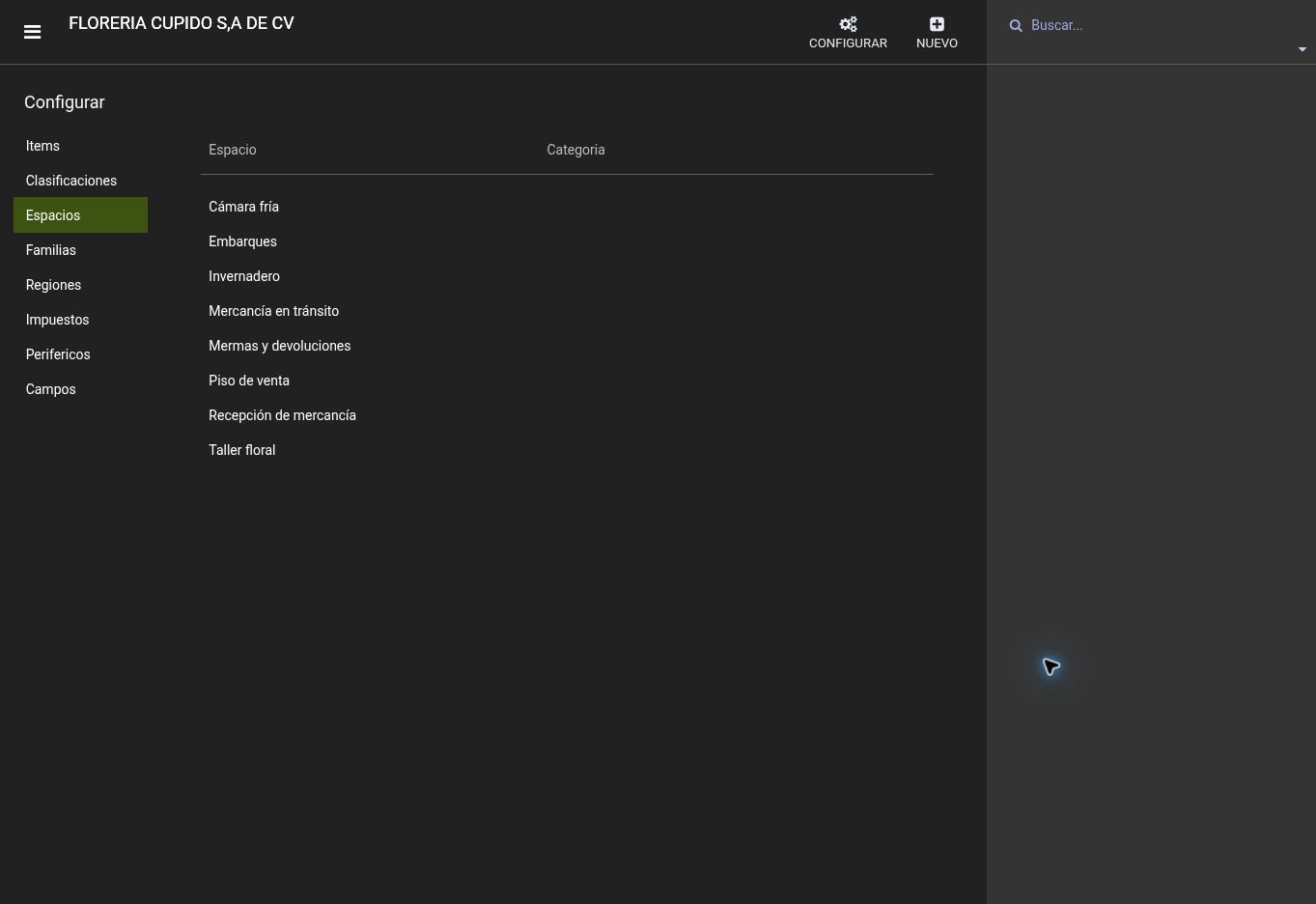
Ocho espacios del demo, entre ellos cámara fría, piso de venta y taller floral.
Referencia visual
En Xambre: Clientes / Prospectos
Ubica las opciones para organizar clientes y el seguimiento de personas interesadas.
Si varias sucursales atienden a un cliente, puedes revisar las opciones para compartir su registro y asignar vendedor.
Directorio de clientes → Configurar → Clientes o Prospectos.
En la captura de Clientes puedes ubicar las opciones de sucursales, datos del perfil, vendedor y exclusividad.
La pestaña Prospectos contiene campos para rutas, progreso y niveles de interés. Rutas y progreso estaban vacíos al consultar el demo.
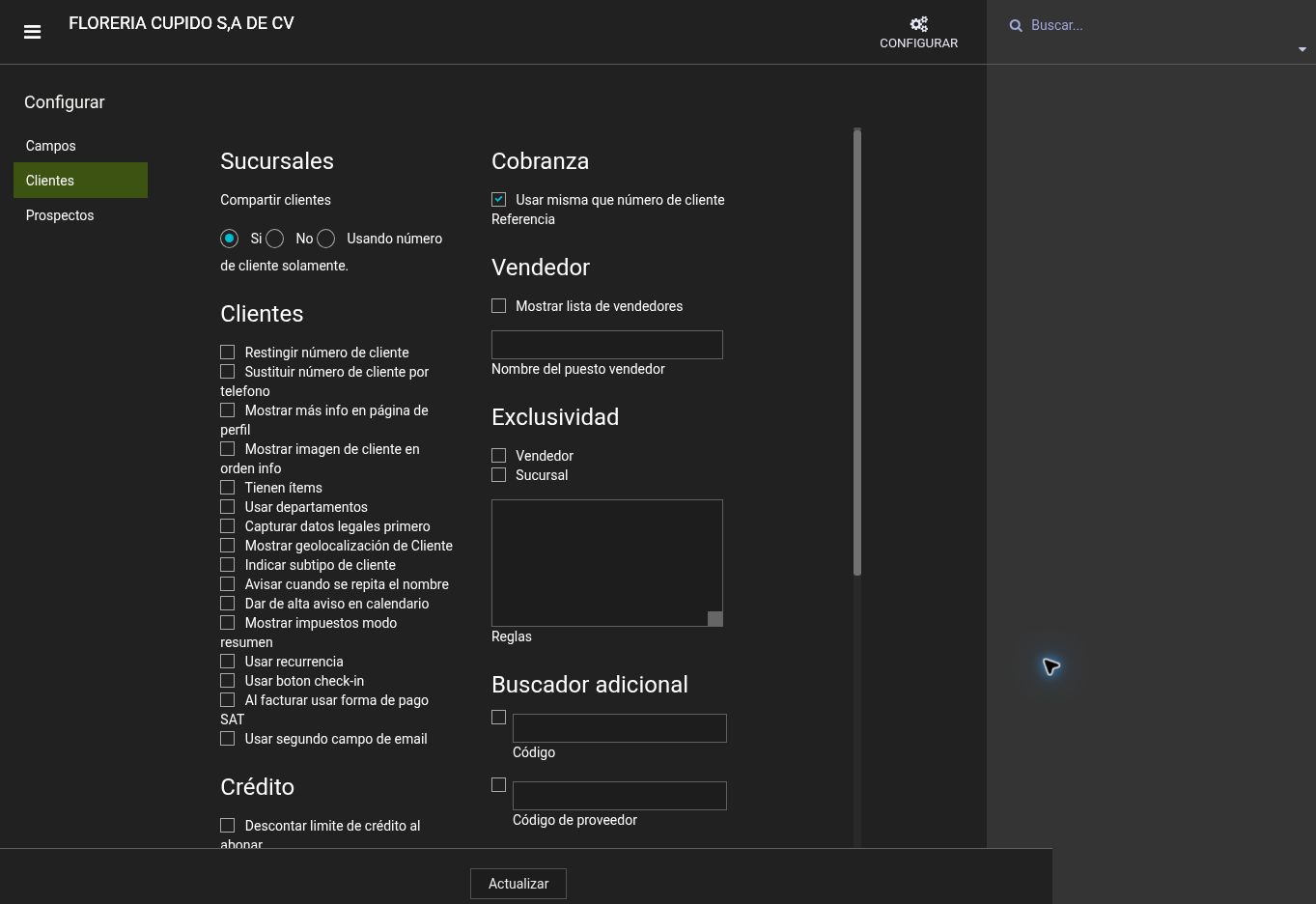
Configuración de clientes compartidos, datos del perfil, vendedor y exclusividad.
Referencia visual
En Xambre: Tareas: Configurar
Ubica las reglas de tareas para revisar prioridades, avisos y su relación con las órdenes.
Si tu equipo coordina entregas, puedes ubicar dónde revisar prioridades y la relación entre una tarea y una orden.
Tareas → Configurar.
La pantalla reúne estados, prioridad, correos y opciones de vinculación. Generar órdenes desde tareas y cambiar el estado de una orden aparecen en No.
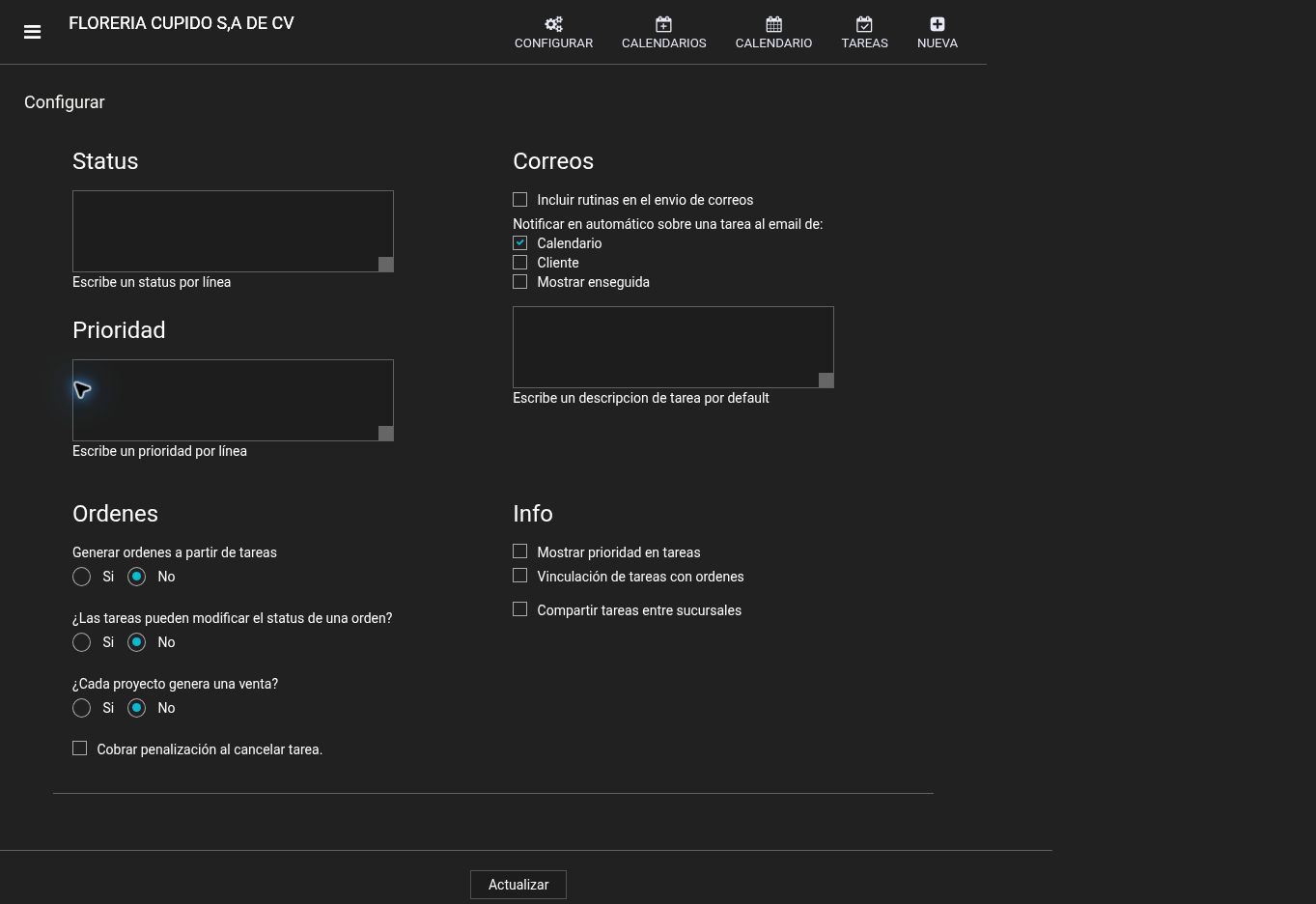
Opciones de estados, prioridades, correos y relación con órdenes. Las selecciones corresponden al demo.
Revisa las opciones de tareas y órdenes; en el demo aparecen en No.
Referencia visual
En Xambre: Calendario: Configurar
Conoce dónde revisar las horas visibles y la forma de presentar tu calendario.
Para planear la jornada, puedes revisar qué horas se muestran y si aparecen los fines de semana.
Calendario → Configurar.
El demo muestra horario de 8 a 20 horas, intervalos de 30 minutos y fines de semana visibles. También ofrece una vista inicial por día, semana o mes.
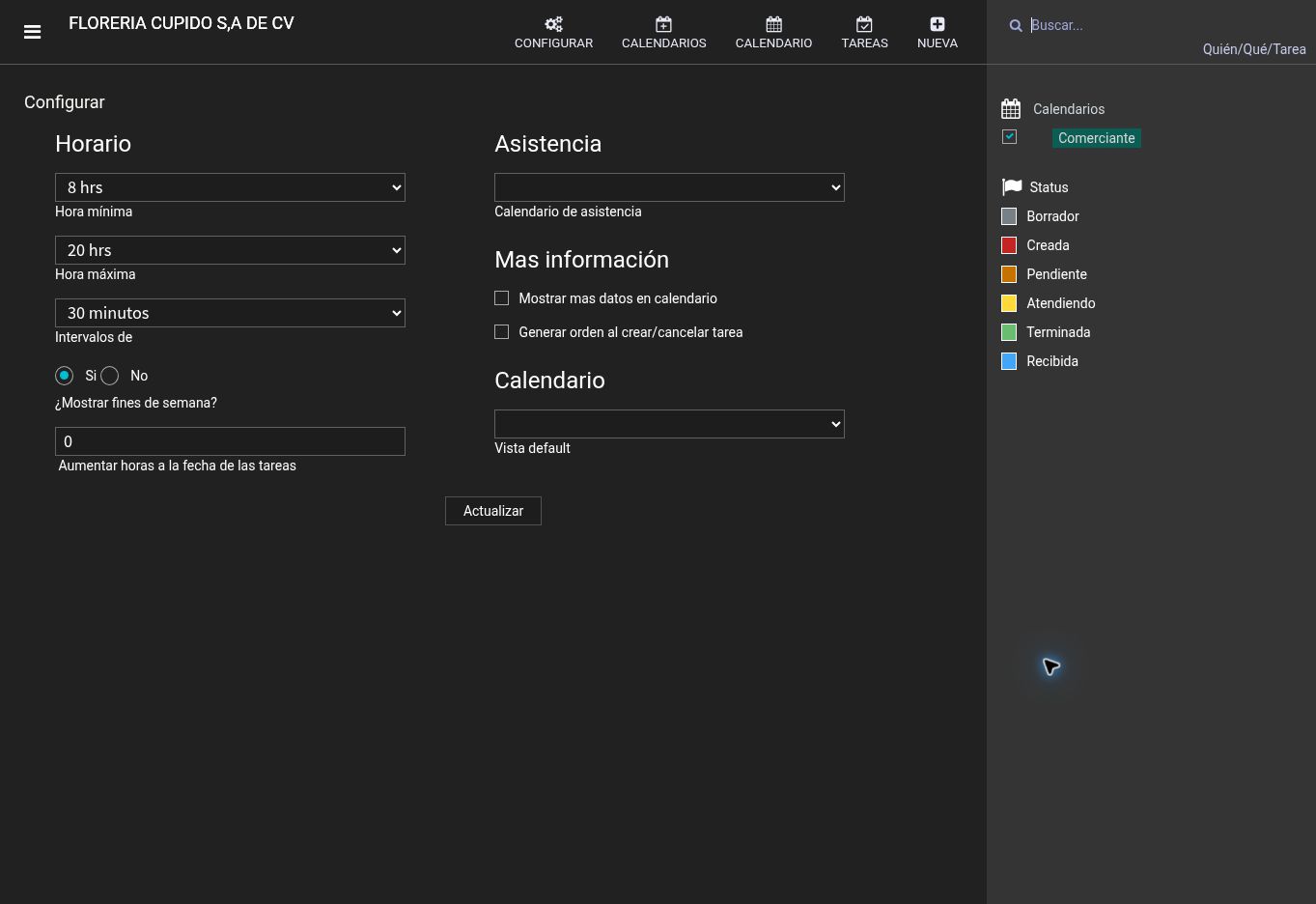
Opciones del demo: 8 a 20 horas, intervalos de 30 minutos y fines de semana visibles.
Revisa hora mínima, hora máxima, intervalos y fines de semana.
Referencia visual
En Xambre: Departamentos / Comisiones
Conoce dónde se revisan departamentos, puestos y parámetros de comisiones del personal.
Antes de definir un esquema de comisiones, puedes ubicar las tasas y las alternativas que presenta la configuración.
Directorio de personal (Staff) → Configurar → Departamentos o Comisiones.
En la captura de Comisiones aparecen cinco tasas y los esquemas Simple y Multinivel. La primera tasa es 0.08 (8 %) y está elegido Simple.
La pestaña Departamentos ofrece un campo para departamentos y otro para puestos. Ambos estaban vacíos al consultar el demo.
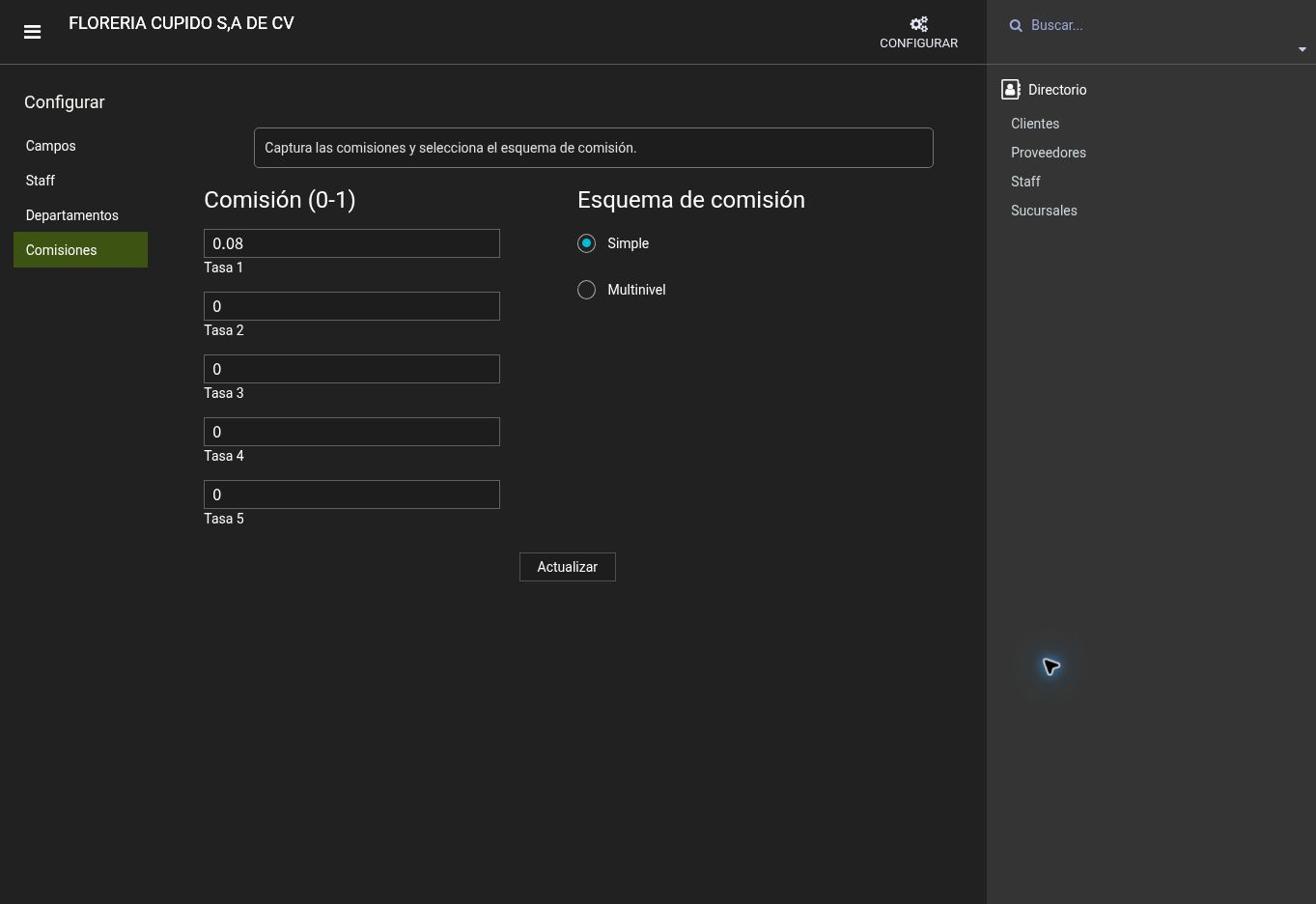
Cinco tasas y dos esquemas disponibles en la pantalla; Simple aparece seleccionado.
Referencia visual
En Xambre: Terminal
Ubica las opciones de la terminal para órdenes, caja, tickets y comandas.
Si necesitas revisar las copias de un recibo o la presentación del ticket, puedes localizar esos campos en esta pantalla.
Órdenes → Configurar → Terminal.
La vista muestra opciones de orden, caja, interfaz e impresión, con campos para copias de recibo y comanda.
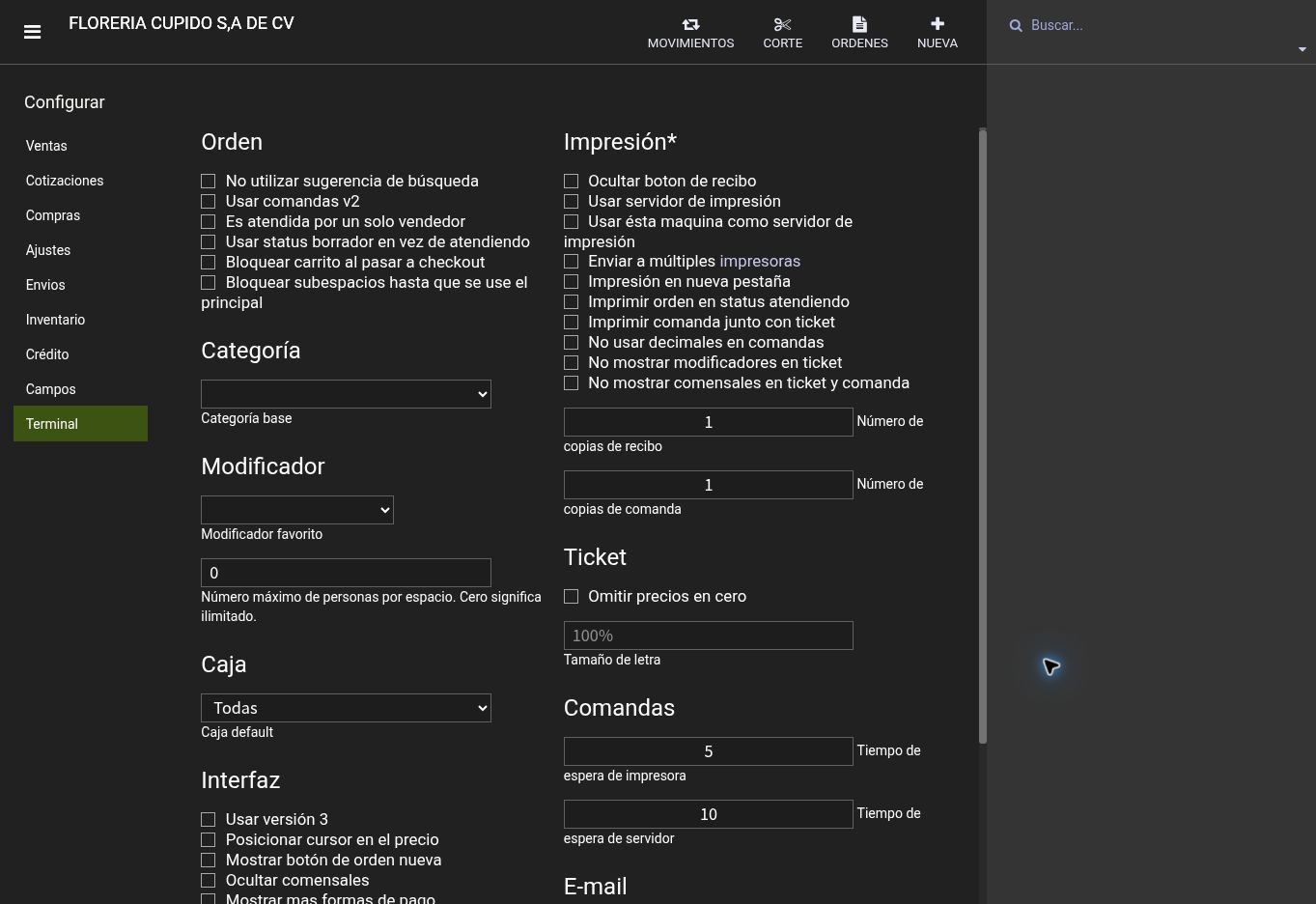
Opciones de órdenes e impresión, con número de copias y tamaño de letra del ticket.
Ubica el número de copias y el tamaño de letra del ticket.